
Pièces jointes Permalink
Vous pouvez joindre des fichiers, des images et des vidéos aux descriptions de tâches ou aux commentaires pour fournir plus de contexte sur le travail. Les pièces jointes peuvent provenir de votre ordinateur ou de services de stockage cloud connectés.
Téléverser des fichiers depuis votre ordinateur
Vous pouvez joindre un ou plusieurs fichiers (documents, images, etc.) directement dans une description de tâche ou un commentaire.
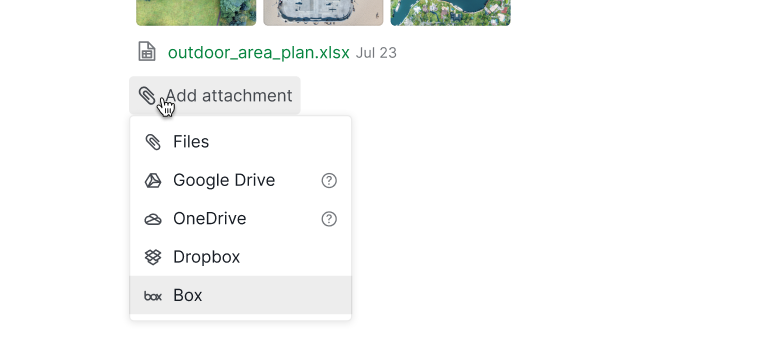
- Cliquez sur Ajouter une pièce jointe dans la zone de description ou de commentaire.
- Sélectionnez Fichiers dans le menu déroulant.
- Choisissez un ou plusieurs fichiers à téléverser.
-
Ou simplement glissez-déposez des fichiers dans la zone de description/commentaire.


Astuce : Appuyez sur Ctrl (ou ⌥ sur Mac) pour basculer en Mode avancé et identifier rapidement les tâches avec des pièces jointes.
Joindre des fichiers depuis votre Google Drive
- Cliquez sur Ajouter une pièce jointe dans la zone de description ou de commentaire.
- Sélectionnez Google Drive.
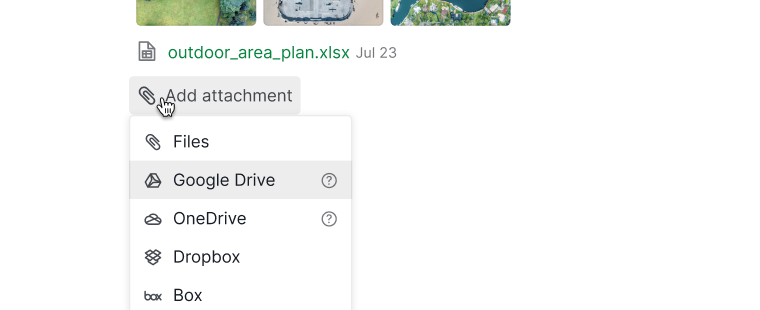
- Connectez-vous avec votre compte Google personnel.
- Choisissez le fichier que vous souhaitez joindre.
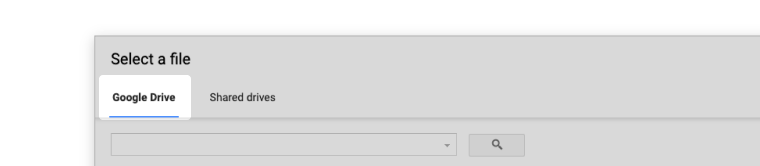


Remarque : Pour afficher les aperçus d’images, définissez les autorisations des fichiers Google Drive sur Toute personne disposant du lien.
Joindre des fichiers depuis Google Drive partagé (équipe)
Joindre des fichiers depuis Google Drive partagé est uniquement disponible dans les forfaits Premium, Enterprise. Plus d’informations sont disponibles sur notre page de tarifs.
- Cliquez sur Ajouter une pièce jointe dans la zone de description ou de commentaire.
- Choisissez Google Drive.
- Connectez-vous avec votre compte G Suite.
- Sélectionnez des fichiers dans l’onglet Drive partagé.
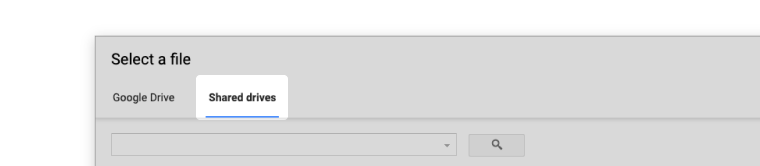

Remarque : Pour afficher les aperçus d’images, définissez les autorisations des fichiers Google Drive sur Toute personne disposant du lien.
Joindre des fichiers depuis Microsoft OneDrive
- Cliquez sur Ajouter une pièce jointe dans la zone de description ou de commentaire.
- Sélectionnez OneDrive.
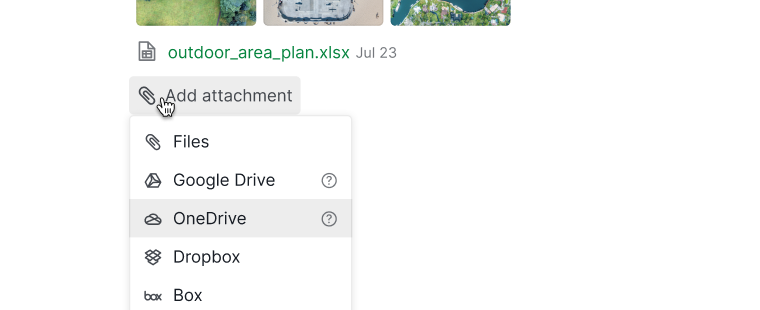
- Connectez-vous avec votre compte Microsoft personnel.
- Choisissez le fichier à joindre.
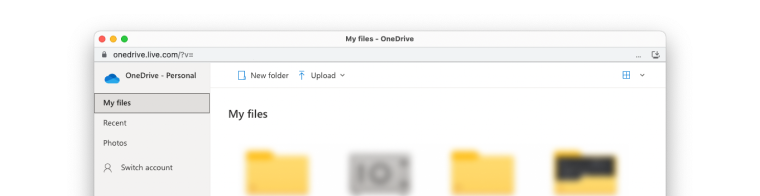


Remarque : Les forfaits Free et Professional ne permettent pas de joindre des fichiers depuis OneDrive for Business/SharePoint.
Joindre des fichiers depuis Microsoft OneDrive for Business et SharePoint
Joindre des fichiers depuis Microsoft OneDrive for Business et SharePoint est uniquement disponible dans les forfaits Premium, Enterprise. Plus d’informations sont disponibles sur notre page de tarifs.
- Cliquez sur Ajouter une pièce jointe dans la zone de description ou de commentaire.
- Sélectionnez OneDrive.
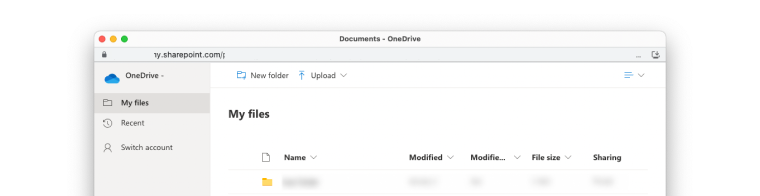
- Connectez-vous avec votre compte Microsoft 365 Business.
- Sélectionnez des fichiers depuis votre fenêtre OneDrive for Business ou SharePoint.

Joindre des fichiers depuis votre Dropbox
Joindre des fichiers depuis Dropbox est uniquement disponible dans les forfaits Professional, Premium, Enterprise. Plus d’informations sont disponibles sur notre page de tarifs.
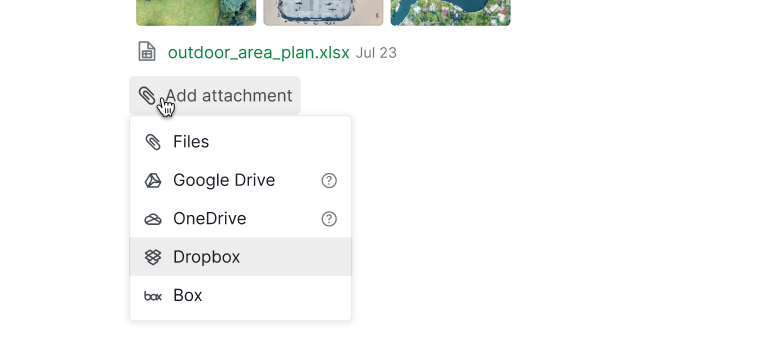
- Cliquez sur Ajouter une pièce jointe dans la zone de description ou de commentaire.
- Sélectionnez Dropbox.
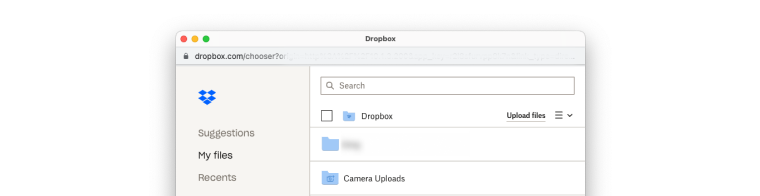
- Connectez-vous avec votre compte Dropbox.
- Choisissez un fichier à joindre.


Joindre des fichiers depuis votre Box
Joindre des fichiers depuis Box est uniquement disponible dans les forfaits Professional, Premium, Enterprise. Plus d’informations sont disponibles sur notre page de tarifs.
- Cliquez sur Ajouter une pièce jointe dans la zone de description ou de commentaire.
- Choisissez Box.
- Connectez-vous avec votre compte Box.
- Sélectionnez les fichiers à joindre depuis la fenêtre contextuelle Box.



Intégrer une image
Vous pouvez intégrer une image ou une vidéo .mp4 directement dans la description de votre tâche ou votre commentaire.
- Ouvrez la description de la tâche ou le commentaire.
-
Glissez-déposez l’image ou la vidéo dans la description de la tâche ou le commentaire.
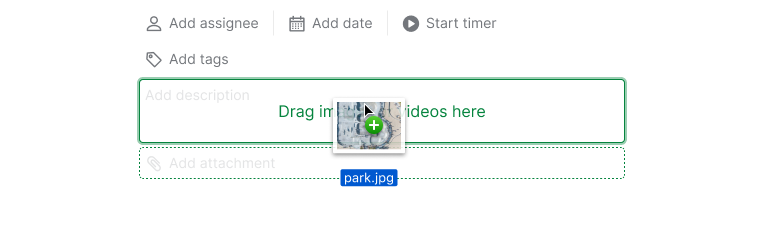


Astuce : Les utilisateurs de Chrome peuvent également copier et coller des images directement.
Copier et coller une image
Cette fonctionnalité fonctionne uniquement dans Chrome.
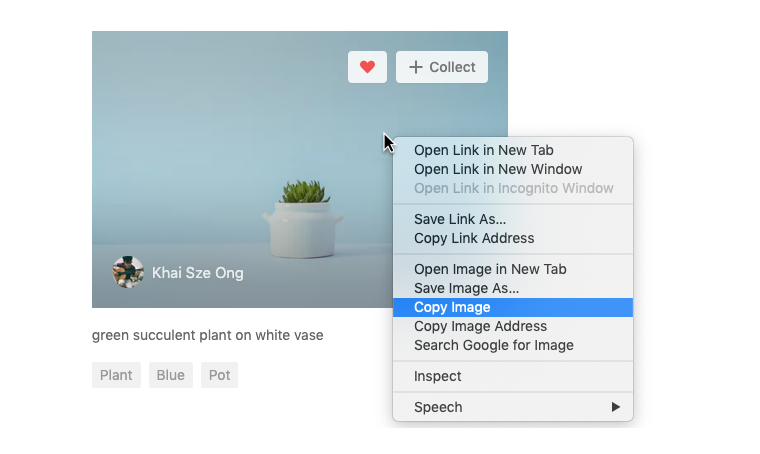
- Faites un clic droit sur une image sur votre ordinateur ou sur le web.
- Sélectionnez Copier.
- Allez à la description de la tâche ou au commentaire.
- Faites un clic droit et choisissez Coller, ou appuyez sur Ctrl + V.
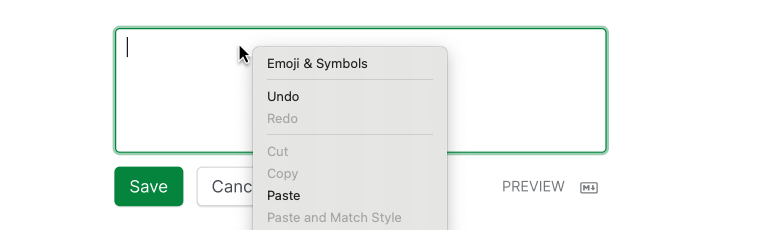
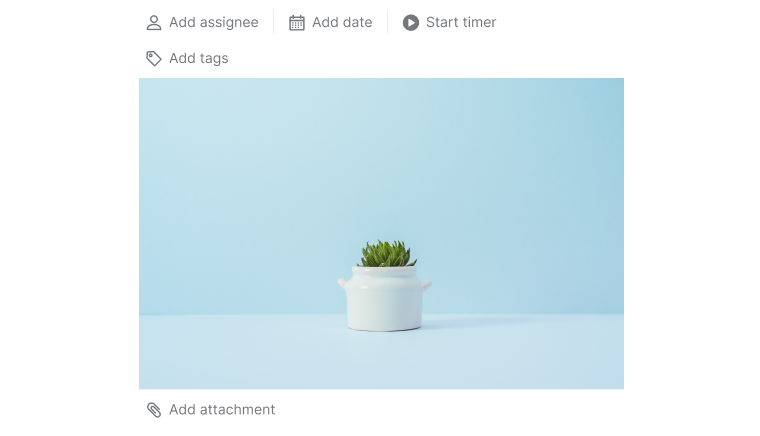


Astuce : Le glisser-déposer fonctionne également ici.
Foire aux questions
Comment ajouter une pièce jointe à une tâche dans Quire ?
Cliquez sur Ajouter une pièce jointe dans la description de la tâche ou la zone de commentaire, sélectionnez Fichiers et choisissez les fichiers à téléverser. Vous pouvez également glisser-déposer des fichiers directement.
Comment intégrer une image dans une tâche Quire ?
Glissez-déposez une image ou une vidéo .mp4 dans la description de la tâche ou la zone de commentaire. Le fichier s’affiche directement dans le texte.
Puis-je copier et coller une image dans une tâche Quire ?
Oui, mais uniquement dans Chrome. Faites un clic droit sur l’image, sélectionnez Copier, puis faites un clic droit dans la description ou le commentaire et sélectionnez Coller (ou appuyez sur Ctrl+V).
Comment joindre un fichier depuis Google Drive à une tâche Quire ?
Cliquez sur Ajouter une pièce jointe, sélectionnez Google Drive, connectez-vous avec votre compte Google personnel et choisissez le fichier. Pour afficher les aperçus d’images, définissez les autorisations Google Drive du fichier sur Toute personne disposant du lien.
Puis-je joindre des fichiers depuis Google Drive partagé dans Quire ?
Oui, sur les forfaits Premium et Enterprise. Cliquez sur Ajouter une pièce jointe > Google Drive, connectez-vous avec votre compte G Suite et sélectionnez des fichiers dans l’onglet Drive partagé.
Comment joindre des fichiers depuis Microsoft OneDrive dans Quire ?
Cliquez sur Ajouter une pièce jointe, sélectionnez OneDrive, connectez-vous avec votre compte Microsoft personnel et choisissez le fichier. OneDrive for Business et SharePoint nécessitent un forfait Premium ou Enterprise et un compte Microsoft 365 Business.
Comment joindre des fichiers depuis Dropbox ou Box dans Quire ?
Cliquez sur Ajouter une pièce jointe, sélectionnez Dropbox ou Box, connectez-vous et choisissez votre fichier. Les deux nécessitent un forfait Professional, Premium ou Enterprise.