
Notifications Permalink
Quire vous tient informé des activités importantes, notamment les mises à jour de tâches, les commentaires, les approbations et les échéances, afin que vous ne manquiez jamais l’essentiel. Les notifications peuvent apparaître directement dans votre espace de travail ou être envoyées à votre adresse e-mail, selon vos paramètres.
Fonctionnement des notifications
Canaux de notification
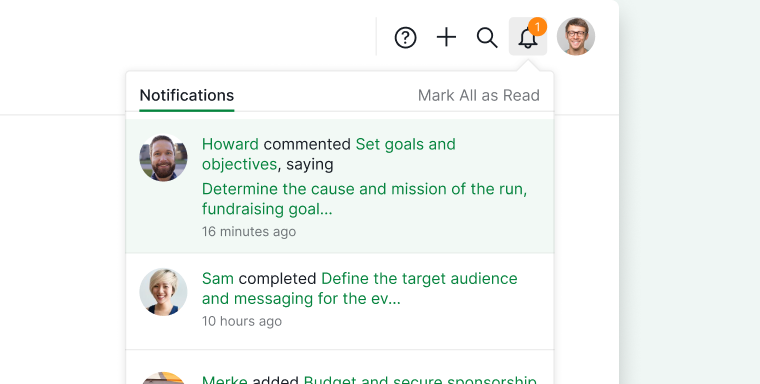
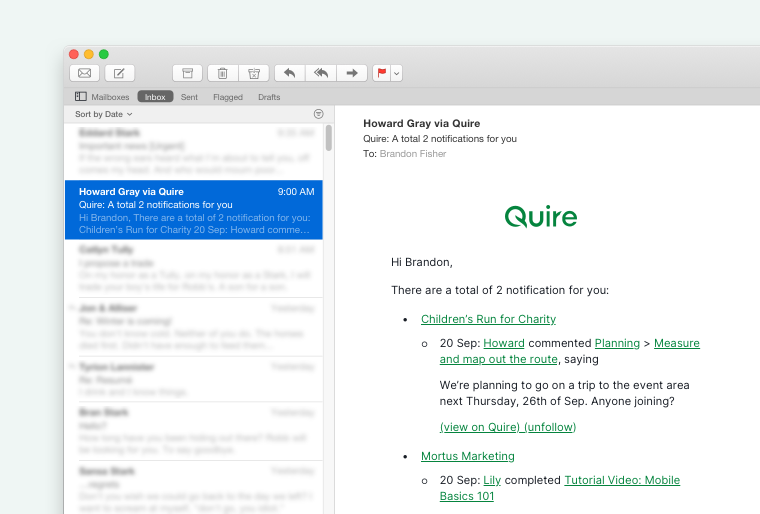
Vous pouvez recevoir des notifications aux endroits suivants :
- Notifications intégrées via le panneau des notifications (icône en forme de cloche dans le coin supérieur droit de votre espace de travail)
- Notifications par e-mail via des alertes par e-mail


Déclencheurs
Vous recevrez des notifications et des e-mails de rappel dans les situations suivantes :
- Lorsque des tâches approchent de leur date de début ou date d’échéance
- Lorsque des tâches deviennent en retard
- Lorsque quelqu’un :
- Ajoute une tâche à un projet que vous suivez
- Laisse un commentaire sur une tâche que vous suivez
- Envoie un message dans une discussion que vous suivez
- Vous attribue une tâche
Remarque :
- Si quelqu’un commente une tâche que vous suivez ou vous attribue une tâche, un point orange apparaîtra à côté du nom de la tâche.
- Vous pouvez faire un clic droit sur la tâche et choisir Marquer comme lu ou Marquer comme non lu pour gérer cet indicateur.
Par rôle
Vos notifications dépendent de la façon dont vous êtes connecté à une tâche ou à un projet :
| Activité | Membre du projet | Abonné du projet | Attribution de tâche | Abonné de tâche |
|---|---|---|---|---|
| Activités dans le projet | v | |||
| Activités dans la tâche qui vous est attribuée | v | v | v | v |
| Activités dans la tâche attribuée à un autre | v | v | ||
| Activités dans la tâche non attribuée | v | v |
Organiser les notifications
Agrandir le panneau
Vous pouvez agrandir le panneau des notifications pour obtenir une vue plus grande. Cliquez sur l’icône Agrandir dans le coin supérieur droit du panneau, ou appuyez sur G puis N.

Changer de portée
Vous pouvez rapidement modifier les notifications que vous visualisez.
- Ouvrez le panneau des notifications.
- Cliquez sur le menu déroulant des notifications.
- Choisissez une portée telle que Tous, Non lus, Lu ou Approbation.
Conseil : Dans le panneau des notifications étendu, les portées apparaissent sous forme d’onglets en haut plutôt que dans un menu déroulant.

Filtrer et regrouper
Le filtrage et le regroupement vous aident à vous concentrer sur ce qui nécessite attention.
- Ouvrez le panneau des notifications.
- Cliquez sur l’icône Filtrer ou Regrouper dans le coin supérieur droit.
- Appliquez la vue souhaitée.
Conseil : Dans le panneau des notifications étendu, les options de filtrage et de regroupement apparaissent dans la barre de filtres sous les onglets.

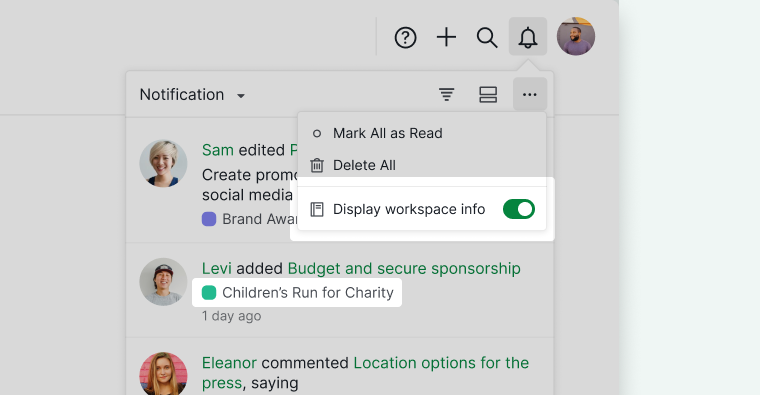
Afficher les noms des projets
Afficher les noms des projets est utile lorsque vous gérez plusieurs projets.
- Ouvrez le panneau des notifications.
- Cliquez sur l’icône d’options.
-
Activez Afficher les infos de l’espace de travail.

Gérer les notifications
Sélectionner plusieurs notifications
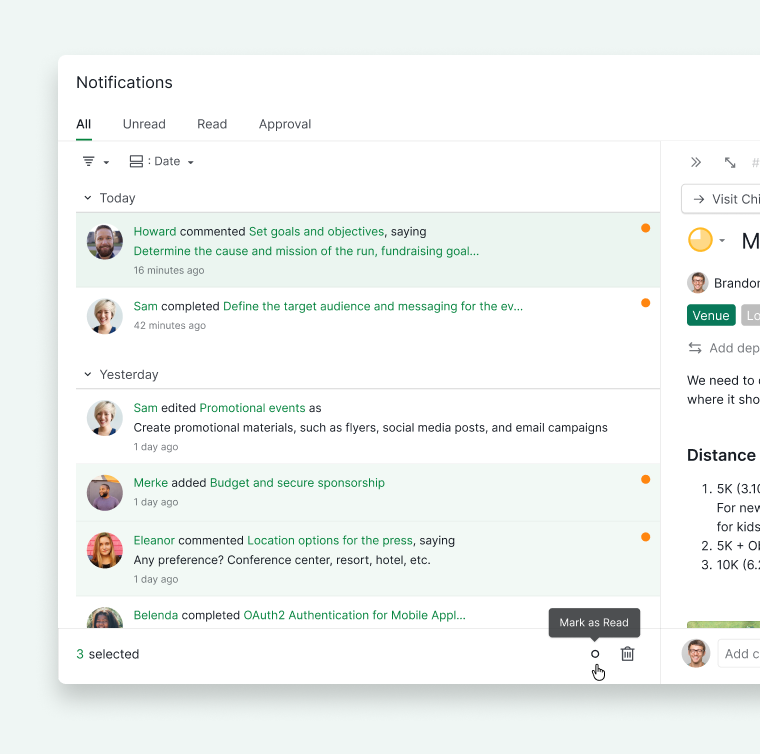
Dans le panneau des notifications étendu, vous pouvez sélectionner plusieurs notifications et agir sur toutes en même temps.
- Ouvrez le panneau étendu en appuyant sur G puis N, ou en cliquant sur l’icône Agrandir.
- Sélectionnez les notifications que vous souhaitez gérer.
-
Utilisez la barre de menu inférieure pour Marquer comme lu, Marquer comme non lu ou Supprimer.

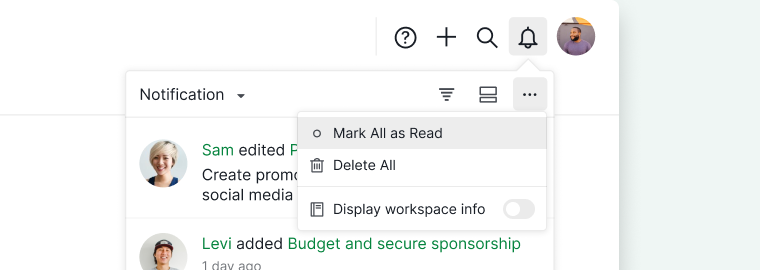
Marquer comme lu
- Ouvrez le panneau des notifications.
- Cliquez sur l’icône d’options.
-
Sélectionnez Marquer tout comme lu.

Supprimer des notifications
Vous pouvez supprimer des notifications individuelles ou toutes les effacer en une seule fois.
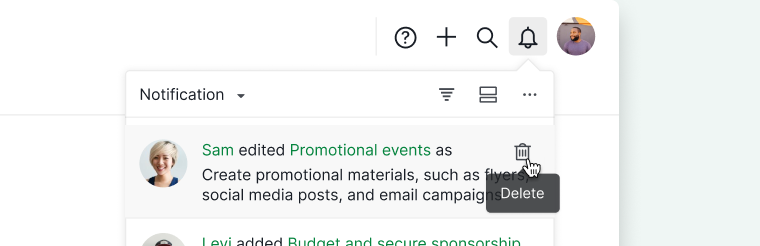
Supprimer une seule notification :
- Cliquez sur l’icône d’options sur la notification.
-
Sélectionnez Supprimer.

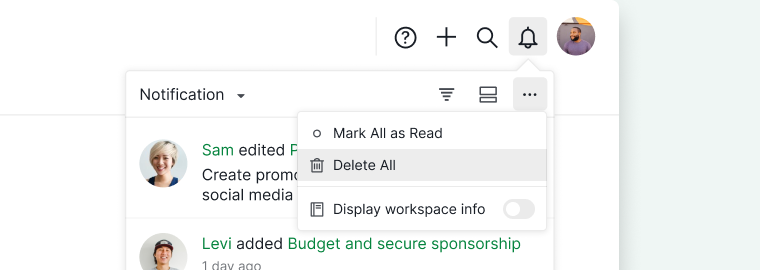
Supprimer toutes les notifications :
- Cliquez sur l’icône d’options dans le panneau des notifications.
-
Sélectionnez Tout supprimer.

Personnaliser les notifications
Paramètres de notification
Vous pouvez contrôler les activités qui déclenchent des notifications pour votre compte.
- Accédez aux Paramètres du projet.
- Sélectionnez Notifications.
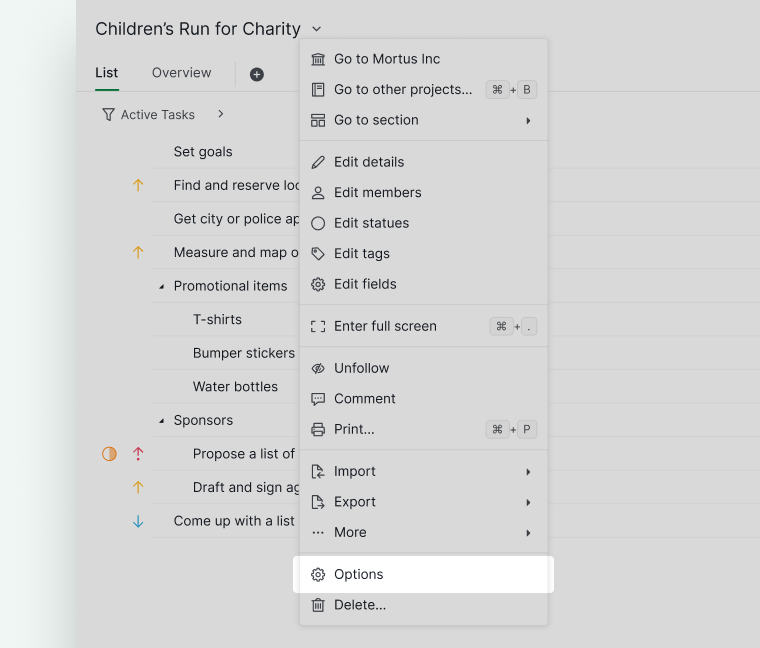
- Ajustez vos préférences sous Me notifier à propos de.
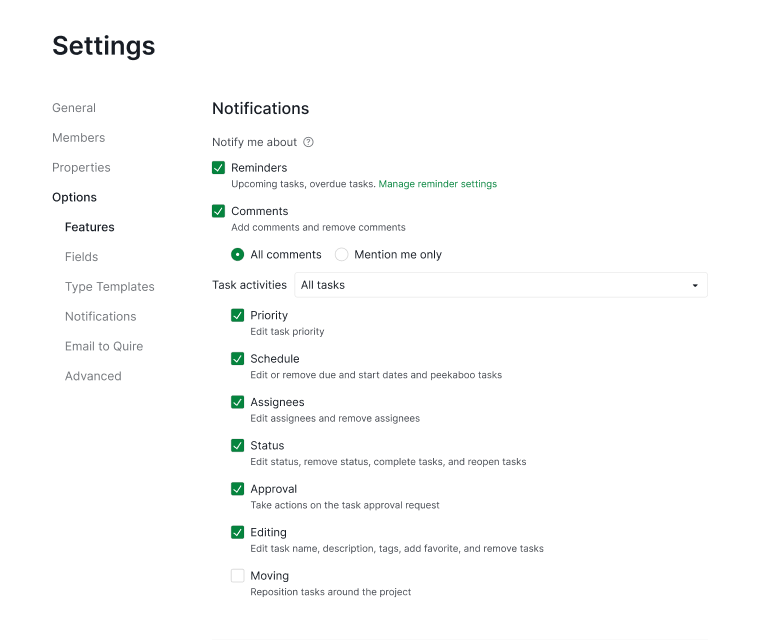


Chaque groupe peut être activé ou désactivé indépendamment :
- Rappels couvre les tâches à venir et en retard. Utilisez les paramètres de rappel pour modifier la temporisation.
- Commentaires couvre les commentaires sur les tâches. Choisissez Tous les commentaires ou Me mentionner uniquement.
- Messages couvre les messages dans les discussions. Choisissez Tous les messages ou Me mentionner uniquement.
- Activités de tâche couvre les modifications apportées à une tâche, telles que la priorité, le calendrier, les attributions, le statut, l’approbation, l’édition et le déplacement. Choisissez les tâches auxquelles cela s’applique dans le menu déroulant, puis cochez les activités souhaitées.
Remarque : Ces paramètres s’appliquent uniquement à votre compte et non aux autres membres du projet.
Foire aux questions
Puis-je choisir entre les notifications intégrées et les notifications par e-mail dans Quire ?
Les notifications apparaissent dans le panneau des notifications (icône en forme de cloche, en haut à droite) et via les alertes par e-mail. Vous pouvez contrôler les canaux actifs dans vos paramètres de notification.
Quand Quire m’envoie-t-il des notifications ?
Vous serez notifié lorsque la date de début ou d’échéance d’une tâche approche, lorsqu’une tâche devient en retard, lorsque quelqu’un commente une tâche que vous suivez, envoie un message dans une discussion que vous suivez, vous attribue une tâche, ou ajoute une tâche à un projet que vous suivez.
Les modifications des paramètres de notification dans Quire affectent-elles toute mon équipe ?
Non. Les préférences de notification s’appliquent uniquement à votre compte et n’affectent pas les autres membres du projet.
Comment filtrer ou regrouper les notifications dans Quire ?
Ouvrez le panneau des notifications et cliquez sur l’icône Filtrer ou Regrouper dans le coin supérieur droit. Utilisez le menu déroulant des notifications pour basculer entre les portées : Tous, Non lus, Lu ou Approbation.
Comment marquer toutes les notifications comme lues dans Quire ?
Ouvrez le panneau des notifications, cliquez sur l’icône d’options, et sélectionnez Marquer tout comme lu.
Comment supprimer des notifications dans Quire ?
Pour supprimer une seule notification, cliquez sur l’icône d’options sur celle-ci et sélectionnez Supprimer. Pour tout supprimer, cliquez sur l’icône d’options dans l’en-tête du panneau et sélectionnez Tout supprimer.
Comment gérer plusieurs notifications à la fois dans Quire ?
Dans le panneau des notifications étendu, sélectionnez plusieurs notifications et utilisez la barre de menu inférieure pour Marquer comme lu, Marquer comme non lu ou Supprimer.
Comment marquer une notification comme non lue dans Quire ?
Dans le panneau des notifications étendu, sélectionnez la notification et choisissez Marquer comme non lu dans la barre de menu inférieure.
Comment savoir à quel projet appartient une notification dans Quire ?
Ouvrez le panneau des notifications, cliquez sur l’icône d’options, et activez Afficher les infos de l’espace de travail.
Comment personnaliser les activités qui déclenchent des notifications dans Quire ?
Accédez aux Paramètres du projet, sélectionnez Notifications et ajustez les groupes Rappels, Commentaires, Messages et Activités de tâche. Les Commentaires et les Messages sont indépendants, ce qui vous permet de désactiver les commentaires de tâches tout en continuant à recevoir des notifications pour les discussions. Ces paramètres s’appliquent uniquement à votre compte et n’affectent pas les autres membres du projet.
Existe-t-il un raccourci clavier pour ouvrir le panneau des notifications dans Quire ?
Appuyez sur G puis N pour activer ou désactiver le panneau des notifications étendu.
Quire me notifie-t-il des tâches qui ne me sont pas attribuées ?
Cela dépend de votre rôle. Les abonnés du projet sont notifiés de toutes les activités du projet. Les abonnés de tâche sont notifiés des activités sur les tâches spécifiques qu’ils suivent. Les membres du projet et les attributions de tâche ne voient que les activités liées aux tâches qui leur sont directement connectées.