
Notifiche Permalink
Quire ti tiene informato sulle attività importanti, inclusi aggiornamenti delle attività, commenti, approvazioni e scadenze, così da non perdere mai ciò che conta. Le notifiche possono apparire direttamente nell’area di lavoro o essere inviate alla tua email, a seconda delle impostazioni.
Come funzionano le notifiche
Canali di notifica
Puoi ricevere notifiche nei seguenti luoghi:
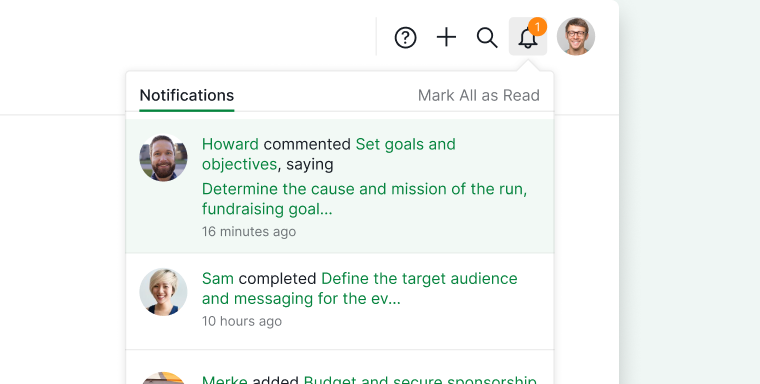
- Notifiche in-app tramite il pannello Notifiche (icona a campana nell’angolo in alto a destra dell’area di lavoro)
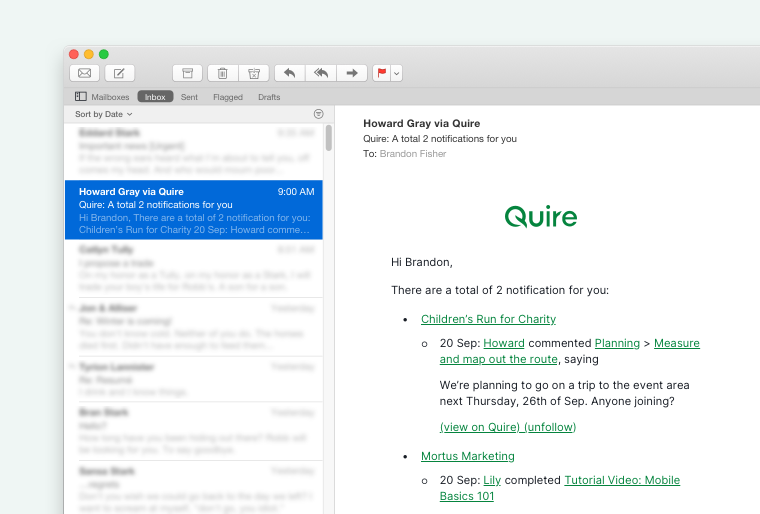
- Notifiche email tramite avvisi email


Trigger
Riceverai notifiche ed email di promemoria nelle seguenti situazioni:
- Quando le attività si avvicinano alla data di inizio o alla data di scadenza
- Quando le attività diventano scadute
- Quando qualcuno:
- Aggiunge un’attività a un progetto che segui
- Lascia un commento su un’attività che segui
- Invia un messaggio in un canale chat che segui
- Ti assegna un’attività
Nota:
- Se qualcuno commenta un’attività che segui o ti assegna un’attività, apparirà un punto arancione accanto al nome dell’attività.
- Puoi fare clic con il tasto destro sull’attività e scegliere Segna come letta o Segna come non letta per gestire questo indicatore.
Per ruolo
Le tue notifiche dipendono da come sei connesso a un’attività o a un progetto:
| Attività | Membro del progetto | Seguace del progetto | Assegnatario dell’attività | Seguace dell’attività |
|---|---|---|---|---|
| Attività nel progetto | v | |||
| Attività nell’attività assegnata a te | v | v | v | v |
| Attività nell’attività assegnata ad altri | v | v | ||
| Attività nell’attività non assegnata | v | v |
Organizzare le notifiche
Espandere il pannello
Puoi espandere il pannello Notifiche per una visualizzazione più ampia. Fai clic sull’icona Espandi nell’angolo in alto a destra del pannello, oppure premi G poi N.

Cambiare ambito
Puoi cambiare rapidamente quali notifiche stai visualizzando.
- Apri il pannello Notifiche.
- Fai clic sul menu a discesa Notifiche.
- Scegli un ambito come Tutti, Non lette, Letta o Approvazione.
Suggerimento: Nel pannello Notifiche espanso, gli ambiti appaiono come schede nella parte superiore anziché come menu a discesa.

Filtrare e raggruppare
Il filtro e il raggruppamento ti aiutano a concentrarti su ciò che richiede attenzione.
- Apri il pannello Notifiche.
- Fai clic sull’icona Filtro o Raggruppa nell’angolo in alto a destra.
- Applica la visualizzazione desiderata.
Suggerimento: Nel pannello Notifiche espanso, le opzioni di filtro e raggruppamento appaiono nella barra dei filtri sotto le schede.

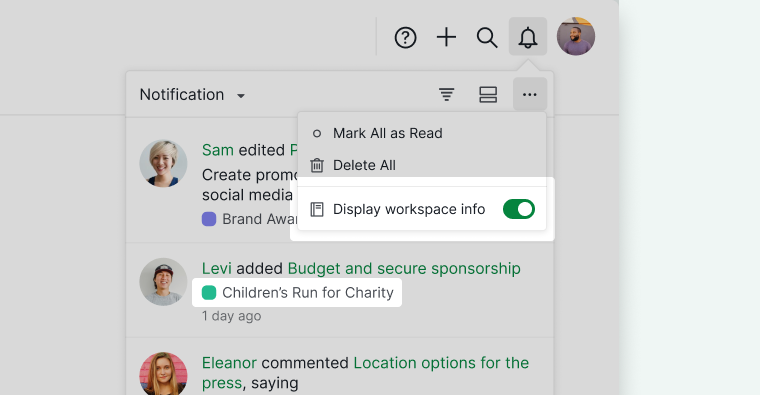
Mostrare i nomi dei progetti
Mostrare i nomi dei progetti è utile quando gestisci più progetti.
- Apri il pannello Notifiche.
- Fai clic sull’icona Più opzioni.
-
Abilita Mostra info workspace.

Gestire le notifiche
Selezionare più notifiche
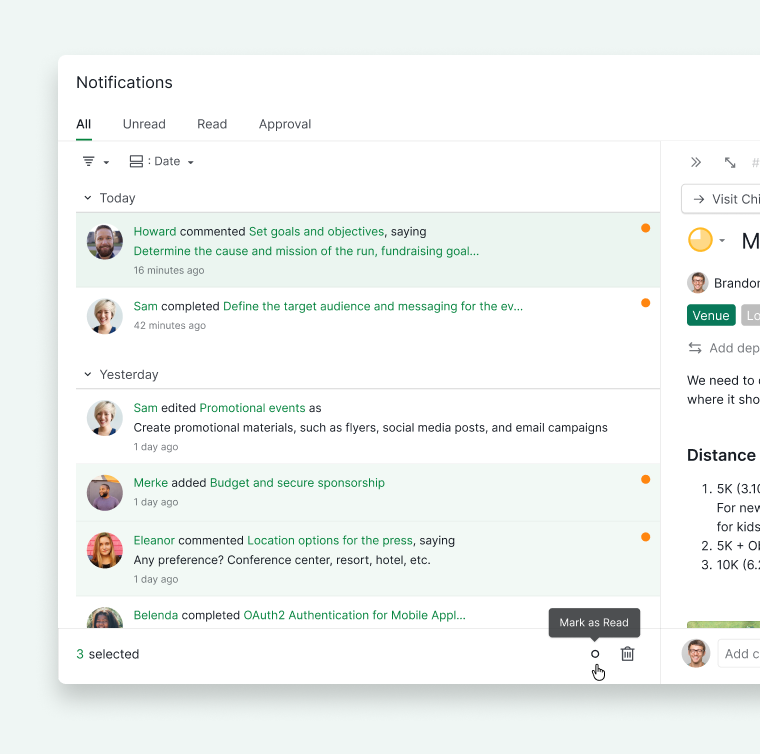
Nel pannello Notifiche espanso, puoi selezionare più notifiche e agire su di esse contemporaneamente.
- Apri il pannello espanso premendo G poi N, oppure facendo clic sull’icona Espandi.
- Seleziona le notifiche che vuoi gestire.
-
Usa la barra del menu in basso per Segna come letta, Segna come non letta o Elimina.

Segnare come letta
- Apri il pannello Notifiche.
- Fai clic sull’icona Più opzioni.
-
Seleziona Segna tutto come letto.
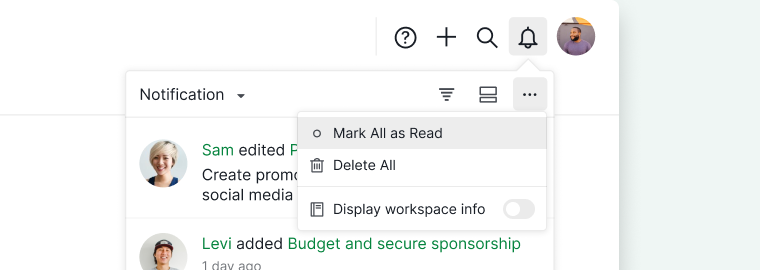

Eliminare le notifiche
Puoi rimuovere singole notifiche o cancellarle tutte in una volta.
Elimina una singola notifica:
- Fai clic sull’icona Più opzioni sulla notifica.
-
Seleziona Elimina.
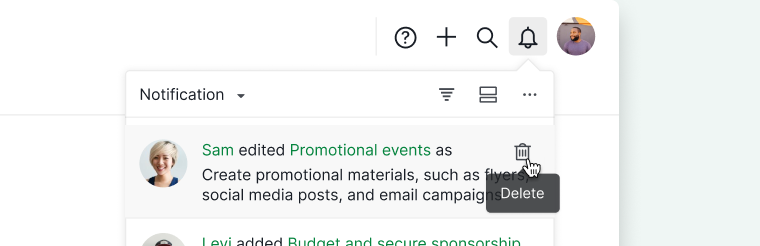

Elimina tutte le notifiche:
- Fai clic sull’icona Più opzioni nel pannello Notifiche.
-
Seleziona Elimina tutto.
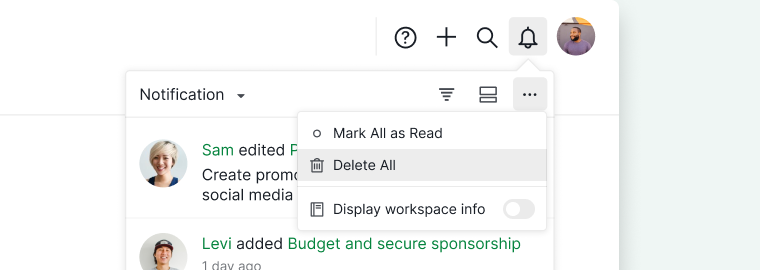

Personalizzare le notifiche
Impostazioni delle notifiche
Puoi controllare quali attività attivano le notifiche per il tuo account.
- Vai alle Impostazioni del progetto.
- Seleziona Notifiche.
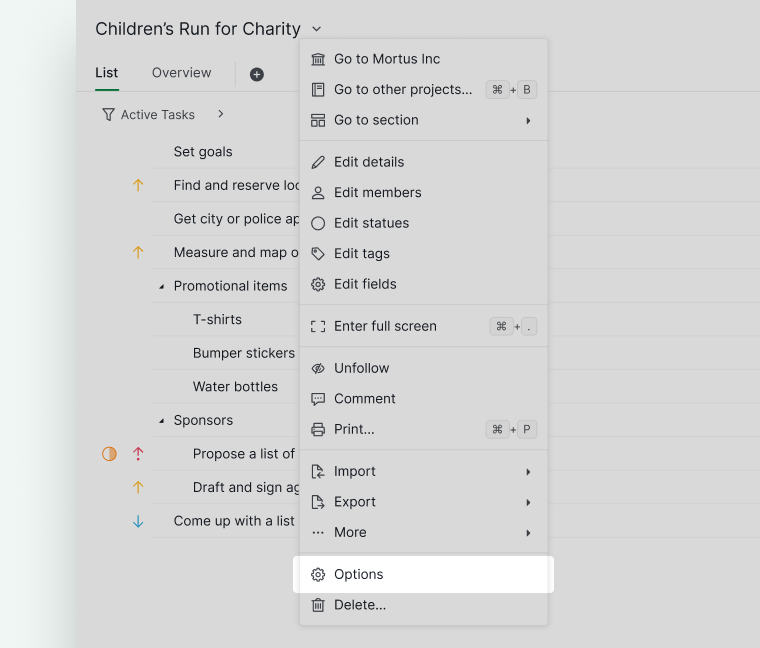
- Regola le tue preferenze sotto Notificami di.
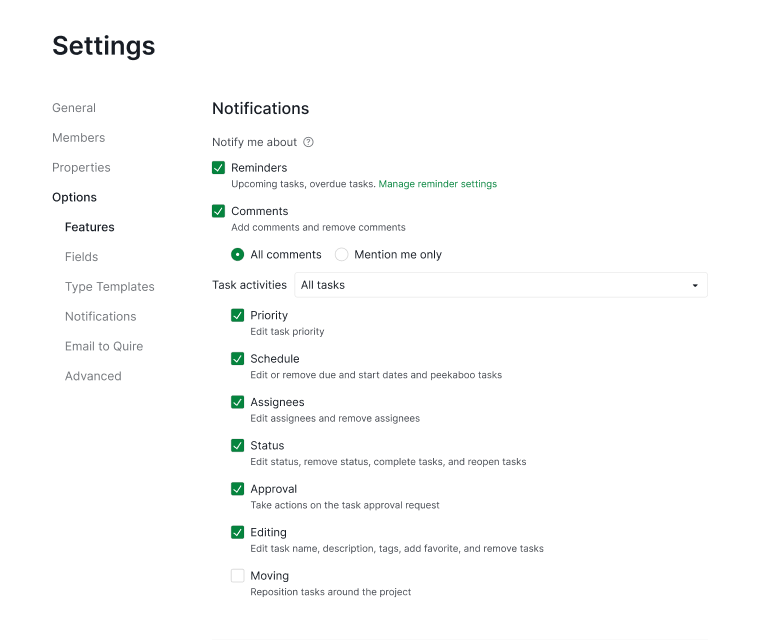


Ogni gruppo può essere attivato o disattivato singolarmente:
- Promemoria copre le attività imminenti e scadute. Usa le impostazioni dei promemoria per modificare i tempi.
- Commenti copre i commenti sulle attività. Scegli Tutti i commenti o Solo menzioni.
- Messaggi copre i messaggi nei canali chat. Scegli Tutti i messaggi o Solo menzioni.
- Attività delle attività copre le modifiche a un’attività, come priorità, pianificazione, assegnatari, stato, approvazione, modifica e spostamento. Scegli a quali attività si applica dal menu a discesa, poi seleziona le attività che vuoi.
Nota: Queste impostazioni si applicano solo al tuo account, non agli altri membri del progetto.
Domande frequenti
Posso scegliere tra notifiche in-app ed email in Quire?
Le notifiche appaiono nel pannello Notifiche (icona a campana, in alto a destra) e tramite avvisi email. Puoi controllare quali canali sono attivi nelle impostazioni delle notifiche.
Quando Quire mi invia le notifiche?
Ricevi una notifica quando la data di inizio o la data di scadenza di un’attività si avvicina, quando un’attività diventa scaduta, quando qualcuno commenta un’attività che segui, invia un messaggio in un canale chat che segui, ti assegna un’attività o aggiunge un’attività a un progetto che segui.
Le modifiche alle impostazioni delle notifiche in Quire influenzano l’intero team?
No. Le preferenze delle notifiche si applicano solo al tuo account e non influenzano gli altri membri del progetto.
Come filtro o raggruppo le notifiche in Quire?
Apri il pannello Notifiche e fai clic sull’icona Filtro o Raggruppa nell’angolo in alto a destra. Usa il menu a discesa Notifiche per passare tra gli ambiti: Tutti, Non lette, Letta o Approvazione.
Come segno tutte le notifiche come lette in Quire?
Apri il pannello Notifiche, fai clic sull’icona Più opzioni e seleziona Segna tutto come letto.
Come elimino le notifiche in Quire?
Per eliminare una singola notifica, fai clic sull’icona Più opzioni su di essa e seleziona Elimina. Per eliminarle tutte, fai clic sull’icona Più opzioni nell’intestazione del pannello e seleziona Elimina tutto.
Come gestisco più notifiche contemporaneamente in Quire?
Nel pannello Notifiche espanso, seleziona più notifiche e usa la barra del menu in basso per Segna come letta, Segna come non letta o Elimina.
Come segno una notifica come non letta in Quire?
Nel pannello Notifiche espanso, seleziona la notifica e scegli Segna come non letta dalla barra del menu in basso.
Come faccio a sapere a quale progetto appartiene una notifica in Quire?
Apri il pannello Notifiche, fai clic sull’icona Più opzioni e abilita Mostra info workspace.
Come personalizzo quali attività attivano le notifiche in Quire?
Vai alle Impostazioni del progetto, seleziona Notifiche e regola i gruppi Promemoria, Commenti, Messaggi e Attività delle attività. Commenti e Messaggi sono indipendenti, quindi puoi silenziare i commenti alle attività e continuare a ricevere le notifiche chat. Queste impostazioni si applicano solo al tuo account e non influenzano gli altri membri del progetto.
Esiste una scorciatoia da tastiera per aprire il pannello Notifiche in Quire?
Premi G poi N per attivare il pannello Notifiche espanso.
Quire mi notifica delle attività che non mi sono assegnate?
Dipende dal tuo ruolo. I seguaci del progetto ricevono notifiche per tutta l’attività del progetto. I seguaci delle attività ricevono notifiche per le attività specifiche che seguono. I membri del progetto e gli assegnatari delle attività vedono solo l’attività delle attività a loro connesse.