
Membri nella Barra Laterale Permalink
La sezione Membri nella barra laterale di Quire ti consente di visualizzare l’elenco completo delle persone con cui condividi organizzazioni e progetti. Dalla pagina del profilo di ciascun membro puoi:
- Visualizzare le attività assegnate a quel membro (in base ai tuoi Permessi)
- Seguire i suoi progressi tramite statistiche
- Creare Sottoliste, Documenti, Approfondimenti o Cruscotti condivisi
- Vedere quali organizzazioni e progetti condividi
Suggerimento: Puoi riorganizzare le sezioni della barra laterale trascinandole e rilasciandole.
Accedi al Profilo e alle Attività di un Membro
- Individua l’icona del profilo del membro nella barra laterale.
- Fai clic sull’avatar del membro.
- Verrai indirizzato alla pagina con l’elenco delle attività del membro.
In questa pagina puoi vedere solo le attività dei progetti a cui hai i Permessi di accesso.

Crea Contenuti nel Profilo di un Membro
Aggiungi una Sottolista
Le Sottoliste ti aiutano a organizzare le attività che si estendono su più progetti all’interno del profilo di questo membro.
- Fai clic sull’icona + sotto il nome del membro.
- Seleziona Aggiungi sottolista.
- Inserisci un nome e scegli un’icona.
- Imposta i Permessi di accesso.
Suggerimento: Premi L per creare una sottolista immediatamente senza usare il mouse.

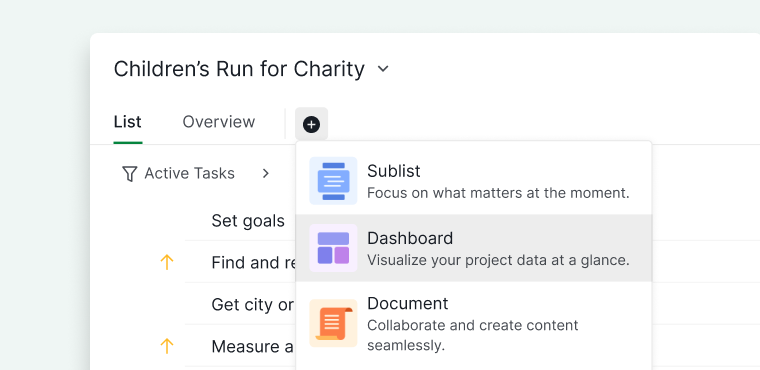
Aggiungi un Cruscotto
La creazione di cruscotti nel profilo di un membro è disponibile solo con i piani Professional, Premium ed Enterprise. Maggiori informazioni sulla nostra pagina dei prezzi.
I Cruscotti ti permettono di visualizzare e analizzare i dati dei widget di tutti i progetti che condividi con questo membro in un unico posto.
- Fai clic sull’icona + sotto il nome del membro.
- Seleziona Aggiungi cruscotto.
- Inserisci un nome per il cruscotto e scegli un’icona.
-
Imposta i Permessi di accesso.

Aggiungi un Documento
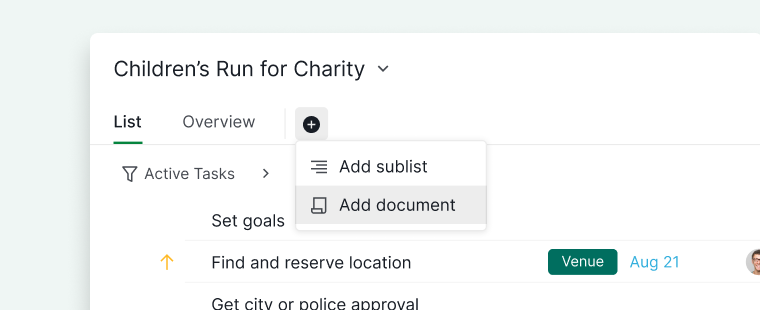
I Documenti sono utili per note condivise, linee guida o pianificazione all’interno del profilo di questo membro.
- Fai clic sull’icona + sotto il nome del membro.
- Seleziona Aggiungi documento.
- Assegna un nome al documento e scegli un’icona.
-
Imposta i Permessi di accesso.

Aggiungi degli Approfondimenti
La creazione di approfondimenti nel profilo di un membro è disponibile solo con i piani Professional, Premium ed Enterprise. Maggiori informazioni sulla nostra pagina dei prezzi.
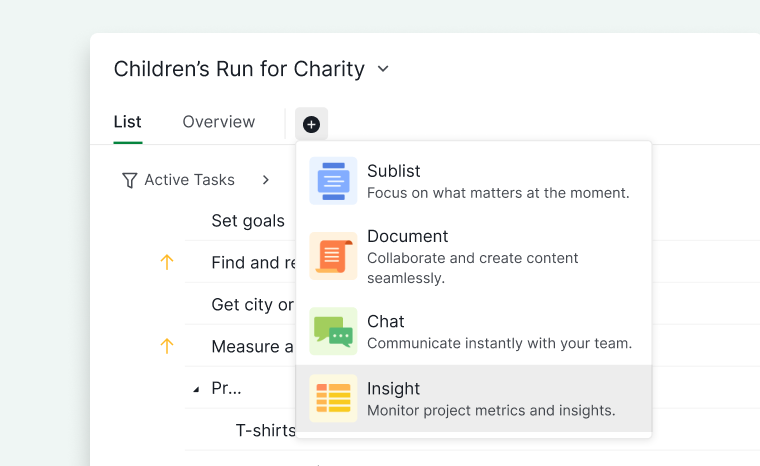
Gli Approfondimenti ti permettono di visualizzare e analizzare i dati di tutti i progetti che condividi con questo membro in un unico posto.
- Fai clic sull’icona + sotto il nome del membro.
- Seleziona Aggiungi approfondimenti.
- Inserisci un nome per gli approfondimenti e scegli un’icona.
-
Imposta i Permessi di accesso.

Visualizza le Organizzazioni e i Progetti Condivisi
- Apri la pagina del profilo del membro.
- Fai clic sulla scheda Panoramica in alto.
- Scorri fino in fondo alla pagina per trovare Organizzazioni e Progetti Condivisi.
- Fai clic su Mostra tutto per vedere l’elenco completo.
Questa visualizzazione ti aiuta a capire rapidamente dove e come collabori con quel membro.

Per visualizzare l’elenco completo dei membri di un’organizzazione specifica, visita invece la pagina Membri dell’organizzazione.
Nota: Solo gli amministratori dell’organizzazione possono visualizzare l’elenco completo dei membri.
La sezione Membri è una delle varie sezioni della barra laterale che puoi configurare fin dall’inizio. Consulta Configurazione del tuo spazio di lavoro per le altre.
Domande Frequenti
Come visualizzo le attività di un membro in Quire?
Fai clic sull’avatar del membro nella sezione Membri della barra laterale per aprire la pagina con l’elenco delle sue attività. Puoi vedere solo le attività dei progetti a cui hai i Permessi di accesso.
Posso vedere tutte le attività assegnate a un membro in Quire?
No. Sono visibili solo le attività dei progetti a cui hai già accesso. Le attività degli altri progetti rimangono nascoste.
Come creo una sottolista per un membro in Quire?
Apri il profilo del membro, fai clic sull’icona + sotto il suo nome, seleziona Aggiungi sottolista, assegnale un nome, scegli un’icona e imposta i Permessi di accesso. Premi L per crearne una immediatamente.
Come creo un cruscotto per un membro in Quire?
Apri il profilo del membro, fai clic sull’icona + sotto il suo nome, seleziona Aggiungi cruscotto, assegnagli un nome, scegli un’icona e imposta i Permessi di accesso. Richiede un piano Professional, Premium o Enterprise.
Come creo un documento per un membro in Quire?
Apri il profilo del membro, fai clic sull’icona + sotto il suo nome, seleziona Aggiungi documento, assegnagli un nome, scegli un’icona e imposta i Permessi di accesso.
Come creo degli approfondimenti per un membro in Quire?
Apri il profilo del membro, fai clic sull’icona + sotto il suo nome, seleziona Aggiungi approfondimenti, assegnagli un nome, scegli un’icona e imposta i Permessi di accesso. Richiede un piano Professional, Premium o Enterprise.
Come vedo quali organizzazioni e progetti condivido con un membro?
Apri la pagina del profilo del membro, fai clic sulla scheda Panoramica, scorri fino in fondo per trovare Organizzazioni e Progetti Condivisi e fai clic su Mostra tutto per vedere l’elenco completo.
Chi può visualizzare l’elenco completo dei membri in un’organizzazione Quire?
Solo l’amministratore dell’organizzazione. Accedilo tramite la pagina Membri dell’organizzazione, non dalla sezione Membri della barra laterale.