
Vista Bacheca Permalink
Una bacheca Kanban organizza le attività come schede distribuite su colonne, dove ogni colonna rappresenta una fase del flusso di lavoro. I team la usano per vedere a colpo d’occhio cosa è in corso e individuare i colli di bottiglia prima che si accumulino. In Quire, la Vista Bacheca utilizza questo layout per aiutarti a monitorare l’avanzamento delle attività e gestirne l’esecuzione accanto al tuo elenco di attività nidificato.
Puoi passare da qualsiasi vista di Quire in qualsiasi momento senza modificare la struttura delle tue attività.

La Vista Bacheca presenta le attività in un layout piatto, basato su colonne, rendendo più semplice:
- Monitorare il lavoro in corso
- Spostare le attività tra gli stati
- Concentrarsi sull’esecuzione anziché sulla gerarchia
Per impostazione predefinita, le sub attività vengono visualizzate come schede indipendenti. Se vuoi preservare la gerarchia delle attività, puoi abilitare il Pacchetto attività per nidificare le sub attività sotto le rispettive attività padre.
Passare alla Vista Bacheca
Puoi aprire la Vista Bacheca da qualsiasi Lista o Sottolista di progetto. È disponibile anche nella tua organizzazione, nelle cartelle, nelle cartelle intelligenti e in Le mie attività, per un layout Kanban trasversale ai progetti.
- Fai clic sull’icona Bacheca nell’angolo in alto a destra del pannello principale.
-
Oppure premi 2 per passare direttamente alla Vista Bacheca.
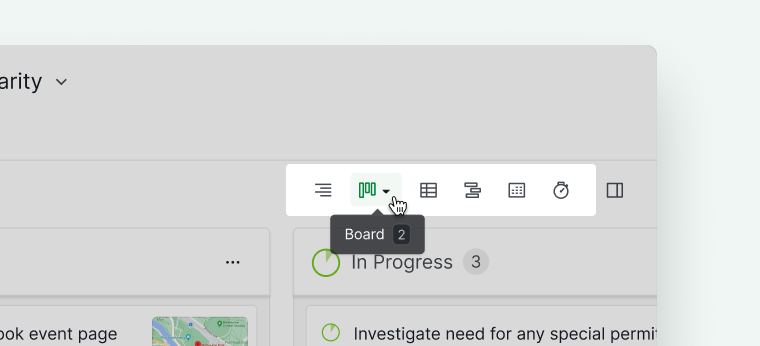

Suggerimento: premi di nuovo 2 per aprire il menu delle viste, quindi usa i tasti numerici o le frecce direzionali per navigare tra le opzioni.
Creare attività nella Vista Bacheca
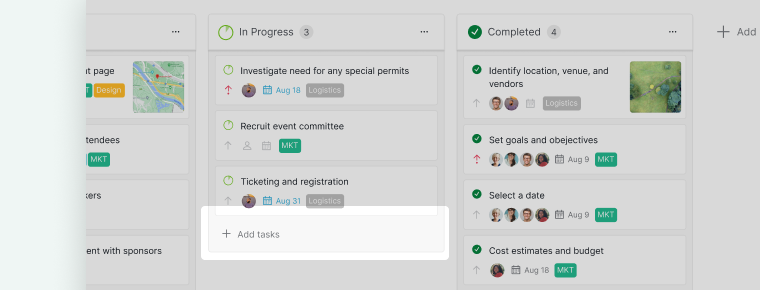
Puoi aggiungere attività direttamente all’interno di ogni colonna.
- Fai clic su + Aggiungi attività in fondo a una colonna.
- Inserisci il nome attività.
- Premi Invio per continuare ad aggiungere attività.
-
Premi Esc per terminare.

Spostare e riordinare le attività
Puoi riorganizzare visivamente il lavoro tramite il trascinamento.
- Trascina una scheda attività in un’altra colonna per modificarne lo Stato.
- Trascina le attività verso l’alto o verso il basso all’interno della stessa colonna per riordinarle per Priorità.
Nota: l’ordine delle attività nella Vista Bacheca non influisce sull’ordine delle attività nella vista Albero (Lista).

Scopri di più su come riorganizzare la tua bacheca per colonne, o raggruppa le attività per assegnatario, stato o categoria usando le Swimlane.
Personalizzare le schede attività
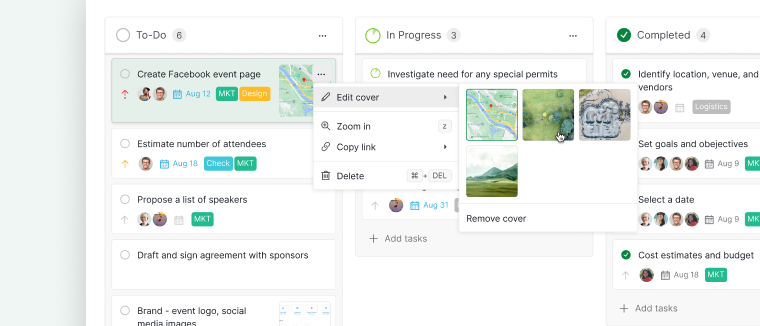
Se un’attività include un’immagine allegata o incorporata, questa apparirà automaticamente come copertina dell’attività.

Per cambiare la copertina:
- Fai clic sull’icona più opzioni della scheda attività.
- Seleziona Modifica copertina.
-
Scegli l’immagine che vuoi visualizzare.

Gestire i campi personalizzati nella Vista Bacheca
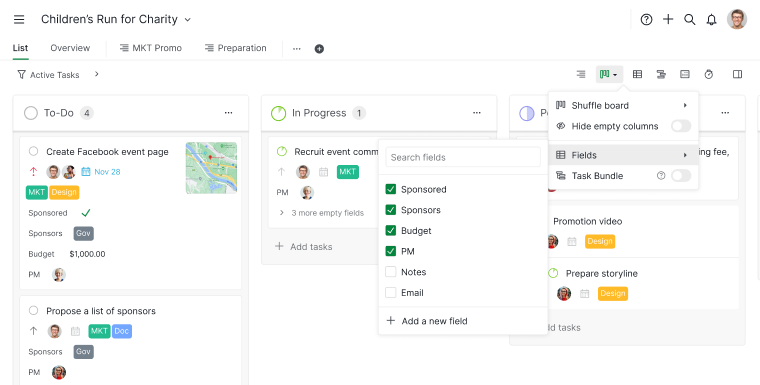
I campi personalizzati aggiunti al tuo progetto sono automaticamente visibili sulle schede attività nella Vista Bacheca. Puoi controllare quali campi visualizzare.
- Fai clic sull’icona Bacheca nell’angolo superiore del pannello principale.
- Passa il mouse su Campi.
-
Attiva o disattiva la visibilità dei campi tramite le caselle di controllo.

Domande frequenti
Cos’è una bacheca Kanban e in cosa differisce da un elenco di attività?
Una bacheca Kanban organizza le attività come schede distribuite su colonne, dove ogni colonna rappresenta una fase del flusso di lavoro, come Da fare, In corso e Completato. Offre ai team una panoramica visiva del lavoro in corso e rende facile individuare i colli di bottiglia man mano che le attività avanzano tra le fasi. A differenza di un elenco di attività nidificato, pensato per la pianificazione e per scomporre il lavoro in una gerarchia, una bacheca Kanban è ottimizzata per l’esecuzione e il monitoraggio dello stato. Nella Vista Bacheca di Quire, le sub attività appaiono per impostazione predefinita come schede indipendenti. Puoi abilitare il Pacchetto attività per nidificare le sub attività sotto le rispettive attività padre se preferisci mantenere visibile la gerarchia delle attività.
La Vista Bacheca di Quire è disponibile oltre i singoli progetti?
Sì. Puoi utilizzare la Vista Bacheca nella tua organizzazione, nelle cartelle, nelle cartelle intelligenti e in Le mie attività per visualizzare e gestire le attività di più progetti come colonne Kanban. Questo ti offre un layout visivo trasversale ai progetti per monitorare lo stato e il flusso di lavoro a qualsiasi livello.
Qual è la scorciatoia da tastiera per passare alla Vista Bacheca in Quire?
Premi 2 per passare direttamente alla vista. Premi di nuovo 2 per aprire il menu delle viste, quindi usa i tasti numerici o le frecce direzionali per navigare tra le opzioni.
Come creo un’attività nella Vista Bacheca di Quire?
Fai clic su + Aggiungi attività in fondo a una qualsiasi colonna, digita il nome attività e premi Invio per continuare ad aggiungerne. Premi Esc quando hai finito.
Come sposto un’attività in un’altra colonna di stato nella Vista Bacheca di Quire?
Trascina la scheda dell’attività nella colonna di destinazione per modificarne lo Stato. Trascina all’interno della stessa colonna per riordinare le attività.
Riordinare le attività nella Vista Bacheca influisce sull’ordine della Visualizzazione Lista in Quire?
No. Le modifiche all’ordine delle attività nella Vista Bacheca non influiscono sull’ordine delle attività nella vista Albero (Lista). Le due viste mantengono ordinamenti indipendenti.
Come cambio l’immagine di copertina di una scheda attività nella Vista Bacheca di Quire?
Fai clic sull’icona più opzioni della scheda attività, seleziona Modifica copertina e scegli l’immagine da visualizzare.
Come mostro o nascondo i campi personalizzati sulle schede attività nella Vista Bacheca di Quire?
Fai clic sull’icona Bacheca nell’angolo superiore del pannello principale, passa il mouse su Campi e attiva o disattiva la visibilità tramite le caselle di controllo.