
Selezione Multipla Permalink
La Selezione Multipla consente di selezionare e aggiornare più attività contemporaneamente, rendendo più rapida la gestione di assegnatari, date di scadenza, etichette, priorità e sottoliste nel tuo progetto.
Seleziona Più Attività
- Seleziona tutte le attività: Ctrl + A (⌘ + A su Mac)
- Seleziona un intervallo di attività: Shift + ↑ / ↓
- Seleziona attività singole: Shift + Click oppure ⌘ + Click (Mac)
Una volta selezionate, puoi modificare le attività in blocco tramite:
- La barra dei menu in basso
- Il menu contestuale del tasto destro
- Scorciatoie da tastiera: @, <, #, !, ^
Suggerimento: Premi Tab dopo aver selezionato le attività per passare alla barra dei menu in basso, poi usa i tasti freccia sinistra/destra per scegliere un’azione.
Gestisci gli Assegnatari in Blocco
Aggiungi o Rimuovi Assegnatari
Aggiungi assegnatari in blocco:
- Seleziona le attività.
-
Clicca sull’icona Assegnatario nella barra dei menu in basso, oppure fai clic destro e seleziona Set assignees.
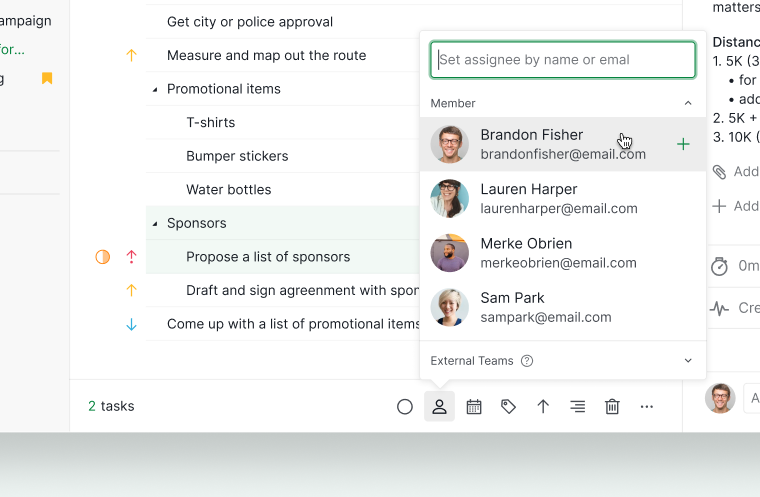

Suggerimento: Premi @ dopo aver selezionato le attività, poi usa i tasti freccia per scegliere un membro.
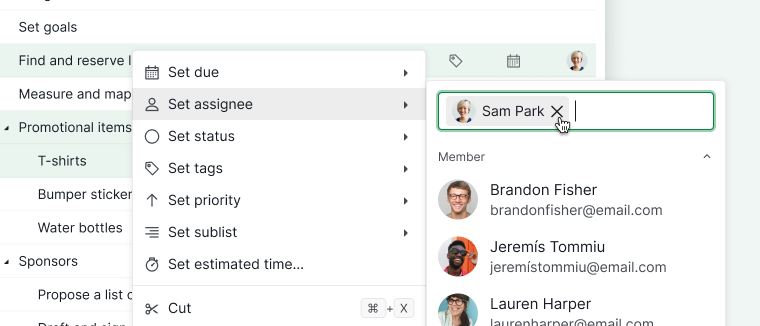
Rimuovi assegnatari in blocco:
- Seleziona le attività.
- Clicca sull’icona Assegnatario nella barra dei menu in basso, oppure fai clic destro e seleziona Set assignees.
-
Clicca sulla X accanto al nome dell’assegnatario.

Gestisci le Date di Scadenza in Blocco
Aggiungi o Rimuovi Date di Scadenza
Aggiungi date di scadenza in blocco:
- Seleziona le attività.
- Clicca sull’icona Data nella barra dei menu in basso, oppure fai clic destro e seleziona Set due.
-
Scegli o digita una data di scadenza.
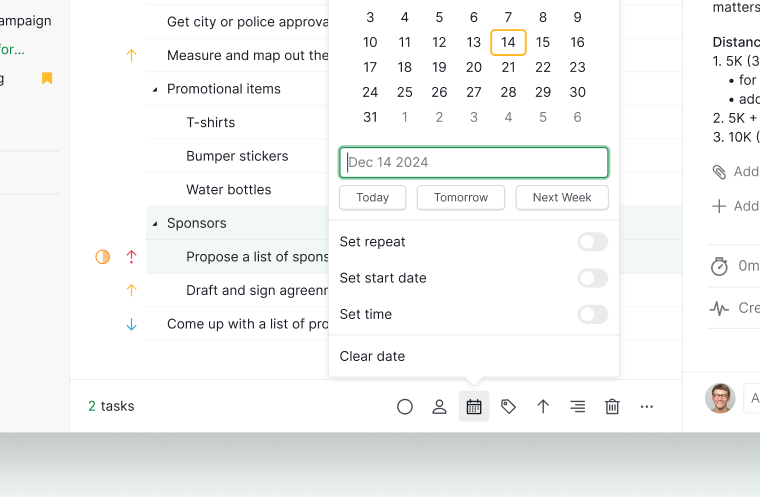

Suggerimento: Premi < dopo aver selezionato le attività, poi usa i tasti freccia o digita una data.
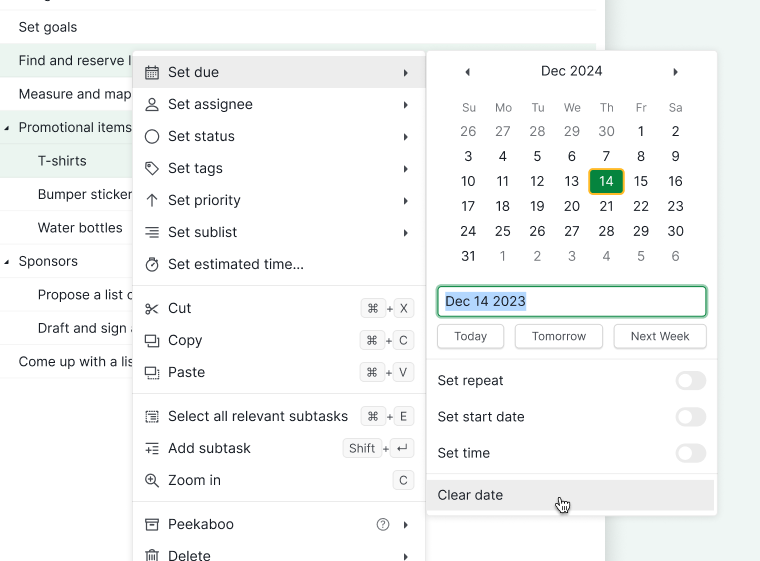
Rimuovi date di scadenza in blocco:
- Seleziona le attività.
- Clicca sull’icona Data nella barra dei menu in basso, oppure fai clic destro e seleziona Set due.
-
Clicca su Clear date.

Gestisci le Etichette in Blocco
Aggiungi o Rimuovi Etichette
Aggiungi etichette in blocco:
- Seleziona le attività.
- Clicca sull’icona Etichetta nella barra dei menu in basso oppure fai clic destro e scegli Set tags.
-
Seleziona le etichette da applicare.
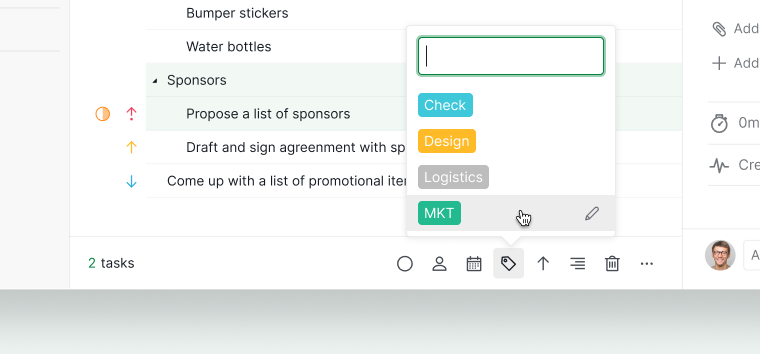

Suggerimento: Premi # dopo aver selezionato le attività per aggiungere etichette rapidamente.
Rimuovi etichette in blocco:
- Seleziona le attività.
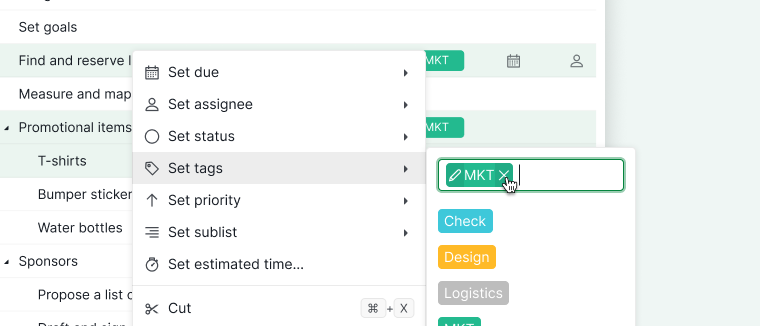
- Clicca sull’icona Etichetta nella barra dei menu in basso oppure fai clic destro e scegli Set tags.
-
Clicca sulla X accanto al nome dell’etichetta.

Imposta la Priorità in Blocco
Imposta la Priorità
- Seleziona le attività.
- Clicca sull’icona Priorità nella barra dei menu in basso oppure fai clic destro e scegli Set priority.
-
Scegli un livello di priorità.
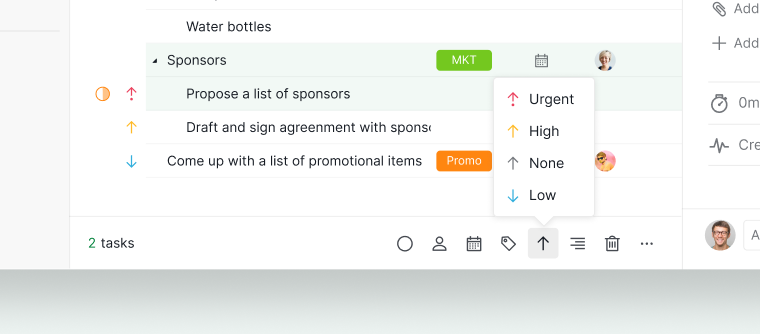

Suggerimento: Premi ! dopo aver selezionato le attività per impostare la priorità da tastiera.
Aggiungi Attività a una Sottolista
Aggiungi a una Sottolista
- Seleziona le attività.
- Clicca sull’icona Sottolista nella barra dei menu in basso, oppure fai clic destro e seleziona Set sublist.
-
Scegli la sottolista di destinazione.
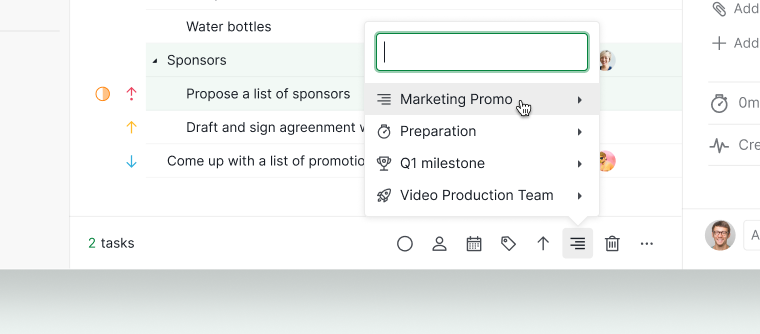

Suggerimento: Premi ^ dopo aver selezionato le attività per assegnare rapidamente una sottolista.
Hai già le attività selezionate e vuoi riapplicare l’ultima azione anziché impostarne una nuova? Consulta Ripeti ultimo comando.
Domande Frequenti
Come seleziono più attività contemporaneamente in Quire?
Premi Ctrl+A (⌘+A) per tutte, Shift+↑/↓ per un intervallo, oppure Shift+Click / ⌘+Click per le singole attività. Modifica in blocco dalla barra dei menu in basso, dal menu del tasto destro o con le scorciatoie da tastiera.
Come assegno in blocco le attività a un membro del team in Quire?
Seleziona le attività, clicca sull’icona Assegnatario nella barra dei menu in basso oppure fai clic destro > Set assignees. Premi @ come scorciatoia da tastiera.
Come imposto o cancello le date di scadenza per più attività in Quire?
Seleziona le attività, clicca sull’icona Data oppure fai clic destro > Set due, poi scegli una data. Per rimuoverle, apri lo stesso menu e clicca Clear date. Premi < come scorciatoia da tastiera.
Come aggiungo o rimuovo etichette da più attività in Quire?
Seleziona le attività, clicca sull’icona Etichetta oppure fai clic destro > Set tags, poi seleziona o deseleziona le etichette. Premi # come scorciatoia da tastiera.
Come imposto la priorità per più attività contemporaneamente in Quire?
Seleziona le attività, clicca sull’icona Priorità oppure fai clic destro > Set priority, poi scegli un livello. Premi ! come scorciatoia da tastiera.
Come aggiungo più attività a una sottolista in Quire?
Seleziona le attività, clicca sull’icona Sottolista oppure fai clic destro > Set sublist, poi scegli la sottolista di destinazione. Premi ^ come scorciatoia da tastiera.