
Modello OKR Permalink
Usa questo modello per impostare e monitorare gli OKR (Objectives and Key Results) del tuo team in Quire.
Puoi visitare il progetto OKR e duplicarlo nel tuo spazio di lavoro, così non devi costruire tutto da zero.
Puoi anche esplorare altri modelli pronti all’uso per accelerare il tuo flusso di lavoro.
Capire gli OKR
Gli OKR (Objectives and Key Results) sono un framework per la definizione degli obiettivi basato su due elementi: cosa si vuole raggiungere e come lo si misura. I team usano gli OKR per restare concentrati su ciò che conta, tenere tutti orientati verso gli stessi obiettivi e monitorare progressi reali invece della semplice attività.
Obiettivi
Un Obiettivo è una dichiarazione breve e qualitativa che descrive cosa si vuole raggiungere. Deve essere stimolante e significativa per l’intero team. Concentrati sui risultati, non sulle attività.
Esempio: Rendere l’assistenza clienti il nostro vantaggio competitivo più forte.
Risultati Chiave
I Risultati Chiave sono i risultati misurabili che definiscono il successo per ogni Obiettivo. Ogni Obiettivo dovrebbe avere 2–5 Risultati Chiave specifici, numerici e misurabili nel corso del ciclo OKR.
Usando lo stesso Obiettivo di prima, i Risultati Chiave potrebbero essere:
- Ridurre il tempo medio di prima risposta da 24 ore a 4 ore entro la fine del Q3.
- Raggiungere un punteggio CSAT del 90% o superiore.
- Risolvere il 95% dei ticket di assistenza entro 48 ore.
Leggi di più sul nostro blog riguardo alla metodologia OKR.
Configura la Struttura OKR in Quire
Obiettivi come Sezioni
Usa la scheda Lista per impostare la struttura degli OKR.
- Crea una sezione per ogni Obiettivo
- Usa il nome della sezione come enunciato dell’Obiettivo
- Aggiungi tutti i Risultati Chiave correlati come attività sotto la sezione

Risultati Chiave come Attività
Aggiungi un’attività sotto ogni sezione per ogni Risultato Chiave.
- Seleziona una sezione e premi Invio, oppure clicca sull’icona Aggiungi attività sotto di essa.
- Dai all’attività il nome del Risultato Chiave e includi la metrica target nel titolo o nella descrizione.
- Assegna un responsabile a ogni Risultato Chiave.

Sottoliste OKR
Usa le sottoliste per creare visualizzazioni diverse dei tuoi OKR senza spostare le attività.
Per team o trimestre
Crea una sottolista per team o periodo di tempo per dare a ogni gruppo uno spazio di lavoro dedicato.
- Crea una sottolista e assegnale un nome (ad es. Marketing, Q1 2025).
- Aggiungi gli Obiettivi pertinenti.

Per Obiettivo
Crea una sottolista per ogni Obiettivo e usa un pre-filtro per popolarla automaticamente. Nessuna aggiunta manuale di attività necessaria.
- Crea una sottolista e assegnale il nome dell’Obiettivo.
- Imposta un pre-filtro (ad es. per nome sezione o etichetta) che corrisponda ai Risultati Chiave dell’Obiettivo.
- Le attività corrispondenti vengono aggiunte automaticamente alla sottolista.

Monitora e Revisiona il Progresso
Aggiornamenti del Progresso
Usa i campi personalizzati per monitorare il progresso dei Risultati Chiave in modo coerente in tutto il tuo progetto. Configurali una volta sul progetto e ogni attività relativa a un Risultato Chiave avrà la stessa struttura per i check-in. Passa alla vista Tabella per vedere tutti i Risultati Chiave e i valori dei loro campi affiancati.
Campi consigliati:
- Valore Iniziale (numero): il valore di riferimento all’inizio del ciclo
- Valore Target (numero): l’obiettivo da raggiungere entro la fine del ciclo
- Valore Corrente (numero): aggiornato manualmente a ogni check-in
- Unità (selezione): l’unità di misura (ad es. %, conteggio, fatturato, punteggio NPS)
- Avanzamento % (formula): calcola automaticamente il completamento usando
({Current Value} - {Start Value}) / ({Target Value} - {Start Value}) -
Fiducia (selezione): lo stato di salute del Risultato Chiave (In Linea, A Rischio, Fuori Rotta)
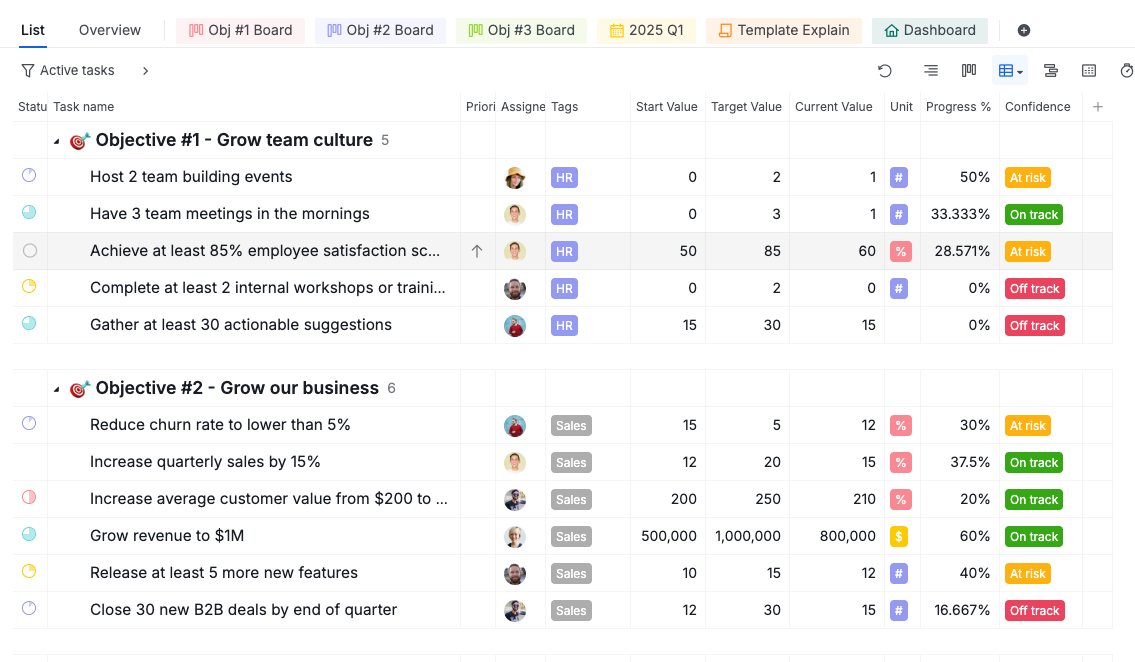

Durante ogni check-in, aggiorna i campi direttamente sull’attività.
- Aggiorna il Valore Corrente con il numero più recente
- Aggiorna la Fiducia per riflettere lo stato di salute attuale
- Aggiorna lo stato dell’attività se la situazione è cambiata
- Aggiungi un commento con contesto o note per l’aggiornamento
- Aggiungi note di avanzamento più dettagliate alla descrizione dell’attività
Riunioni di Check-in
Per le revisioni periodiche degli OKR:
- Crea una sottolista dedicata per le riunioni di check-in.
- Aggiungi gli Obiettivi del ciclo corrente.
- Passa alla vista Bacheca durante la riunione.
Suggerimento: Rinomina le colonne di stato in percentuali (ad es. 0%, 25%, 50%, 75%, 100%) così il progresso di ogni Risultato Chiave è visibile a colpo d’occhio. Puoi anche aggiungere altri stati per adattarli alle fasi di check-in del tuo team.
Durante la riunione, esamina il progresso di ogni Risultato Chiave. Per ogni KR contrassegnato come A Rischio o Fuori Rotta, discuti:
- Il divario tra il numero corrente e il target
- Le ragioni specifiche per cui è in ritardo
- Quali risorse o decisioni sono necessarie per rimetterlo in carreggiata

Vista Sequenza Temporale
La vista Sequenza Temporale è disponibile solo nei piani Professional, Premium, Enterprise. Ulteriori informazioni sono disponibili sulla nostra pagina dei prezzi.
- Passa la tua sottolista alla vista Sequenza Temporale.
- Assegna date di inizio e scadenza a ogni Obiettivo.
- Rivedi visivamente il calendario del trimestre.

Filtri e Visualizzazioni
Usa i filtri per restringere le visualizzazioni degli OKR.
Puoi filtrare per:
- Assegnatario (per vedere i Risultati Chiave di una persona)
- Etichetta (per raggruppare per team, priorità o ciclo)
- Stato (per mostrare gli Obiettivi a rischio o completate)
Vista Cruscotto
La vista Cruscotto è disponibile solo nei piani Professional, Premium, Enterprise. Ulteriori informazioni sono disponibili sulla nostra pagina dei prezzi.
La vista Cruscotto trasforma i dati degli OKR in una panoramica visiva usando widget, senza dover esaminare le singole attività.
Aggiungi widget per monitorare il progresso degli OKR:
- Carico di Lavoro dei Membri: il conteggio dei Risultati Chiave attivi, completate e scaduti per ogni responsabile, con un indicatore di salute che segnala tempestivamente i rischi.
- Attività A Rischio: evidenzia i Risultati Chiave scaduti, in scadenza imminente o non aggiornati da tempo, così i responsabili possono intervenire prima che una scadenza venga mancata.
- Attività Create vs. Completate: confronta i nuovi Risultati Chiave con quelli completate nel corso del ciclo, così puoi valutare se il team mantiene il ritmo.
Nessuno dei tipi di widget suddivide il progresso per Obiettivo o per team in autonomia. Per vedere il completamento di un singolo Obiettivo alla volta, filtra un singolo widget per Sezione, poiché ogni Obiettivo è una sezione nella struttura OKR.

Scopri di più sulla vista Cruscotto e sui suoi tipi di widget.
Domande Frequenti
Cosa sono gli OKR?
Gli OKR (Objectives and Key Results) sono un framework per la definizione degli obiettivi usato dai team per definire traguardi ambiziosi e monitorare il progresso attraverso risultati misurabili. Ogni Obiettivo descrive cosa si vuole raggiungere, mentre i Risultati Chiave sono target specifici e numerici che definiscono come appare il successo. Gli OKR sono tipicamente definiti per trimestre e revisionati regolarmente durante il ciclo.
Come si impostano gli OKR in Quire?
Crea una sezione per ogni Obiettivo nella scheda Lista principale e aggiungi un’attività per ogni Risultato Chiave sotto di essa. Usa le sottoliste per organizzare per team o trimestre e assegna un responsabile a ogni Risultato Chiave.
Come si monitora il progresso dei risultati chiave in Quire?
Configura i campi personalizzati sul tuo progetto: Valore Iniziale, Valore Target, Valore Corrente, Unità, Avanzamento % (formula) e Fiducia. Durante ogni check-in, aggiorna il Valore Corrente e la Fiducia sull’attività. Il campo Avanzamento % calcola automaticamente il completamento.
Come si organizzano gli OKR per team o dipartimento in Quire?
Crea una sottolista per team e aggiungi gli Obiettivi pertinenti. Ogni team vede solo i propri OKR. La lista principale mostra comunque tutto.
Come si conducono le riunioni di check-in OKR in Quire?
Crea una sottolista dedicata ai check-in, aggiungi gli Obiettivi del ciclo corrente e passa alla vista Bacheca durante la riunione per esaminare lo stato dei Risultati Chiave e discutere i blocchi.
Come si visualizzano tutti gli OKR di tutti i team in un’unica vista?
Usa la scheda Lista principale per vedere tutti gli Obiettivi e i Risultati Chiave insieme. Filtra per assegnatario, etichetta o stato per concentrarti su un team specifico o un livello di avanzamento specifico.
Come si organizzano gli OKR per trimestre in Quire?
Crea una sottolista per ogni trimestre e aggiungi gli Obiettivi pianificati. I trimestri passati rimangono nel progetto come riferimento.
Esiste un modello OKR già pronto in Quire?
Sì. Visita il progetto OKR e duplicalo nel tuo spazio di lavoro per iniziare senza dover costruire la struttura da zero.