
OKR-Vorlage Permalink
Verwenden Sie diese Vorlage, um die OKRs (Objectives and Key Results) Ihres Teams in Quire festzulegen und zu verfolgen.
Sie können das OKRs-Projekt besuchen und es in Ihren Arbeitsbereich duplizieren, sodass Sie nicht alles von Grund auf neu aufbauen müssen.
Sie können außerdem weitere einsatzbereite Vorlagen entdecken, um Ihren Workflow zu beschleunigen.
OKRs verstehen
OKRs (Objectives and Key Results) sind ein Rahmenwerk zur Zielsetzung, das sich um zwei Dinge dreht: was Sie erreichen möchten und wie Sie es messen. Teams nutzen OKRs, um sich auf das Wesentliche zu konzentrieren, alle auf dieselben Ziele auszurichten und echten Fortschritt statt bloßer Aktivität zu verfolgen.
Objectives
Ein Objective ist eine kurze, qualitative Aussage darüber, was Sie erreichen möchten. Es sollte für das gesamte Team inspirierend und bedeutsam sein. Konzentrieren Sie sich auf Ergebnisse, nicht auf Aufgaben.
Beispiel: Den Kundensupport zum stärksten Wettbewerbsvorteil des Teams machen.
Key Results
Key Results sind die messbaren Ergebnisse, die den Erfolg für jedes Objective definieren. Jedes Objective sollte 2–5 Key Results haben, die konkret, numerisch und über den OKR-Zyklus hinweg messbar sind.
Für das obige Objective könnten die Key Results zum Beispiel lauten:
- Die durchschnittliche Erstreaktionszeit bis Ende Q3 von 24 Stunden auf 4 Stunden senken.
- Einen CSAT-Wert von 90 % oder mehr erreichen.
- 95 % der Support-Tickets innerhalb von 48 Stunden lösen.
Mehr über die OKR-Methodik erfahren Sie in unserem Blog.
Ihre OKR-Struktur in Quire einrichten
Objectives als Abschnitte
Richten Sie Ihre OKR-Struktur im Listen-Tab ein.
- Legen Sie pro Objective einen Abschnitt an
- Verwenden Sie den Namen des Abschnitts als Objective-Aussage
- Fügen Sie alle zugehörigen Key Results als Aufgaben unter dem Abschnitt hinzu

Key Results als Aufgaben
Fügen Sie unter jedem Abschnitt für jedes Key Result eine Aufgabe hinzu.
- Wählen Sie einen Abschnitt aus und drücken Sie die Eingabetaste, oder klicken Sie auf das Symbol Aufgabe hinzufügen darunter.
- Benennen Sie die Aufgabe nach dem Key Result und geben Sie die Zielkennzahl im Titel oder in der Beschreibung an.
- Weisen Sie jedem Key Result einen Beauftragten zu.

OKR-Unterlisten
Verwenden Sie Unterlisten, um unterschiedliche Ansichten Ihrer OKRs zu erstellen, ohne Aufgaben zu verschieben.
Nach Team oder Quartal
Erstellen Sie pro Team oder Zeitraum eine Unterliste, um jeder Gruppe einen eigenen Arbeitsbereich zu geben.
- Erstellen Sie eine Unterliste und benennen Sie sie (z. B. Marketing, Q1 2025).
- Fügen Sie die entsprechenden Objectives hinzu.

Nach Objective
Erstellen Sie pro Objective eine Unterliste und nutzen Sie einen Vorfilter, um sie automatisch zu befüllen. Ein manuelles Hinzufügen von Aufgaben ist nicht nötig.
- Erstellen Sie eine Unterliste und benennen Sie sie nach dem Objective.
- Legen Sie einen Vorfilter fest (z. B. nach Abschnittsname oder Tag), der zu den Key Results des Objective passt.
- Passende Aufgaben werden automatisch zur Unterliste hinzugefügt.

Fortschritt verfolgen und überprüfen
Fortschritts-Updates
Verwenden Sie benutzerdefinierte Felder, um den Fortschritt der Key Results projektweit einheitlich zu verfolgen. Richten Sie sie einmalig im Projekt ein, und jede Key-Result-Aufgabe erhält dieselbe Struktur für Check-ins. Wechseln Sie zur Tabellenansicht, um alle Key Results und ihre Feldwerte nebeneinander zu sehen.
Empfohlene Felder:
- Start Value (Zahl): der Ausgangswert zu Beginn des Zyklus
- Target Value (Zahl): das bis zum Ende des Zyklus zu erreichende Ziel
- Current Value (Zahl): wird bei jedem Check-in manuell aktualisiert
- Unit (Auswahl): die Maßeinheit (z. B. %, Anzahl, Umsatz, NPS-Score)
- Progress % (Formel): berechnet die Fertigstellung automatisch mithilfe von
({Current Value} - {Start Value}) / ({Target Value} - {Start Value}) -
Confidence (Auswahl): der Gesundheitsstatus des Key Results (On Track, risikobehaftet, Off Track)
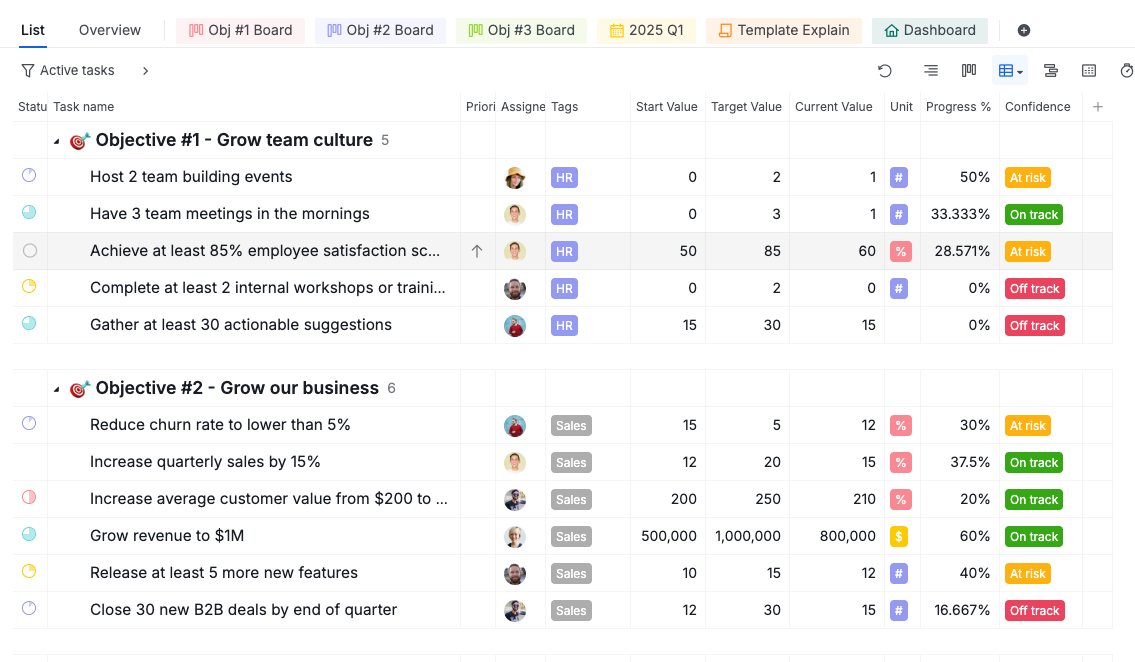

Aktualisieren Sie bei jedem Check-in die Felder direkt an der Aufgabe.
- Aktualisieren Sie Current Value mit dem neuesten Wert
- Aktualisieren Sie Confidence, um den aktuellen Gesundheitsstatus widerzuspiegeln
- Aktualisieren Sie den Aufgabenstatus, wenn sich der Stand geändert hat
- Fügen Sie einen Kommentar mit Kontext oder Anmerkungen zum Update hinzu
- Fügen Sie längere Fortschrittsnotizen zur Aufgabenbeschreibung hinzu
Check-in-Meetings
Für regelmäßige OKR-Reviews:
- Erstellen Sie eine eigene Unterliste für Check-in-Meetings.
- Fügen Sie die Objectives des aktuellen Zyklus hinzu.
- Wechseln Sie während des Meetings zur Board-Ansicht.
Tipp: Benennen Sie Ihre Status-Spalten in Prozentwerte um (z. B. 0 %, 25 %, 50 %, 75 %, 100 %), damit der Fortschritt jedes Key Results auf einen Blick sichtbar ist. Sie können außerdem weitere Status hinzufügen, die zu den Check-in-Phasen Ihres Teams passen.
Überprüfen Sie während des Meetings den Fortschritt jedes Key Results. Besprechen Sie bei jedem KR, das als risikobehaftet oder Off Track markiert ist:
- Die Lücke zwischen dem aktuellen Wert und dem Ziel
- Die konkreten Gründe für den Rückstand
- Welche Ressourcen oder Entscheidungen nötig sind, um es wieder auf Kurs zu bringen

Timeline-Ansicht
Die Timeline-Ansicht ist nur in den Plänen Professional, Premium und Enterprise verfügbar. Weitere Informationen finden Sie auf unserer Preisseite.
- Wechseln Sie Ihre Unterliste zur Timeline-Ansicht.
- Weisen Sie jedem Objective Start- und Fälligkeitsdaten zu.
- Überprüfen Sie den Zeitplan des Quartals visuell.

Filter und Ansichten
Verwenden Sie Filter, um OKR-Ansichten einzugrenzen.
Sie können filtern nach:
- Beauftragter (um die Key Results einer Person zu sehen)
- Tag (um nach Team, Priorität oder Zyklus zu gruppieren)
- Status (um risikobehaftete oder erledigte Objectives anzuzeigen)
Dashboard-Ansicht
Die Dashboard-Ansicht ist nur in den Plänen Professional, Premium und Enterprise verfügbar. Weitere Informationen finden Sie auf unserer Preisseite.
Die Dashboard-Ansicht verwandelt Ihre OKR-Daten mithilfe von Widgets in einen visuellen Überblick, ohne dass Sie sich in einzelne Aufgaben vertiefen müssen.
Fügen Sie Widgets hinzu, um den OKR-Fortschritt zu verfolgen:
- Arbeitsbelastung der Mitglieder: die Anzahl aktiver, erledigter und überfälliger Key Results je Beauftragtem, mit einem Statusabzeichen, das Risiken frühzeitig anzeigt.
- Risikobehaftete Aufgaben: markiert Key Results, die überfällig sind, bald fällig werden oder längere Zeit nicht aktualisiert wurden, damit Beauftragte eingreifen können, bevor eine Frist verstrichen ist.
- Erstellte vs. erledigte Aufgaben: vergleicht neue Key Results mit erledigten über den Zyklus hinweg, damit Sie erkennen, ob das Team im Zeitplan bleibt.
Keiner der Widget-Typen schlüsselt den Fortschritt von sich aus nach Objective oder Team auf. Um jeweils den Fortschritt eines einzelnen Objective zu sehen, filtern Sie ein einzelnes Widget nach Abschnitt, da jedes Objective in Ihrer OKR-Struktur einem Abschnitt entspricht.

Erfahren Sie mehr über die Dashboard-Ansicht und ihre Widget-Typen.
Häufig gestellte Fragen
Was sind OKRs?
OKRs (Objectives and Key Results) sind ein Rahmenwerk zur Zielsetzung, mit dem Teams ambitionierte Ziele definieren und den Fortschritt anhand messbarer Ergebnisse verfolgen. Jedes Objective beschreibt, was Sie erreichen möchten, während Key Results konkrete, numerische Zielwerte sind, die definieren, wie Erfolg aussieht. OKRs werden in der Regel pro Quartal festgelegt und während des Zyklus regelmäßig überprüft.
Wie richte ich OKRs in Quire ein?
Legen Sie im Haupt-Listen-Tab pro Objective einen Abschnitt an und fügen Sie darunter für jedes Key Result eine Aufgabe hinzu. Verwenden Sie Unterlisten, um nach Team oder Quartal zu organisieren, und weisen Sie jedem Key Result einen Beauftragten zu.
Wie verfolge ich den Fortschritt von Key Results in Quire?
Richten Sie in Ihrem Projekt benutzerdefinierte Felder ein: Start Value, Target Value, Current Value, Unit, Progress % (Formel) und Confidence. Aktualisieren Sie bei jedem Check-in Current Value und Confidence an der Aufgabe. Das Feld Progress % berechnet die Fertigstellung automatisch.
Wie organisiere ich OKRs nach Team oder Abteilung in Quire?
Erstellen Sie pro Team eine Unterliste und fügen Sie die entsprechenden Objectives hinzu. Jedes Team sieht nur seine eigenen OKRs. Die Hauptliste zeigt weiterhin alles.
Wie führe ich OKR-Check-in-Meetings in Quire durch?
Erstellen Sie eine eigene Check-in-Unterliste, fügen Sie die Objectives des aktuellen Zyklus hinzu und wechseln Sie während des Meetings zur Board-Ansicht, um den Status der Key Results zu überprüfen und Blockaden zu besprechen.
Wie sehe ich alle OKRs teamübergreifend in einer Ansicht?
Verwenden Sie den Haupt-Listen-Tab, um alle Objectives und Key Results gemeinsam zu sehen. Filtern Sie nach Beauftragtem, Tag oder Status, um sich auf ein bestimmtes Team oder Fortschrittsniveau zu konzentrieren.
Wie organisiere ich OKRs nach Quartal in Quire?
Erstellen Sie für jedes Quartal eine Unterliste und fügen Sie die geplanten Objectives hinzu. Vergangene Quartale bleiben im Projekt zur Referenz erhalten.
Gibt es eine vorgefertigte OKR-Vorlage in Quire?
Ja. Besuchen Sie das OKRs-Projekt und duplizieren Sie es in Ihren Arbeitsbereich, um loszulegen, ohne die Struktur von Grund auf neu aufzubauen.