
GTD-Vorlage Permalink
Verwenden Sie diese Vorlage, um das Getting-Things-Done-(GTD)-System in Quire einzurichten und Ihre Aufgaben zu erfassen, zu organisieren und zu erledigen.
Sie können das GTD-Projekt besuchen und es zu Ihrem Workspace duplizieren, sodass Sie nicht alles von Grund auf neu aufbauen müssen.
Sie können außerdem weitere gebrauchsfertige Vorlagen durchstöbern, um Ihren Workflow zu beschleunigen.
GTD verstehen
GTD (Getting Things Done) ist eine von David Allen entwickelte Produktivitätsmethode. Die Idee dahinter: Ihr Gehirn ist zum Entwickeln von Ideen da, nicht zum Speichern. Wenn Sie versuchen, alles im Kopf zu behalten, baut sich mentaler Ballast auf, der es Ihnen erschwert, sich zu konzentrieren. GTD gibt Ihnen ein System an die Hand, mit dem Sie alles an einem Ort ablegen, sodass nichts davon im Kopf bleiben muss.
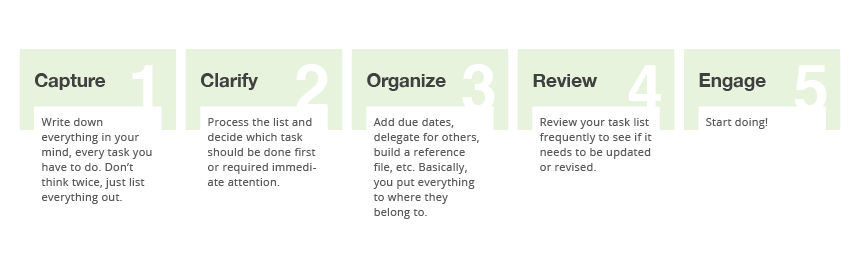
Die Methode besteht aus fünf Schritten:
- Erfassen: Sammeln Sie alles, was Ihre Aufmerksamkeit beansprucht, an einem Ort
- Klären: Entscheiden Sie, worum es sich bei jedem Eintrag handelt und was damit zu tun ist
- Organisieren: Legen Sie ihn am richtigen Ort ab
- Durchsehen: Halten Sie Ihr System aktuell und auf dem neuesten Stand
-
Erledigen: Wählen Sie aus, woran Sie arbeiten, und tun Sie es

Lesen Sie in unserem Blog mehr darüber, wie Sie die GTD-Methode in Quire einrichten.
Ihr GTD-System in Quire einrichten
Erfassen
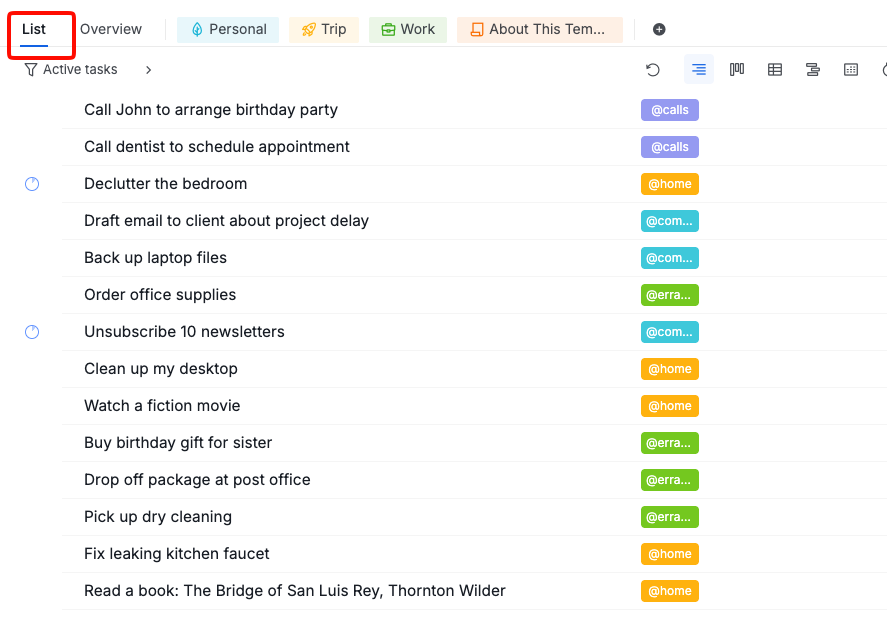
Nutzen Sie Meine Aufgaben als Ihren Posteingang. Die Registerkarte „Liste” in Meine Aufgaben ist ein persönlicher Bereich, der keinem Projekt zugeordnet ist. Sie fungiert als Sammel-Posteingang.
- Fügen Sie Aufgaben hinzu, sobald sie anfallen, ohne zu filtern oder zu organisieren
- Halten Sie den Eintrag kurz. Sie verarbeiten ihn später im Detail
-
Das Ziel ist es, alles aus Ihrem Kopf herauszubekommen und an einem Ort zu sammeln

Klären und Verarbeiten
Arbeiten Sie für jeden Eintrag in Ihrem Posteingang die folgenden Schritte der Reihe nach durch.
1. Worum handelt es sich?
Bevor Sie entscheiden, was zu tun ist, sollten Sie verstehen, worum es sich bei dem Eintrag tatsächlich handelt.
2. Ist er umsetzbar?
Ist er nicht umsetzbar, wählen Sie eine der folgenden Optionen:
- Löschen Sie ihn aus Meine Aufgaben
- Behalten Sie ihn als Referenz und speichern Sie die Details in der Aufgabenbeschreibung
- Legen Sie ihn auf Irgendwann/Vielleicht ab: Nutzen Sie Peekaboo, um ihn auszublenden, und legen Sie ein Datum fest, zu dem er wieder erscheinen soll
Ist er umsetzbar, fahren Sie mit Schritt 3 fort.
3. Was ist die konkrete nächste Aktion?
Definieren Sie die nächste Aktion als konkreten, physisch ausführbaren Schritt. „Steuererklärung erledigen” ist nicht spezifisch genug. „Den Steuerberater anrufen, um nach der Liste der erforderlichen Dokumente zu fragen” hingegen schon.
Benennen Sie die Aufgabe in Meine Aufgaben entsprechend dieser konkreten Aktion um, bevor Sie fortfahren.
4. Lässt er sich in 2 Minuten oder weniger erledigen?
Falls ja, erledigen Sie ihn jetzt und markieren Sie die Aufgabe in Quire als vollständig. Eine Aufgabe für etwas so Kleines einzurichten und nachzuverfolgen, dauert länger, als sie einfach zu erledigen.
5. Erledigen Sie es selbst, oder delegieren Sie es?
- Delegieren: Verschieben Sie die Aufgabe in das richtige Projekt, weisen Sie sie der richtigen Person zu und legen Sie ein Fälligkeitsdatum als Erinnerung für die Nachverfolgung fest. Dies ist Ihre Warten-auf-Liste.
- Selbst erledigen, festes Datum: Legen Sie ein Fälligkeitsdatum für die Aufgabe fest.
- Selbst erledigen, kein festes Datum: Dies ist eine Nächste Aktion. Verschieben Sie sie in das richtige Projekt.
6. Handelt es sich um eine einzelne Aktion oder um ein Projekt?
Erfordert die Erledigung mehr als eine Aktion, handelt es sich um ein Projekt. Erstellen Sie ein neues Projekt in Quire und fügen Sie die erste nächste Aktion als Aufgabe darin hinzu.

Organisieren
Ordnen Sie nach dem Klären jeden Eintrag in die richtige Liste ein.
Projektliste
In GTD ist ein Projekt jedes Ergebnis, dessen Erreichung mehr als eine Aktion erfordert. Es muss nicht groß sein. „Die Gewerbeerlaubnis verlängern” ist ein GTD-Projekt. Genauso wie „einen neuen Designer einarbeiten”.
Aus jedem GTD-Projekt wird ein Quire-Projekt. Überfliegen Sie bei Ihrer wöchentlichen Durchsicht die Projekte in Ihrer Seitenleiste, um sicherzustellen, dass jedes noch eine nächste Aktion hat, die es vorantreibt.
Nächste Aktionen
Aufgaben, die erledigungsbereit sind, sortiert nach Kontext. Fügen Sie jeder Aufgabe einen Kontext-Tag hinzu, um zu kennzeichnen, wo oder wie sie erledigt werden kann.
Gängige Kontexte:
- @arbeit: Aufgaben, für die Sie im Büro sein müssen
- @zuhause: Aufgaben, die sich nur zu Hause erledigen lassen
- @besorgungen: Aufgaben, für die Sie das Haus verlassen müssen
- @anrufe: Aufgaben, die einen Telefonanruf erfordern
- @computer: Aufgaben, die einen Computer erfordern, unabhängig vom Standort
- @tiefenarbeit: Aufgaben, die eine längere Phase ununterbrochener Konzentration erfordern
- @schnelle-erfolge: kleine Aufgaben, die Sie erledigen können, wenn Sie nur ein paar Minuten Zeit haben
- @verwaltung: Routineaufgaben wie Ablage, Antworten oder Papierkram
Nutzen Sie Unterlisten mit Vorfiltern, um für jeden Kontext eine eigene Ansicht zu erstellen. Eine nach @arbeit gefilterte Unterliste zeigt automatisch nur das, was Sie im Büro erledigen können.

Warten auf
Aufgaben, die Sie delegiert haben oder bei denen Sie auf eine andere Person warten. Verschieben Sie die Aufgabe in das richtige Projekt, weisen Sie sie der zuständigen Person zu und legen Sie ein Fälligkeitsdatum fest, das als Erinnerung für die Nachverfolgung dient.

Kalender
Aufgaben mit einem festen Datum: Meetings, Fristen und zeitkritische Ereignisse. Legen Sie ein Fälligkeitsdatum für die Aufgabe fest.
Timeline-Ansicht und Kalenderansicht sind nur in den Plänen Professional, Premium und Enterprise verfügbar. Weitere Informationen finden Sie auf unserer Preisseite.
Wechseln Sie zur Timeline-Ansicht, um geplante Aufgaben nach Datum angeordnet zu sehen, oder nutzen Sie die Kalenderansicht, um sie nach Tag, Woche oder Monat zu durchsuchen.


Irgendwann/Vielleicht
Dinge, die Sie irgendwann erledigen möchten, aber jetzt noch nicht angehen können.
Peekaboo ist in den Plänen Professional, Premium und Enterprise verfügbar. Weitere Informationen finden Sie auf unserer Preisseite.
Nutzen Sie Peekaboo, um die Aufgabe auszublenden, und legen Sie ein Datum fest, zu dem sie wieder erscheinen soll, sobald Sie bereit sind, sie erneut zu prüfen.

Lesen Sie in unserem Blog mehr darüber, wie Peekaboo die GTD-Methodik unterstützt.
Referenz
Informationen, die Sie später eventuell benötigen, die aber keine Aktion erfordern. Belassen Sie die Aufgabe in Meine Aufgaben und speichern Sie die Details in der Aufgabenbeschreibung. Fügen Sie einen „Referenz”-Tag hinzu, damit sich diese Einträge leicht wiederfinden lassen.

Durchsehen und Erledigen
Durchsehen
Regelmäßiges Durchsehen hält Ihr GTD-System aktuell. Ohne es sammeln sich in Ihren Listen veraltete Einträge an, und Sie verlieren das Vertrauen in das, was darin steht.
Tägliche Durchsicht
Zu Beginn oder am Ende jedes Tages:
- Prüfen Sie Meine Aufgaben auf unbearbeitete Posteingangseinträge.
- Nutzen Sie Filter, um die heutigen und überfälligen Aufgaben anzuzeigen. Stellen Sie sicher, dass Sie keine festen Termine verpasst haben.
- Überfliegen Sie Ihre Unterliste „Nächste Aktionen” für Ihren aktuellen Kontext und wählen Sie aus, was Sie heute erledigen möchten.
Wöchentliche Durchsicht
Die wöchentliche Durchsicht ist der Schritt, der verhindert, dass das System auseinanderfällt. Nehmen Sie sich dafür einmal pro Woche 30 bis 60 Minuten Zeit.
- Meine Aufgaben: Bearbeiten Sie Ihren Posteingang, bis er leer ist.
- Organisation → Registerkarte „Liste” → Board-Ansicht: Prüfen Sie, ob jedes Projekt mindestens eine Aufgabe in „To Do” oder „In Progress” hat. Falls nicht, öffnen Sie das Projekt und fügen Sie eine nächste Aktion hinzu.
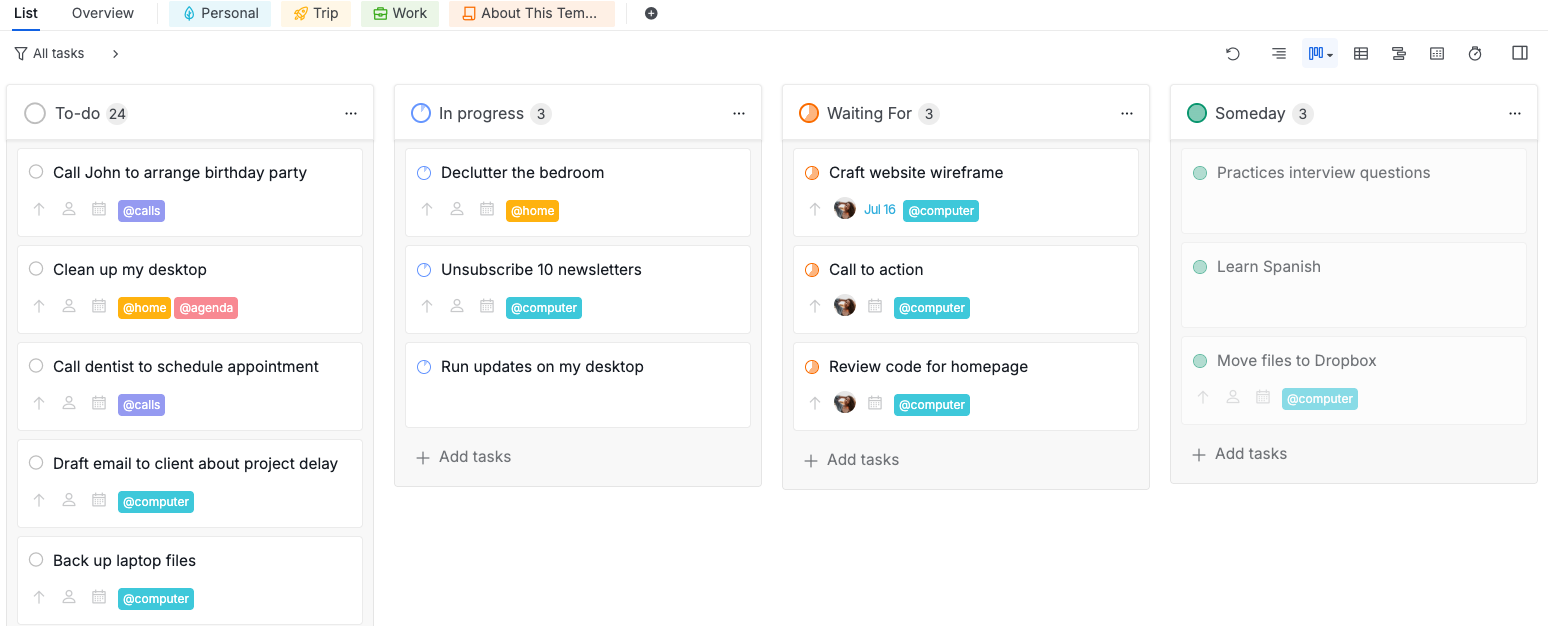
- Organisation → Registerkarte „Liste” → Filter: Filtern Sie nach Datum, eingestellt auf „bis heute”, um überfällige Einträge zu erfassen. Haken Sie bei Aufgaben, die anderen zugewiesen sind, nach oder schließen Sie sie ab (Warten auf). Bei Aufgaben, die Ihnen selbst zugewiesen sind, verschieben Sie den Termin oder löschen Sie sie, falls nicht mehr relevant.
- Organisation → Registerkarte „Liste” → Filter: Filtern Sie nach Datum, eingestellt auf „Nächste Woche”. Stellen Sie sicher, dass für anstehende Verpflichtungen Aufgaben angelegt sind.
- Meine Aufgaben → Peekaboo: Prüfen Sie Ihre Irgendwann/Vielleicht-Einträge. Entscheiden Sie, ob einige davon bereit zur Aktivierung sind.

Erledigen
Wenn Sie bereit sind zu arbeiten, grenzt GTD anhand von vier Kriterien in dieser Reihenfolge ein, was zu tun ist.
- Kontext: Öffnen Sie die Unterliste für Ihren aktuellen Kontext (z. B. @arbeit oder @computer). Dadurch beschränkt sich die Liste auf das, was an Ihrem aktuellen Standort möglich ist.
- Zeit: Nutzen Sie Filter, um nach Fälligkeitsdatum zu sortieren. Heute fällige oder überfällige Aufgaben stehen zuerst. Überspringen Sie alles, was mehr Zeit erfordert, als Ihnen zur Verfügung steht.
- Energie: Überfliegen Sie die verbleibenden Aufgaben. Manche erfordern konzentriertes Denken, andere sind schnell und routinemäßig erledigt. Passen Sie die Arbeit an Ihren aktuellen mentalen Zustand an.
- Priorität: Wählen Sie aus den Aufgaben, die die ersten drei Kriterien erfüllen, die wichtigste aus und beginnen Sie. Aktualisieren Sie den Aufgabenstatus, während Sie Fortschritte machen.

Häufig gestellte Fragen
Was ist GTD?
GTD (Getting Things Done) ist eine von David Allen entwickelte Produktivitätsmethode. Die Grundidee dahinter: Ihr Gehirn ist zum Entwickeln von Ideen da, nicht zum Speichern. Indem Sie alles in einem vertrauenswürdigen System erfassen und einem klaren Prozess folgen, um zu entscheiden, was mit jedem Eintrag zu tun ist, geben Sie Ihrem Geist die Freiheit, sich auf die Arbeit vor Ihnen zu konzentrieren.
Wie richte ich GTD in Quire ein?
Nutzen Sie Meine Aufgaben als Ihren Posteingang, um alles zu erfassen. Verarbeiten Sie jeden Eintrag, indem Sie entscheiden, ob er umsetzbar ist. Organisieren Sie ihn anschließend, indem Sie ihn in das richtige Projekt verschieben, ein Fälligkeitsdatum festlegen, einen Verantwortlichen zuweisen und ihn mit einem Kontext-Tag versehen. Durchsehen Sie Ihre Listen täglich und wöchentlich, um das System aktuell zu halten.
Wie erfasse ich Aufgaben in Quire für GTD?
Nutzen Sie Meine Aufgaben als Ihren Posteingang. Fügen Sie jede Aufgabe, Idee oder jedes To-do der Registerkarte „Liste” in Meine Aufgaben hinzu, sobald sie anfällt. Filtern oder organisieren Sie in dieser Phase noch nicht. Verarbeiten Sie die Aufgaben und verschieben Sie sie beim Klären in die richtigen Projekte.
Was ist die Irgendwann/Vielleicht-Liste in GTD, und wie nutze ich sie in Quire?
Irgendwann/Vielleicht ist für Dinge gedacht, die Sie irgendwann, aber nicht jetzt erledigen möchten. Nutzen Sie Peekaboo, um diese Aufgaben auszublenden, und legen Sie ein Datum fest, zu dem sie wieder erscheinen sollen. So bleiben Ihre aktiven Listen übersichtlich, ohne dass die Idee verloren geht.
Was ist eine Warten-auf-Liste in GTD, und wie nutze ich sie in Quire?
Die Warten-auf-Liste verfolgt Aufgaben, die Sie delegiert haben oder bei denen Sie auf die Fertigstellung durch eine andere Person warten. Verschieben Sie die Aufgabe in das richtige Projekt, weisen Sie sie der zuständigen Person zu und legen Sie ein Fälligkeitsdatum als Erinnerung für die Nachverfolgung fest. Die Aufgabe wird als überfällig angezeigt, wenn Sie bis zu diesem Datum nicht nachgehakt haben.
Wie nutze ich Kontexte in Quire für GTD?
Erstellen Sie für jeden Kontext einen Tag (etwa @zuhause, @arbeit, @besorgungen, @anrufe, @computer) und fügen Sie ihn den Aufgaben beim Organisieren hinzu. Wenn Sie bereit sind zu arbeiten, filtern Sie nach dem entsprechenden Kontext-Tag, um nur das zu sehen, was Sie gerade jetzt erledigen können.
Wie führe ich eine wöchentliche Durchsicht in Quire durch?
Beginnen Sie in Meine Aufgaben und bearbeiten Sie Ihren Posteingang, bis er leer ist. Gehen Sie dann zu Ihrer Organisation, öffnen Sie die Registerkarte „Liste” und wechseln Sie zur Board-Ansicht, um zu prüfen, ob jedes Projekt mindestens eine aktive nächste Aktion hat. Filtern Sie nach Datum, eingestellt auf „bis heute”, um überfällige Warten-auf-Einträge zu erfassen, die eine Nachverfolgung benötigen. Filtern Sie nach Datum, eingestellt auf „Nächste Woche”, um anstehende Verpflichtungen zu überprüfen. Schließen Sie in Meine Aufgaben ab, indem Sie Ihre Peekaboo-Einträge prüfen, um zu entscheiden, ob Irgendwann/Vielleicht-Aufgaben bereit zur Aktivierung sind.
Gibt es eine fertige GTD-Vorlage in Quire?
Ja. Besuchen Sie das GTD-Projekt und duplizieren Sie es in Ihren Workspace, um direkt loszulegen, ohne die Struktur von Grund auf neu aufzubauen.