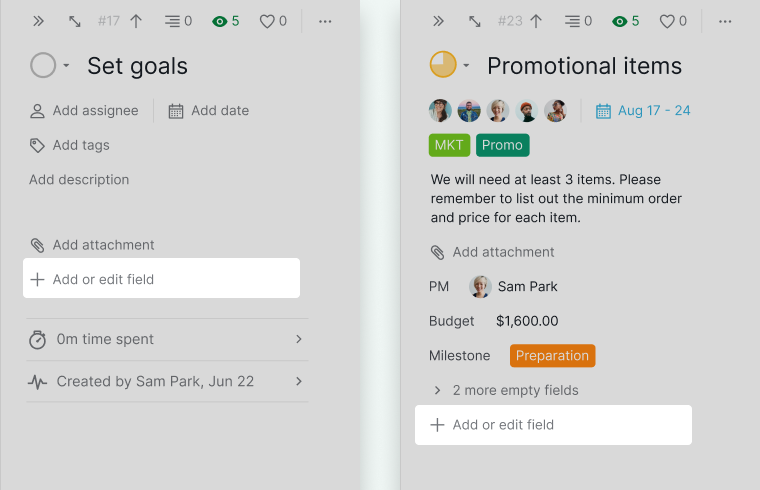
Benutzerdefinierte Felder ermöglichen es, strukturierte, projektspezifische Informationen zu Aufgaben hinzuzufügen – über die Standardfelder wie Beauftragter, Fälligkeitsdatum, Tags und Beschreibungen hinaus. Sie eignen sich besonders gut, um Dinge wie Budgets, Fortschritte oder benutzerdefinierte Status aufgabenübergreifend zu verfolgen.
Im Free-Abo-Plan können Sie ein benutzerdefiniertes Feld pro Projekt erstellen. Wechseln Sie zu einem höheren Abo, um weitere Benutzerdefinierte Felder hinzuzufügen. Weitere Informationen finden Sie auf unserer Preisseite.
Benutzerdefinierte Felder hinzufügen
Über das Detailpanel
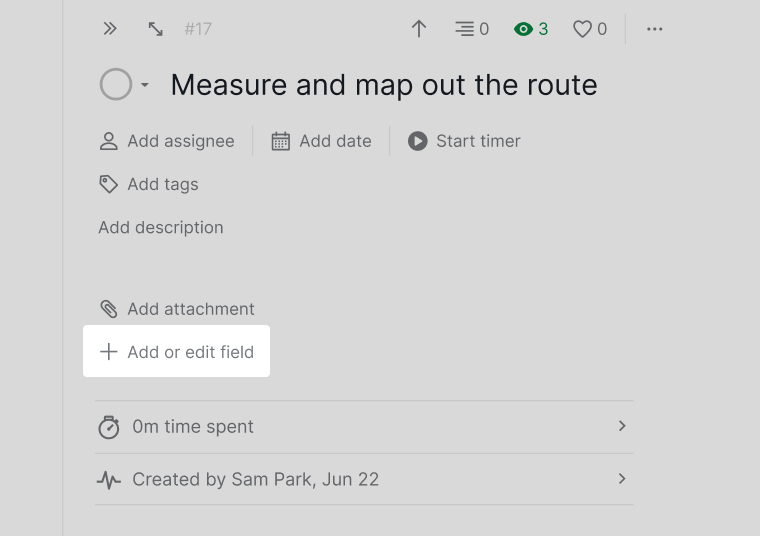
Öffnen Sie eine Aufgabe, um das Detailpanel anzuzeigen.
Klicken Sie auf + Feld hinzufügen oder bearbeiten.
Wählen Sie + Neues Feld hinzufügen.
Geben Sie den Feldnamen ein, wählen Sie einen Feldtyp und speichern Sie.
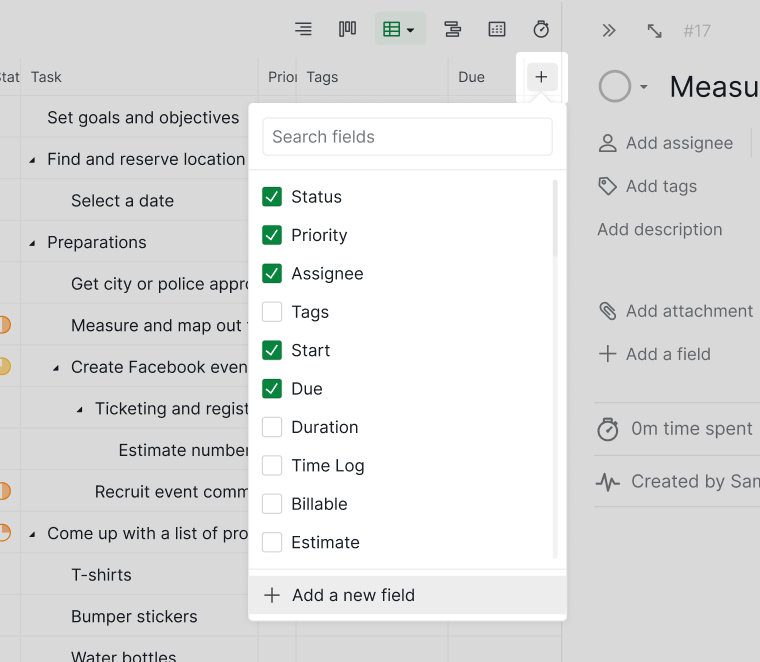
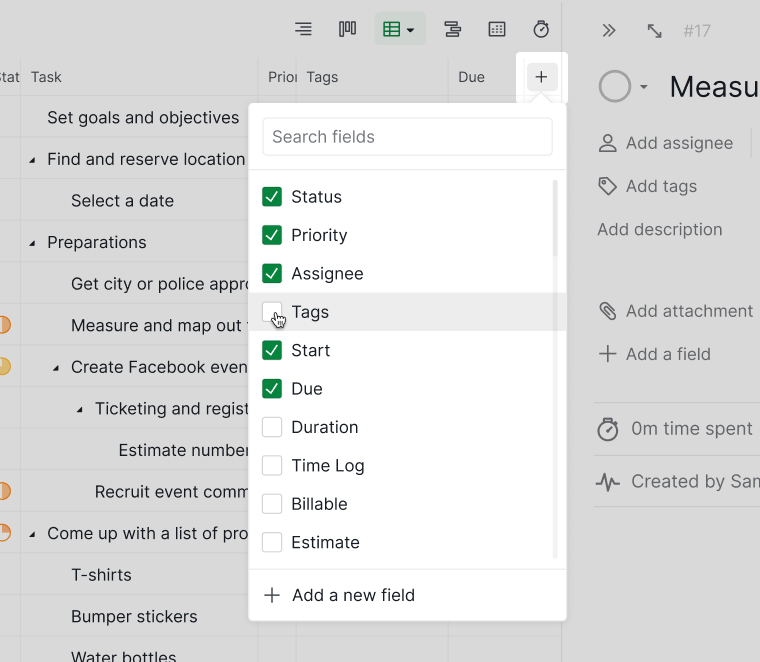
Klicken Sie auf das +-Symbol am rechten Rand der Tabelle.
Wählen Sie + Neues Feld hinzufügen.
Konfigurieren Sie die Felddetails und speichern Sie.
Über die Projekteinstellungen
Klicken Sie auf den Dropdown-Pfeil neben Ihrem Projektnamen.
Wählen Sie Felder bearbeiten.
<img src="/guide/assets/images/quire-custom-fields/project_menu_edit_fields.png" alt="Auf „Felder bearbeiten" über das Projekt-Menü zugreifen" width="760" height="448" loading="lazy">
Klicken Sie auf + Neues Feld hinzufügen.
<img src="/guide/assets/images/quire-custom-fields/add_new_field_edit_fields.png" alt="Neues Feld über den Dialog „Felder bearbeiten" hinzufügen" width="760" height="344" loading="lazy">
Konfigurieren Sie das Feld und bestätigen Sie.
Hinweis: Feldnamen dürfen folgende Zeichen nicht enthalten: Anführungszeichen ", Backslash \ und geschweifte Klammern {}.
Unterstützte Benutzerdefinierte Feldtypen
Quire unterstützt eine breite Palette von benutzerdefinierten Feldtypen für unterschiedliche Arbeitsabläufe:
Text: Einzeiliger Text oder mehrzeilige Absätze
Zahl: Numerische Werte oder Prozentsätze
Währung: Geldbeträge mit anpassbaren Währungssymbolen
Datum: Datumsauswahl mit optionaler Zeit
Dauer: Zeitformat (hh:mm:ss)
Auswahl: Einzeln oder mehrfach auswählbare Optionen
Kontrollkästchen: Ja/Nein oder Erledigt-Status
Benutzer: Einem oder mehreren Projektmitgliedern zuweisen
Anhang: Dateien oder Bilder hochladen
E-Mail-Adresse: Anklickbare E-Mail-Links
Aufgabe: Eine oder mehrere Aufgaben im Projekt referenzieren
URL: Anklickbare Website-Links
Formel: Berechnungen auf Basis anderer Felder durchführen
Benutzerdefinierte Felder bearbeiten
Über das Detailpanel
Öffnen Sie das Detailpanel einer Aufgabe.
Klicken Sie auf + Feld hinzufügen oder bearbeiten.
Fahren Sie über das Feld und klicken Sie auf das Optionen-Symbol, um es zu bearbeiten.
<img src="/guide/assets/images/quire-custom-fields/edit_button_edit_fields.png" alt="Dialog „Felder bearbeiten" mit Bearbeitungsoption" width="760" height="608" loading="lazy">
Über die Projekteinstellungen
Öffnen Sie das Projekt-Dropdown-Menü.
Wählen Sie Felder bearbeiten.
<img src="/guide/assets/images/quire-custom-fields/edit_button_edit_fields.png" alt="Dialog „Felder bearbeiten" mit Bearbeitungsoption" width="760" height="608" loading="lazy">
Fahren Sie über ein Feld und klicken Sie auf das Optionen-Symbol.
<img src="/guide/assets/images/quire-custom-fields/edit_button_edit_fields.png" alt="Dialog „Felder bearbeiten" mit Bearbeitungsoption" width="760" height="608" loading="lazy">
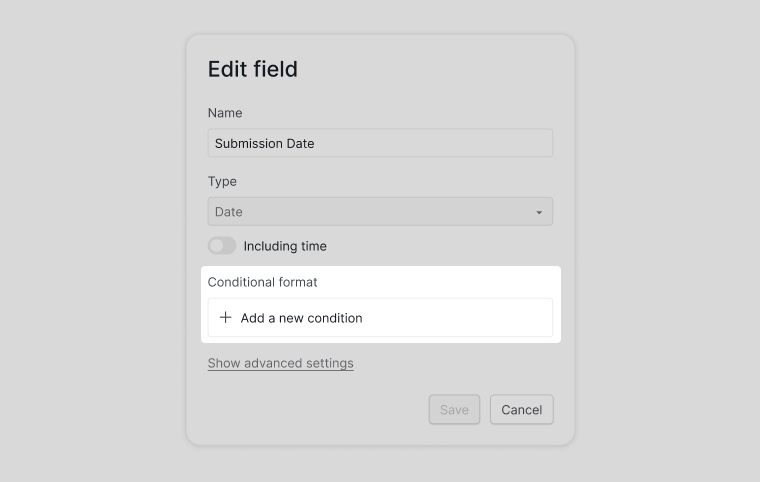
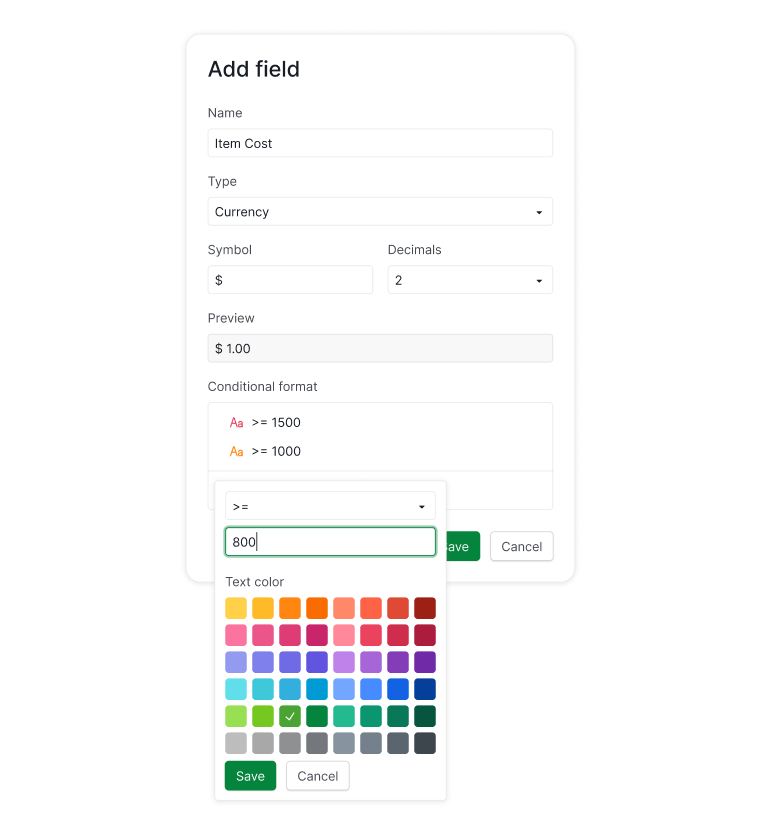
Hinweis: Bedingte Formate sind derzeit nur für die benutzerdefinierten Feldtypen Datum, Zahl, Währung, Dauer und Formel verfügbar.
Fügen Sie ein benutzerdefiniertes Feld hinzu oder bearbeiten Sie es.
Klicken Sie auf Neue Bedingung hinzufügen.
Definieren Sie die Bedingung und wählen Sie eine Farbe.
Klicken Sie auf „Speichern”, um die Einstellung zu übernehmen.
Hinweis: Bedingungen werden von oben nach unten angewendet. Sie können sie durch Ziehen des Sechs-Punkte-Symbols neu anordnen.
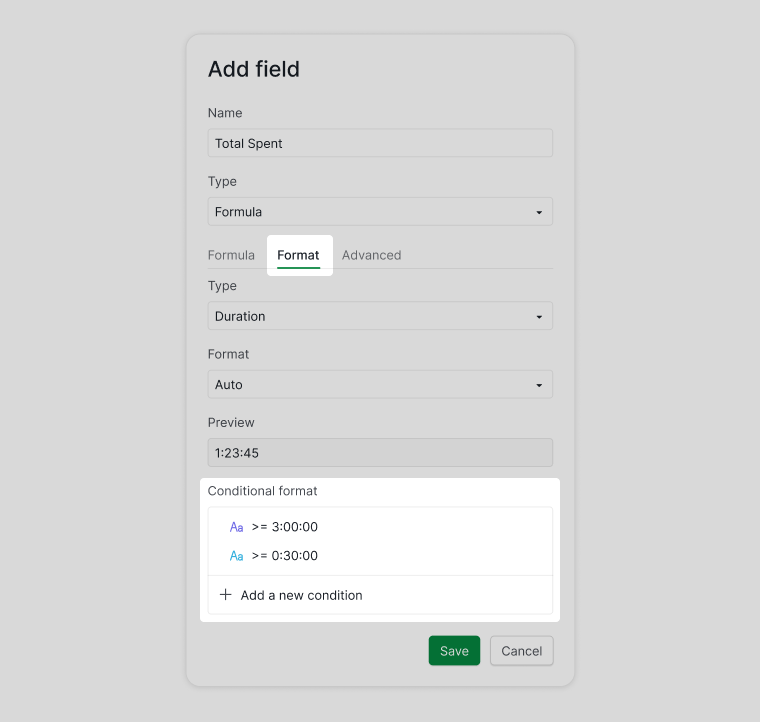
Für Formel-Felder:
Öffnen Sie die Registerkarte Format.
Wählen Sie ein Anzeigeformat.
Fügen Sie bedingte Farbregeln hinzu.
Erweiterte Einstellungen für Benutzerdefinierte Felder
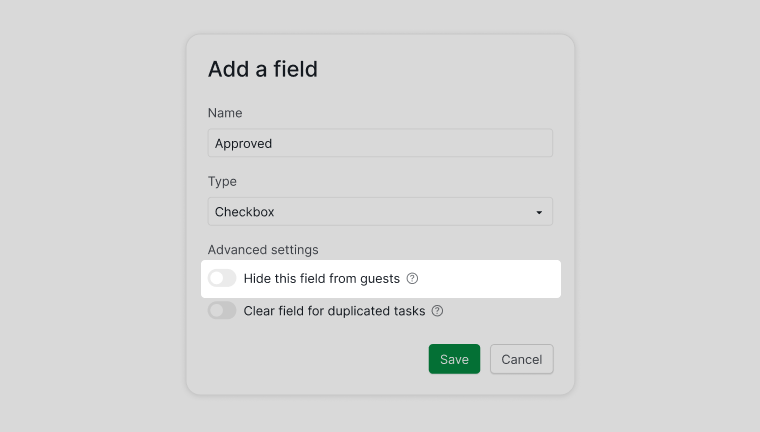
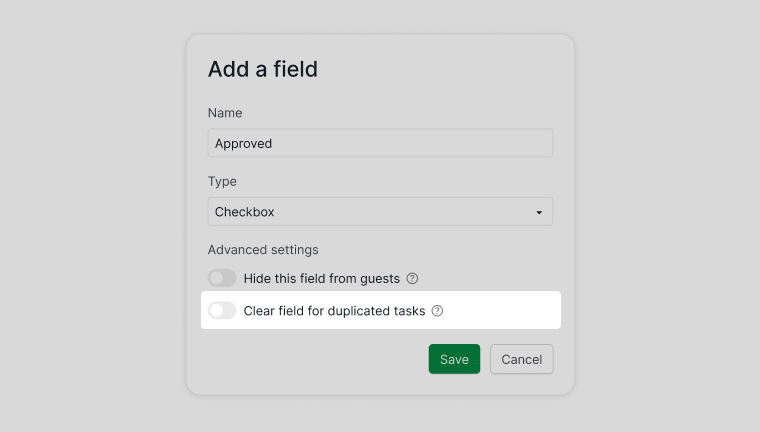
Die Erweiterten Einstellungen geben Ihnen mehr Kontrolle darüber, wie sich Benutzerdefinierte Felder verhalten.
Felder vor Gästen verbergen: Verhindert, dass Gast-Benutzer bestimmte Felder sehen
Werte bei wiederkehrenden oder duplizierten Aufgaben löschen: Verhindert das unbeabsichtigte Übernehmen von Feldwerten
Weitere Informationen zur Projektmitglied-Berechtigung „Gast”.
Benutzerdefinierte Felder ein- oder ausblenden
Über das Detailpanel
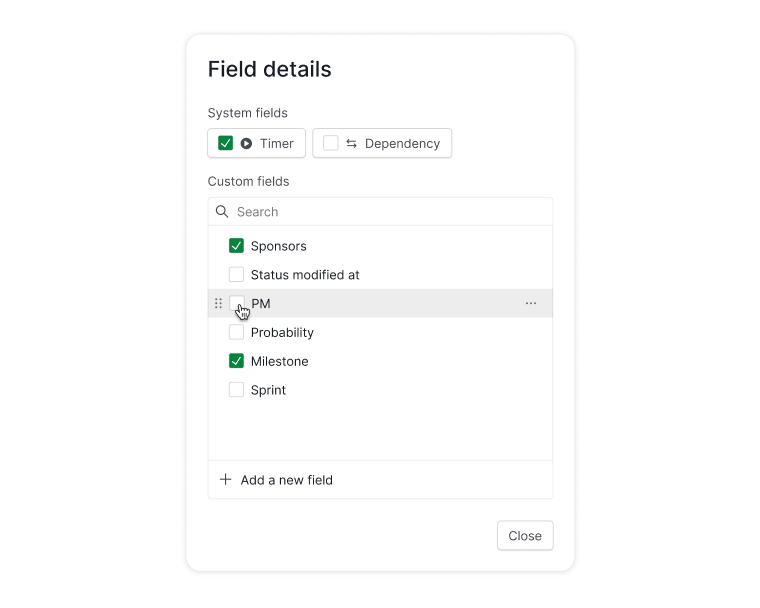
Klicken Sie im Detailpanel auf + Feld hinzufügen oder bearbeiten.
Verwenden Sie die Kontrollkästchen, um Felder ein- oder auszublenden.
Über die Tabellenansicht
Klicken Sie auf das +-Symbol am rechten Rand der Tabelle und verwenden Sie die Kontrollkästchen, um Felder ein- oder auszublenden.
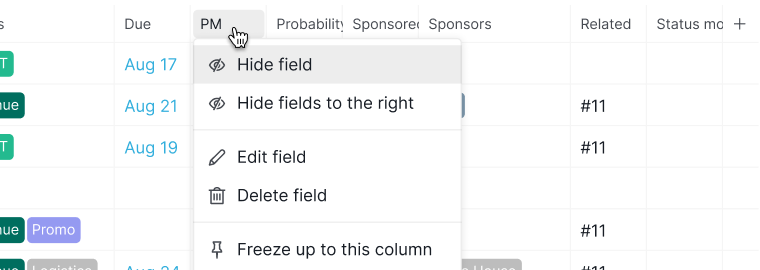
Oder klicken Sie auf einen Spaltenheader und wählen Sie Feld ausblenden.
Reihenfolge der benutzerdefinierten Felder ändern
Felder neu anordnen
Klicken Sie im Detailpanel auf + Feld hinzufügen oder bearbeiten.
Ziehen Sie das Sechs-Punkte-Symbol neben einem Feld.
Legen Sie es an der gewünschten Position ab.
<img src="/guide/assets/images/quire-custom-fields/reorder_fields_edit_fields.png" alt="Benutzerdefinierte Felder im Dialog „Felder bearbeiten" neu anordnen" width="760" height="608" loading="lazy">
Benutzerdefinierte Felder zwischen Projekten kopieren
Um die Neuerstellung derselben Felder in mehreren Projekten zu vermeiden, können Sie sie duplizieren.
Über das Detailpanel
Klicken Sie auf + Feld hinzufügen oder bearbeiten.
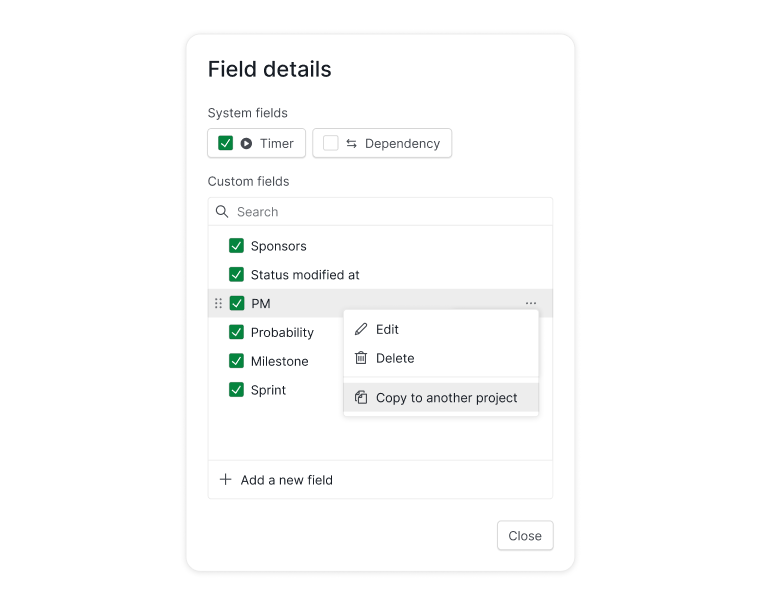
Fahren Sie über ein Feld und klicken Sie auf das Optionen-Symbol.
Wählen Sie In ein anderes Projekt kopieren.
Wählen Sie das Zielprojekt aus.
Tipp: Verwenden Sie Stapeloperationen, um mehrere Felder gleichzeitig zu kopieren.
Über die Projekteinstellungen
Öffnen Sie das Projekt-Dropdown-Menü.
Wählen Sie Felder bearbeiten.
<img src="/guide/assets/images/quire-custom-fields/project_menu_edit_fields.png" alt="Auf „Felder bearbeiten" über das Projekt-Menü zugreifen" width="760" height="448" loading="lazy">
Fahren Sie über ein Feld und klicken Sie auf das Optionen-Symbol.
Wählen Sie In ein anderes Projekt kopieren.
Benutzerdefinierte Felder löschen
Über das Detailpanel
Klicken Sie auf + Feld hinzufügen oder bearbeiten.
Fahren Sie über das Feld, klicken Sie auf das Optionen-Symbol und wählen Sie Löschen.
<img src="/guide/assets/images/quire-custom-fields/delete_button_edit_fields.png" alt="Schaltfläche „Löschen" im Dialog „Felder bearbeiten"" width="760" height="539" loading="lazy">
Über die Projekteinstellungen
Öffnen Sie das Projekt-Dropdown.
Wählen Sie Felder bearbeiten.
<img src="/guide/assets/images/quire-custom-fields/project_menu_edit_fields.png" alt="Auf „Felder bearbeiten" über das Projekt-Menü zugreifen" width="760" height="448" loading="lazy">
Fahren Sie über das Feld, klicken Sie auf das Optionen-Symbol und wählen Sie Löschen.
<img src="/guide/assets/images/quire-custom-fields/delete_button_edit_fields.png" alt="Schaltfläche „Löschen" im Dialog „Felder bearbeiten"" width="760" height="539" loading="lazy">
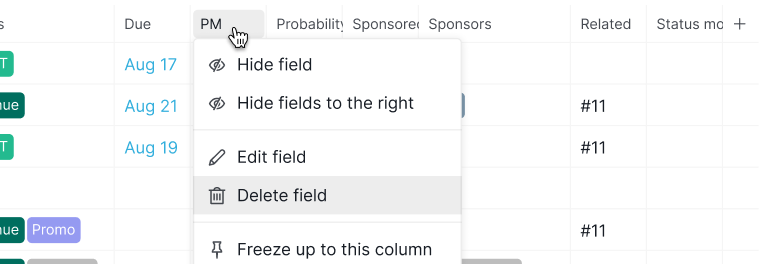
Über die Tabellenansicht
Klicken Sie auf den Feldnamen im Spaltenheader.
Wählen Sie Feld löschen.
Häufig gestellte Fragen
Welchen benutzerdefinierten Feldtyp sollte ich für die Verfolgung von Budgets oder Berechnungen in Quire verwenden?
Verwenden Sie Währung für Geldbeträge, Zahl für numerische Werte oder Prozentsätze und Formel für Berechnungen auf Basis anderer Felder. Auswahl eignet sich gut für benutzerdefinierte Status.
Wie füge ich ein benutzerdefiniertes Feld in Quire hinzu?
Detailpanel > + Feld hinzufügen oder bearbeiten > + Neues Feld hinzufügen, oder über die Tabellenansicht (auf das + am rechten Rand klicken), oder Projekt-Dropdown > Felder bearbeiten. Der Free-Plan erlaubt ein benutzerdefiniertes Feld pro Projekt.
Wie bearbeite ich ein benutzerdefiniertes Feld in Quire?
Detailpanel > + Feld hinzufügen oder bearbeiten, über ein Feld fahren und auf das Optionen-Symbol klicken. Auch über das Projekt-Dropdown > Felder bearbeiten oder in der Tabellenansicht über den Spaltenheader > Feld bearbeiten erreichbar.
Wie blende ich benutzerdefinierte Felder in Quire ein oder aus?
Detailpanel: + Feld hinzufügen oder bearbeiten und die Kontrollkästchen verwenden. Tabellenansicht: auf das + am rechten Rand klicken, oder auf einen Spaltenheader klicken > Feld ausblenden.
Kann ich Farbregeln auf benutzerdefinierte Felder in Quire anwenden?
Ja, für die Feldtypen Datum, Zahl, Währung, Dauer und Formel. Klicken Sie im Feldeditor auf Neue Bedingung hinzufügen, definieren Sie die Regel und wählen Sie eine Farbe. Bedingungen werden von oben nach unten angewendet.
Wie kopiere ich benutzerdefinierte Felder in ein anderes Projekt in Quire?
Detailpanel > + Feld hinzufügen oder bearbeiten, über ein Feld fahren > Optionen > In ein anderes Projekt kopieren. Verwenden Sie Stapeloperationen, um mehrere Felder gleichzeitig zu kopieren.
Wie verhindere ich, dass benutzerdefinierte Feldwerte beim Duplizieren von Aufgaben in Quire übernommen werden?
Aktivieren Sie in den Erweiterten Einstellungen des Feldes die Option Werte bei wiederkehrenden oder duplizierten Aufgaben löschen. Im selben Bereich können Sie außerdem bestimmte Felder vor Gast-Benutzern verbergen.