
Organisations-Übersicht Permalink
Die Organisations-Übersicht gibt Ihnen einen umfassenden Überblick über alles, was in Ihrer Organisation passiert. Sie enthält zwei Hauptregisterkarten: den Listen-Tab (Panorama-Ansicht) zum Anzeigen aller Aufgaben an einem Ort und den Übersicht-Tab zum Verfolgen des Fortschritts und aktueller Aktivitäten.
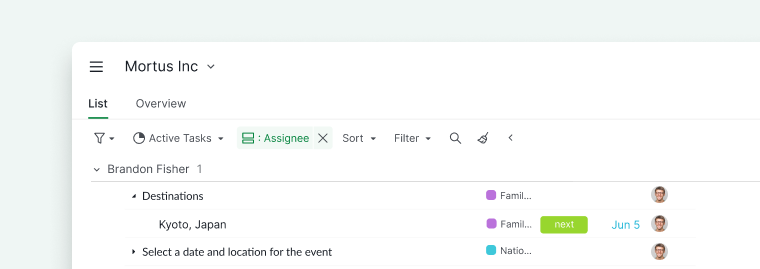
Alle Aufgaben mit der Panorama-Ansicht anzeigen
Die Panorama-Ansicht ist nur in den Plänen Professional, Premium und Enterprise verfügbar. Weitere Informationen finden Sie auf unserer Preisseite.
Die Panorama-Ansicht ermöglicht es Ihnen, alle Aufgaben aus jedem Projekt einer Organisation in einer einzigen Liste einzusehen, was die Verwaltung von Prioritäten im großen Maßstab erleichtert.

Panorama-Ansicht öffnen
- Wählen Sie eine Organisation aus der Seitenleiste aus.
- Klicken Sie oben auf der Seite auf den Listen-Tab.
Dadurch öffnet sich die Panorama-Ansicht mit allen Aufgaben aus allen Projekten dieser Organisation. Über den Listen-Tab können Sie auch zu anderen Ansichten wechseln:
Aufgaben filtern und gruppieren
Mit der Filterleiste können Sie Aufgaben eingrenzen und sich auf das Wesentliche konzentrieren.
Sie können Aufgaben gruppieren – zum Beispiel nach Datum oder Beauftragtem –, um zu sehen:
- Was Sie heute erledigen müssen
-
Woran Ihr Team als Nächstes arbeitet

Inhalte auf Organisationsebene erstellen
Eine Unterliste erstellen
Unterlisten helfen Ihnen, Aufgaben zu organisieren, die mehrere Projekte umfassen.
- Klicken Sie auf das +-Symbol in der oberen Leiste unter dem Organisationsnamen.
- Wählen Sie Unterliste hinzufügen.
- Geben Sie einen Namen ein und wählen Sie ein Symbol.
- Legen Sie Zugriffsberechtigungen für Projektmitglieder fest oder behalten Sie sie privat.
Tipp: Drücken Sie L, um sofort eine Unterliste zu erstellen.

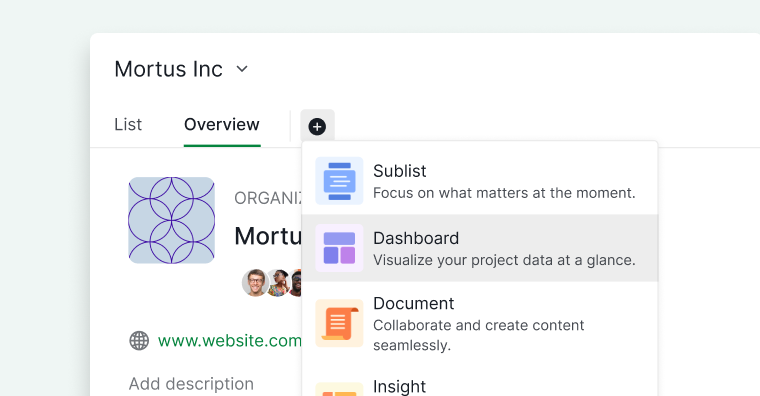
Ein Dashboard erstellen
Die Dashboard-Ansicht ist nur in den Plänen Professional, Premium und Enterprise verfügbar. Weitere Informationen finden Sie auf unserer Preisseite.
Dashboards auf Organisationsebene ermöglichen es Ihnen, Widget-Daten aus allen Projekten an einem Ort zu visualisieren und zu analysieren.
- Klicken Sie auf das +-Symbol unter dem Organisationsnamen.
- Wählen Sie Dashboard hinzufügen.
- Geben Sie einen Namen für das Dashboard ein und wählen Sie ein Symbol.
-
Legen Sie Zugriffsberechtigungen fest.

Ein Dokument erstellen
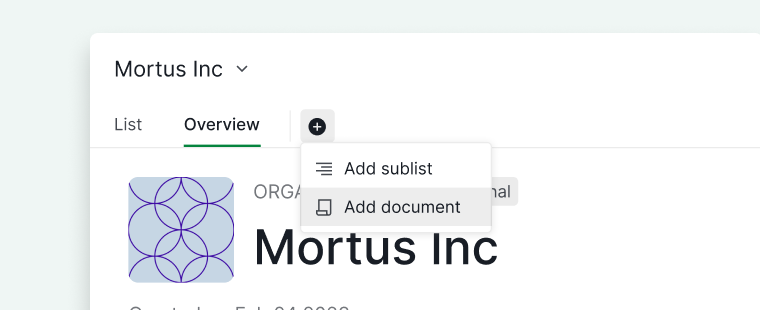
Dokumente auf Organisationsebene eignen sich hervorragend für gemeinsame Notizen, Richtlinien oder Planungen.
- Klicken Sie auf das +-Symbol unter dem Organisationsnamen.
- Wählen Sie Dokument hinzufügen.
- Benennen Sie das Dokument und wählen Sie ein Symbol.
-
Legen Sie Zugriffsberechtigungen fest (Mitglieder, Admins, ausgewählte Benutzer, Externe Teams oder Privat).

Einen Einblick erstellen
Die Einblicke-Ansicht ist nur in den Plänen Professional, Premium und Enterprise verfügbar. Weitere Informationen finden Sie auf unserer Preisseite.
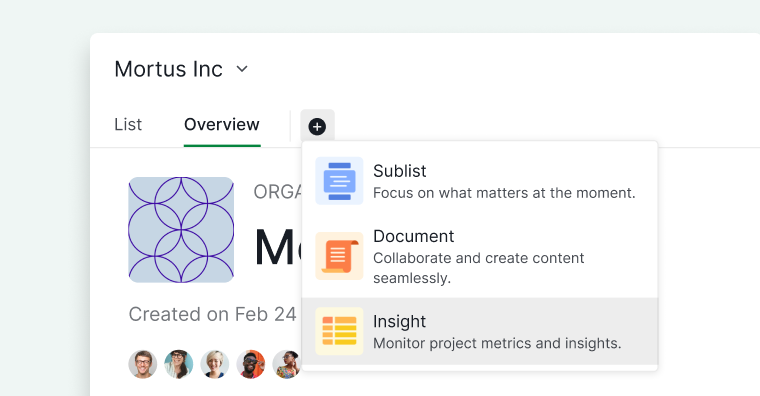
Einblicke auf Organisationsebene ermöglichen es Ihnen, Daten aus allen Projekten an einem Ort zu visualisieren und zu analysieren.
- Klicken Sie auf das +-Symbol unter dem Organisationsnamen.
- Wählen Sie Einblick hinzufügen.
- Geben Sie einen Namen für den Einblick ein und wählen Sie ein Symbol.
-
Legen Sie Zugriffsberechtigungen fest.

Organisationsfortschritt verfolgen
Der Übersicht-Tab zeigt den Fortschritt aller Projekte in der Organisation, einschließlich Diagrammen, Prozentwerten und zusammenfassenden Indikatoren.

Es gibt mehrere Möglichkeiten, die Organisations-Übersicht aufzurufen:
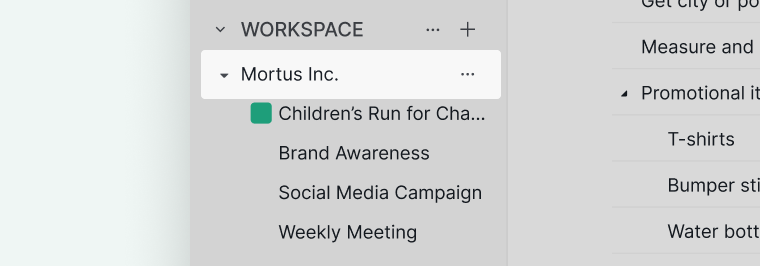
- Klicken Sie auf den Organisationsnamen in der Seitenleiste.
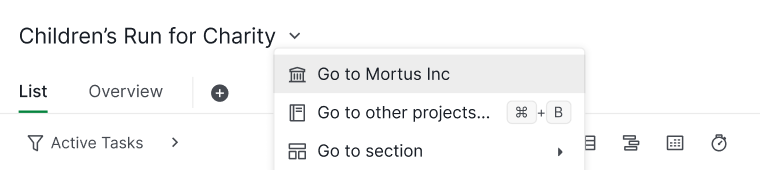
- Oder klicken Sie auf das Dropdown-Menü-Symbol neben einem Projektnamen und wählen Sie Zur Organisation wechseln.


Organisationsaktivitäten überprüfen
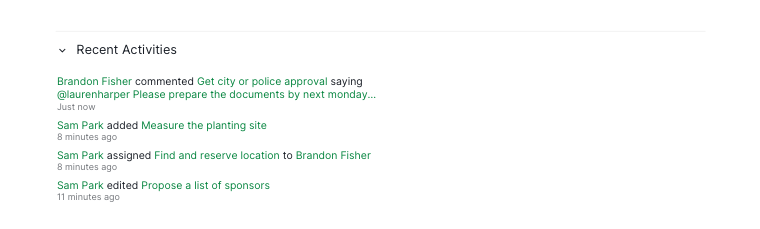
Das Aktivitätsprotokoll der Organisation zeigt aktuelle Änderungen, die über Projekte und Aufgaben hinweg vorgenommen wurden.
- Wechseln Sie zum Übersicht-Tab der Organisation.
- Klicken Sie auf das Infopanel-Symbol, um das Infopanel zu öffnen.
- Suchen Sie im Infopanel nach Aktivitäten.
-
Klicken Sie auf einen beliebigen Aufgaben- oder Projektnamen, um direkt dorthin zu springen.

Häufig gestellte Fragen
Wie öffne ich die Organisations-Übersicht in Quire?
Klicken Sie auf den Organisationsnamen in der Seitenleiste, oder klicken Sie auf das Dropdown-Menü-Symbol neben einem beliebigen Projekt und wählen Sie Zur Organisation wechseln.
Was ist die Panorama-Ansicht in Quire?
Die Panorama-Ansicht zeigt alle Aufgaben aus jedem Projekt einer Organisation in einer einzigen Liste. Verfügbar in den Plänen Professional, Premium und Enterprise.
Wie greife ich auf die Panorama-Ansicht in Quire zu?
Klicken Sie auf den Organisationsnamen in der Seitenleiste und anschließend auf den Listen-Tab oben auf der Seite.
Wie filtere ich Aufgaben in der Quire Panorama-Ansicht?
Verwenden Sie die Filterleiste, um Aufgaben einzugrenzen. Sie können nach Datum oder Beauftragtem gruppieren, um zu sehen, was heute erledigt werden muss oder woran Ihr Team als Nächstes arbeitet.
Welche Ansichten stehen auf Organisationsebene in Quire zur Verfügung?
Über den Listen-Tab auf Organisationsebene können Sie zwischen Board-Ansicht, Tabellenansicht, Timeline-Ansicht, Kalender-Ansicht und Zeit-Tracking wechseln. Jede Ansicht stellt Aufgaben aus allen Projekten Ihrer Organisation in einem anderen Layout dar.
Wie erstelle ich eine organisationsweite Unterliste in Quire?
Klicken Sie auf das +-Symbol in der oberen Leiste unter dem Organisationsnamen, wählen Sie Unterliste hinzufügen, geben Sie einen Namen und ein Symbol ein und legen Sie die Zugriffsberechtigungen fest. Drücken Sie L, um sofort eine Unterliste zu erstellen.
Wie erstelle ich ein Dokument auf Organisationsebene in Quire?
Klicken Sie auf das +-Symbol unter dem Organisationsnamen, wählen Sie Dokument hinzufügen, benennen Sie es, wählen Sie ein Symbol und legen Sie die Zugriffsberechtigungen fest.
Wie erstelle ich einen Einblick auf Organisationsebene in Quire?
Klicken Sie auf das +-Symbol unter dem Organisationsnamen, wählen Sie Einblick hinzufügen, geben Sie einen Namen für den Einblick ein, wählen Sie ein Symbol und legen Sie die Zugriffsberechtigungen fest. Erfordert einen Professional-, Premium- oder Enterprise-Plan.
Wie erstelle ich ein Dashboard auf Organisationsebene in Quire?
Klicken Sie auf das +-Symbol unter dem Organisationsnamen, wählen Sie Dashboard hinzufügen, geben Sie einen Namen für das Dashboard ein, wählen Sie ein Symbol und legen Sie die Zugriffsberechtigungen fest. Erfordert einen Professional-, Premium- oder Enterprise-Plan.
Wo sehe ich Aktivitäten in meiner Quire Organisation?
Wechseln Sie zum Übersicht-Tab der Organisation, klicken Sie auf das Infopanel-Symbol, um das Infopanel zu öffnen, und suchen Sie dort nach Aktivitäten.