
Organizasyon Genel Bakışı Permalink
Organizasyon Genel Bakışı sayfası, organizasyonunuzda olup biten her şeye üst düzey bir bakış sunar. İki ana sekme içerir: tüm görevleri tek bir yerde görüntülemek için Liste sekmesi (Panorama görünümü) ve ilerlemeyi ile son etkinlikleri takip etmek için Genel Bakış sekmesi.
Panorama Görünümü ile Tüm Görevleri Görüntüleyin
Panorama görünümü yalnızca Professional, Premium, Enterprise planlarında kullanılabilir. Daha fazla bilgiye fiyatlandırma sayfamızdan ulaşabilirsiniz.
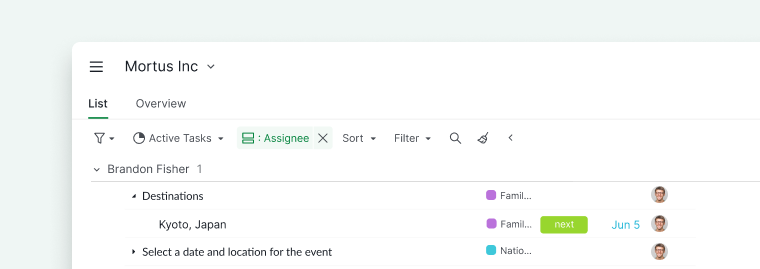
Panorama görünümü, bir organizasyondaki her projeye ait tüm görevleri tek bir liste halinde görmenizi sağlayarak öncelikleri büyük ölçekte yönetmeyi kolaylaştırır.

Panorama Görünümünü Açın
- Kenar çubuğundan bir organizasyon seçin.
- Sayfanın üst kısmındaki Liste sekmesine tıklayın.
Bu, o organizasyondaki tüm projelere ait tüm görevleri içeren Panorama görünümünü açar. Liste sekmesinden diğer görünümlere de geçiş yapabilirsiniz:
Görevleri Filtreleyin ve Gruplayın
En önemli olana odaklanmak için görevleri daraltmak amacıyla filtre çubuğunu kullanabilirsiniz.
Örneğin, görmek istediğiniz için görevleri gruplayabilirsiniz — tarihe veya sorumluya göre:
- Bugün üzerinde çalışmanız gerekenler
-
Ekibinizin sırada üzerinde çalışacakları

Organizasyon Düzeyinde İçerik Oluşturun
Alt Liste Oluşturma
Alt listeler, birden çok projeye yayılan görevleri düzenlemenize yardımcı olur.
- Organizasyon adının altındaki üst çubukta yer alan + simgesine tıklayın.
- Alt liste ekle‘yi seçin.
- Bir ad girin ve bir simge seçin.
- Proje Üyeleri için erişim izinlerini ayarlayın veya özel olarak tutun.
İpucu: Anında bir alt liste oluşturmak için L tuşuna basın.

Dashboard Oluşturma
Dashboard görünümü yalnızca Professional, Premium, Enterprise planlarında kullanılabilir. Daha fazla bilgiye fiyatlandırma sayfamızdan ulaşabilirsiniz.
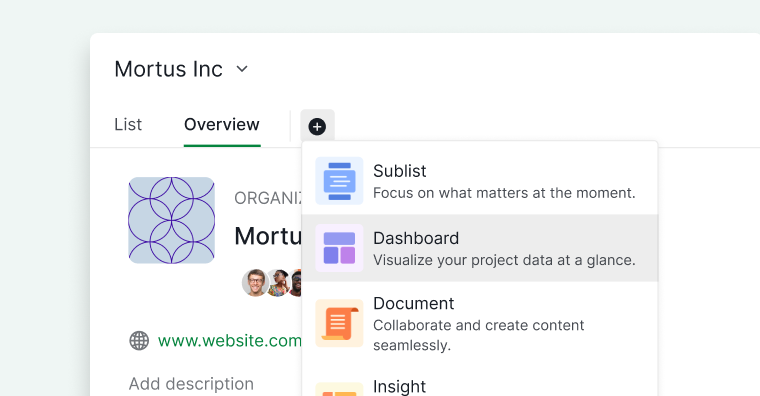
Organizasyon düzeyindeki dashboard’lar, tüm projelerdeki widget verilerini tek bir yerde görselleştirmenize ve analiz etmenize olanak tanır.
- Organizasyon adının altındaki + simgesine tıklayın.
- Dashboard ekle‘yi seçin.
- Bir dashboard adı girin ve bir simge seçin.
-
Erişim izinlerini ayarlayın.

Belge Oluşturma
Organizasyon düzeyindeki belgeler; paylaşılan notlar, yönergeler veya planlama için kullanışlıdır.
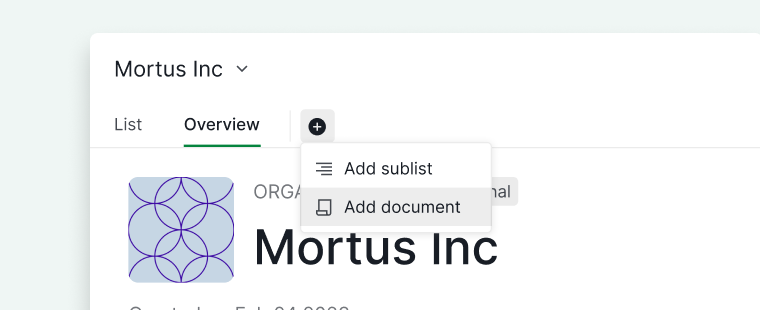
- Organizasyon adının altındaki + simgesine tıklayın.
- Belge ekle‘yi seçin.
- Belgeyi adlandırın ve bir simge seçin.
-
Erişim izinlerini ayarlayın (üyeler, yöneticiler, seçili kullanıcılar, Dış ekipler veya özel).

İçgörü Oluşturma
İçgörü Görünümü yalnızca Professional, Premium, Enterprise planlarında kullanılabilir. Daha fazla bilgiye fiyatlandırma sayfamızdan ulaşabilirsiniz.
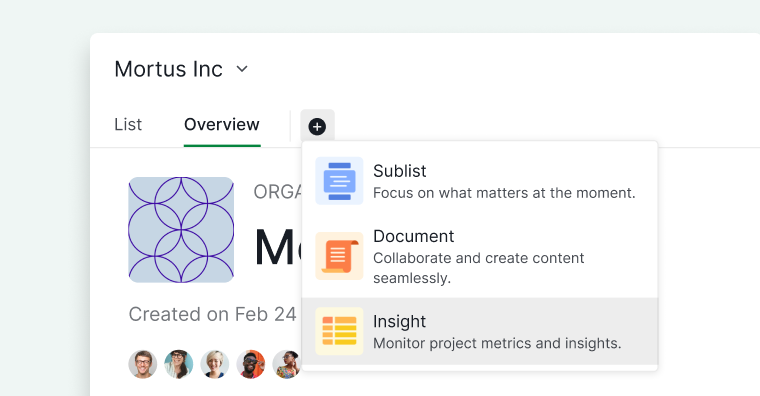
Organizasyon düzeyindeki içgörüler, tüm projelerdeki verileri tek bir yerde görselleştirmenize ve analiz etmenize olanak tanır.
- Organizasyon adının altındaki + simgesine tıklayın.
- İçgörü ekle‘yi seçin.
- Bir içgörü adı girin ve bir simge seçin.
-
Erişim izinlerini ayarlayın.

Organizasyon İlerlemesini Takip Edin
Genel Bakış sekmesi; grafikler, yüzdeler ve özet göstergeler dahil olmak üzere organizasyondaki tüm projelerdeki ilerlemeyi gösterir.

Organizasyon Genel Bakışı’na birden çok şekilde erişebilirsiniz:
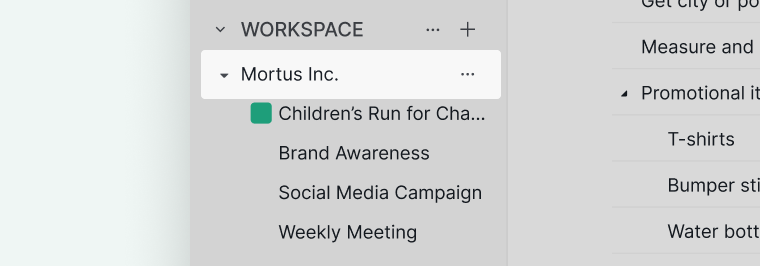
- Kenar çubuğundaki organizasyon adına tıklayın.
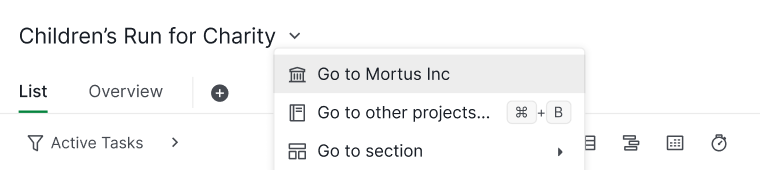
- Veya bir proje adının yanındaki açılır menü simgesine tıklayıp Organizasyona Git‘i seçin.


Organizasyon Etkinliğini İnceleyin
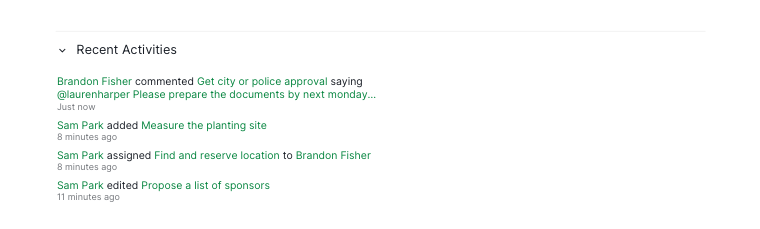
Organizasyon Etkinlik Günlüğü, projeler ve görevler arasında yapılan son değişiklikleri gösterir.
- Organizasyonun Genel Bakış sekmesine gidin.
- Ayrıntı panelini açmak için ayrıntı paneli simgesine tıklayın.
- Ayrıntı panelinde Son Aktiviteler‘i bulun.
-
Doğrudan ilgili öğeye gitmek için herhangi bir görev ya da proje adına tıklayın.

Sıkça Sorulan Sorular
Quire’da Organizasyon Genel Bakışı sayfasını nasıl açarım?
Kenar çubuğundaki organizasyon adına tıklayın veya herhangi bir projenin yanındaki açılır menü simgesine tıklayıp Organizasyona Git‘i seçin.
Quire’daki Panorama görünümü nedir?
Panorama görünümü, bir organizasyondaki her projeye ait tüm görevleri tek bir liste halinde gösterir. Professional, Premium ve Enterprise planlarında kullanılabilir.
Quire’da Panorama görünümüne nasıl erişirim?
Kenar çubuğundaki organizasyon adına tıklayın, ardından sayfanın üst kısmındaki Liste sekmesine tıklayın.
Quire Panorama görünümünde görevleri nasıl filtrelerim?
Görevleri daraltmak için filtre çubuğunu kullanın. Bugün yapılması gerekenleri veya ekibinizin sırada üzerinde çalışacaklarını görmek için tarihe ya da sorumluya göre gruplayabilirsiniz.
Quire’da organizasyon düzeyinde hangi görünümler kullanılabilir?
Organizasyon düzeyindeki Liste sekmesinden Pano Görünümü, Tablo Görünümü, Zaman Çizelgesi Görünümü, Takvim Görünümü ve Zaman Takibi arasında geçiş yapabilirsiniz. Her görünüm, organizasyonunuzdaki her projeye ait görevleri farklı bir düzende sunar.
Quire’da organizasyon düzeyinde alt listeyi nasıl oluştururum?
Organizasyon adının altındaki üst çubukta yer alan + simgesine tıklayın, Alt liste ekle‘yi seçin, bir ad ve simge girin ve erişim izinlerini ayarlayın. Anında bir alt liste oluşturmak için L tuşuna basın.
Quire’da organizasyon düzeyinde belgeyi nasıl oluştururum?
Organizasyon adının altındaki + simgesine tıklayın, Belge ekle‘yi seçin, adlandırın, bir simge seçin ve erişim izinlerini ayarlayın.
Quire’da organizasyon düzeyinde içgörüyü nasıl oluştururum?
Organizasyon adının altındaki + simgesine tıklayın, İçgörü ekle‘yi seçin, bir içgörü adı girin, bir simge seçin ve erişim izinlerini ayarlayın. Professional, Premium veya Enterprise planı gerektirir.
Quire’da organizasyon düzeyinde Dashboard’u nasıl oluştururum?
Organizasyon adının altındaki + simgesine tıklayın, Dashboard ekle‘yi seçin, bir dashboard adı girin, bir simge seçin ve erişim izinlerini ayarlayın. Professional, Premium veya Enterprise planı gerektirir.
Quire organizasyonumdaki son etkinliği nerede görebilirim?
Organizasyonun Genel Bakış sekmesine gidin, ayrıntı panelini açmak için ayrıntı paneli simgesine tıklayın ve Son Aktiviteler‘i bulun.