
Sohbet Permalink
Sohbet özelliği, projenizde gerçek zamanlı tartışmalar için bir alan sunar. İster fikir üretiyor, ister güncellemeleri paylaşıyor, ister görevleri koordine ediyor olun; Sohbet özelliği ekibinizin Quire çalışma alanından ayrılmadan uyum içinde kalmasını sağlar. Her sohbet kanalı belirli bir projeye bağlıdır; bu sayede odaklanmış konuşmalar ve akıcı bir işbirliği mümkün olur.

Sohbet Kanalı Oluşturma
- Projenizin üst kısmındaki + simgesine tıklayın ve Sohbet ekle‘yi seçin.
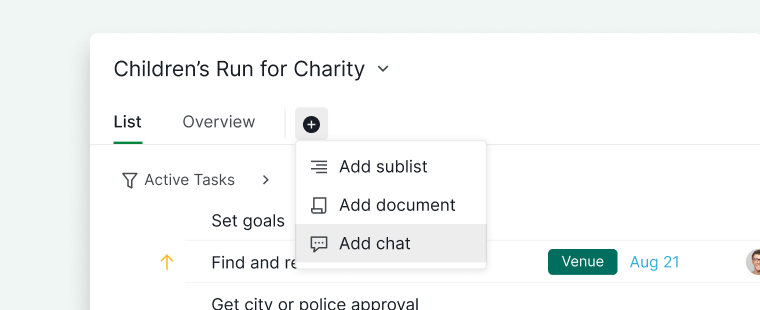
- Sohbet kanalı için bir ad girin. İsterseniz simge ve rengi özelleştirin.
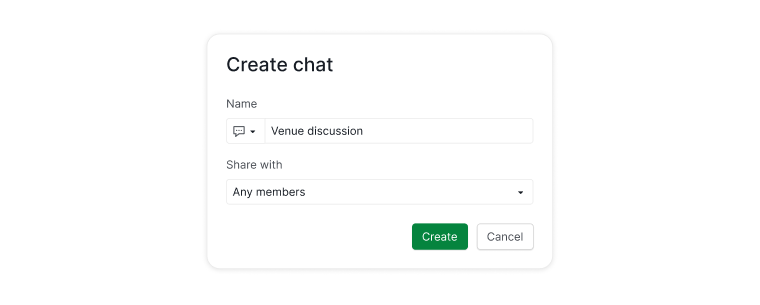
- Kanala kimlerin erişebileceğini belirlemek için görünürlük ayarlarını yapılandırın:
- Tüm proje üyeleri
- Yalnızca proje yöneticileri
- Belirli üyeler
- Dış ekip
- Yalnızca kendinize özel
- Konuşmaya başlamak için alttaki giriş alanına mesajınızı yazın.
- Sohbet kanalının takipçisi olarak otomatik eklemek için
@kullanıcıadıile üyeleri etiketleyin.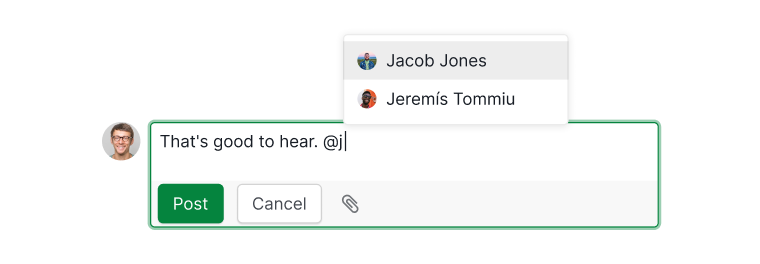


Sohbet Kanalı Ayrıntılarını ve URL’sini Düzenleme
- Sohbet kanalı adına sağ tıklayın ve Detayları düzenle‘yi seçin.
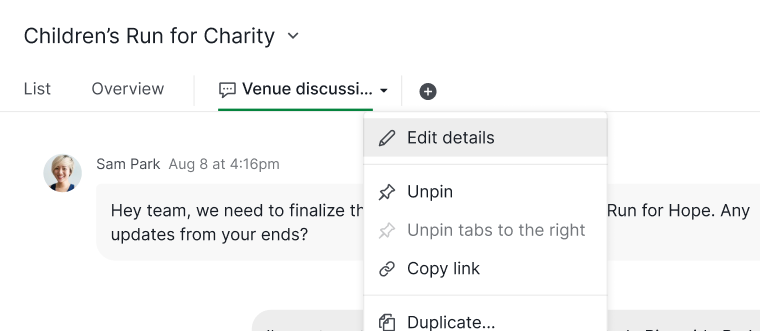
- İsterseniz kanal URL’sini kopyalayın ve ekip üyeleriyle paylaşın.
- Bir göreve veya yoruma kanal referansı eklemek için:
- Aynı proje içinde:
#>chat_id - Başka bir projeden:
#{project_id>chat_id}

- Aynı proje içinde:


Sohbet Kanallarını Düzenleme
Sohbet Kanalını Sabitleme ve Sabiti Kaldırma
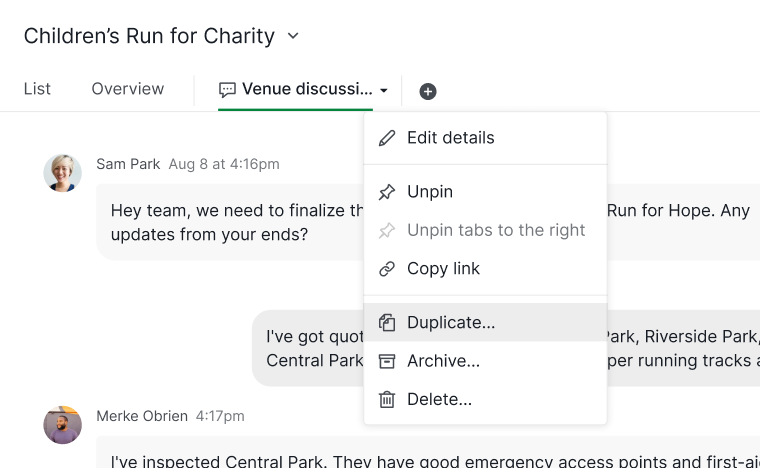
- Sohbet kanalı sekmesine sağ tıklayın ve Sabitle‘yi seçin.
-
Yeni oluşturulan kanallar varsayılan olarak sabitlenir. Diğer üyeler tarafından oluşturulan kanallar ise sabitlenmez.


Sohbet Kanalını Çoğaltma
- Kanal sekmesine sağ tıklayın ve Çoğalt‘ı seçin.
- Çoğaltılan kanal için yeni bir ad girin.
-
Onaylamak için Kaydet‘e tıklayın.

Sohbet Kanalını Arşivleme
Sohbet kanalı sekmesine sağ tıklayın ve Arşivle‘yi seçin.

Not: Arşivlenen kanallar kolay erişim için Arşiv kategorisine taşınır.
Sohbet Kanalını Silme
Kanal sekmesine sağ tıklayın ve Sil‘i seçin.

Not: Silinen kanallar, Diğer Seçenekler menüsü aracılığıyla sınırlı bir süre içinde geri yüklenebilir. Silme işlemine devam etmeden önce lütfen dikkatlice gözden geçirin.
Sohbette Mesaj Gönderme ve Format
Mesaj Format
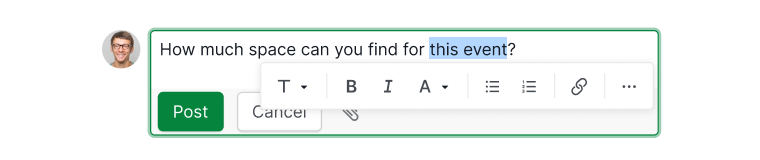
Yorum alanındaki metni seçerek format seçenekleri menüsüne erişin. Şunları yapabilirsiniz:
- Metin rengini değiştirme
- Köprü bağlantısı ekleme
-
Kalın, italik, başlık ve daha fazlasını uygulama

Eğik Çizgi Komutları
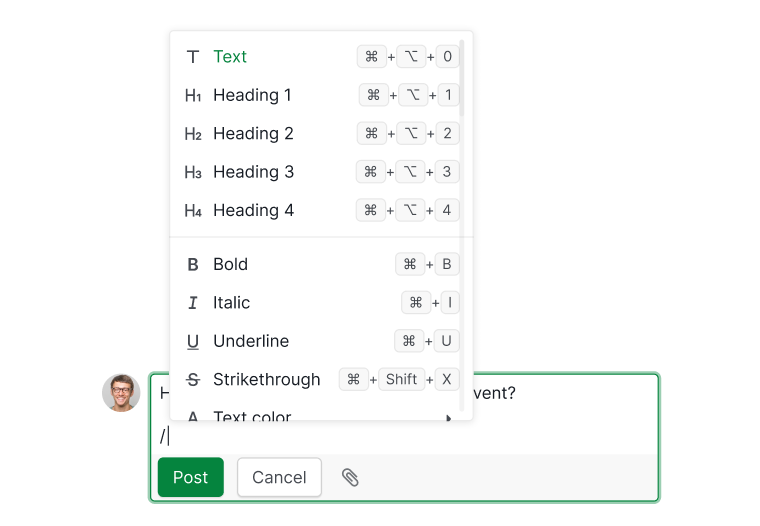
- Komut menüsünü açmak için mesaj alanına / yazın.
- Başlıklar, tablolar, kontrol listeleri, üye etiketleme veya görev referansları gibi seçenekler arasından seçim yapın.
- Siz yazdıkça menü, girdinizle eşleşecek şekilde filtreler.
-
Yukarı ve aşağı ok tuşlarını kullanarak menüde gezinin.

Sohbet Mesajlarıyla Etkileşim
Tepkiler
- Bir mesajın üzerine gelin ve sağ üst köşedeki emoji simgesine tıklayın.
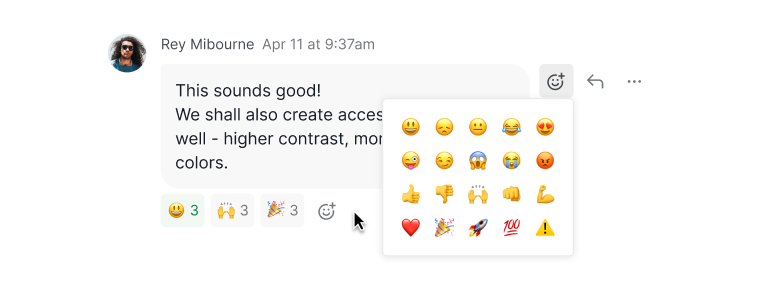
- İstediğiniz kadar emoji ekleyin veya aynı tepkiyi vermek için mevcut emojilere tıklayın.
- Kimin tepki verdiğini görmek için emojinin üzerine gelin.

- Biri mesajlarınıza tepki verdiğinde bildirim alırsınız.


Mesaj Düzenleme
- Mesajınızın yanındaki Diğer Seçenekler simgesine tıklayın ve Düzenle‘yi seçin.
-
Ya da imleç Mesaj gönder alanındayken yukarı ok tuşuna basın.
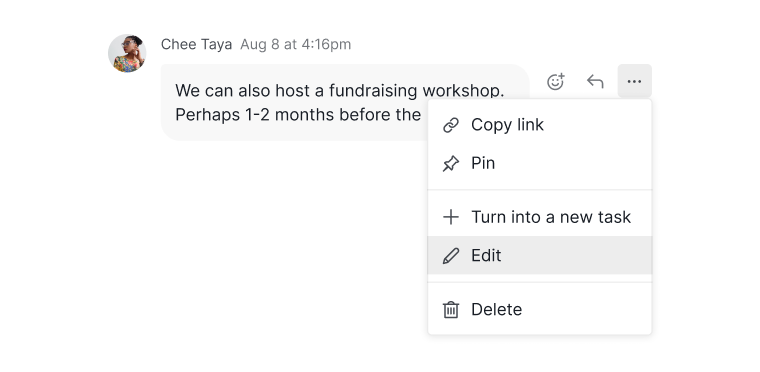

Not: Yalnızca kendi gönderdiğiniz mesajları düzenleyebilirsiniz. Diğer üyelerin mesajları değiştirilemez.
Yanıtlama ve Alıntı
- Mesajın yanındaki Yanıtla simgesine tıklayın.
- Belirli bir metni alıntılamak için:
- Metni seçin ve Alt + Q (Windows) veya Ctrl + Q (Mac) tuşlarına basın.
- Seçilen metin, yanıtınızda alıntı olarak görünür.


Mesajları Sabitleme ve Sabiti Kaldırma
- Mesajın yanındaki Diğer Seçenekler simgesine tıklayın ve Sabitle veya Sabiti kaldır‘ı seçin.

- Sabitlenmiş mesajların tamamını sağ taraftaki sohbet ayrıntı panelinde görüntüleyin.


Sohbet Mesajlarını Görevlere Dönüştürme
- Mesajın yanındaki Diğer Seçenekler simgesine tıklayın ve Yeni göreve dönüştür‘ü seçin.
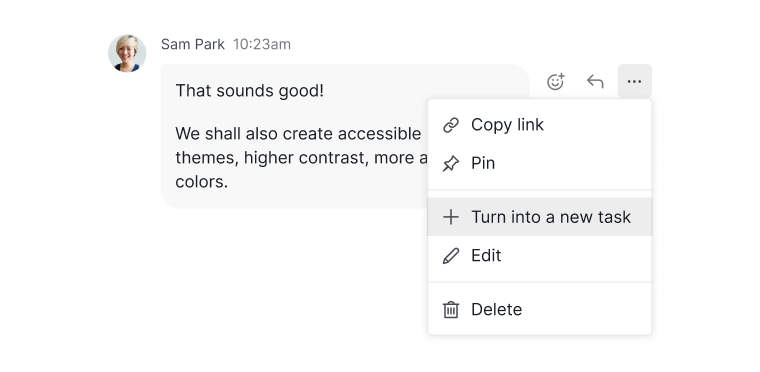
- Görev başlığını ve açıklamasını düzenleyin; gerekirse bir üst görev belirtin.
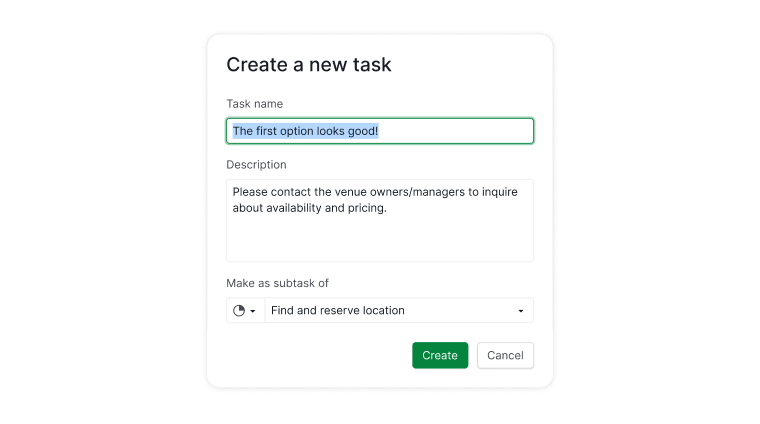
- Orijinal mesaj bağlantısı, referans için görev açıklamasına otomatik olarak eklenir.


Mesaj ve Kanal Temizliğini Yönetme
- Mesajın yanındaki Diğer Seçenekler simgesine tıklayın.
-
Sil‘i seçin.
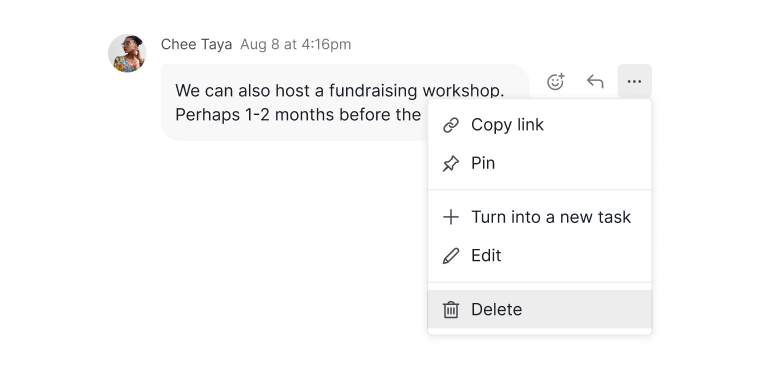

Not: Silinen mesajlar, Diğer Seçenekler menüsü aracılığıyla sınırlı bir süre içinde geri yüklenebilir. Silmeden önce dikkatlice gözden geçirin.
Sohbet Kanalı Takipçilerini ve Bildirimleri Yönetme
- Kanalın sağ üst köşesindeki göz simgesine tıklayın.
-
Sohbet kanalını takip etmek ve bildirim almak için açılır listeden üyeleri seçin.


Not:
- Sohbet kanalının oluşturucusu otomatik olarak takipçi olarak eklenir.
- Projenin tamamını takip etmek, ilgili tüm sohbet kanallarına abone olmanızı sağlar.
- Hem Yöneticiler hem de Normal üyeler takipçileri yönetebilir.
Bir kanalın sizi ne sıklıkta bilgilendireceğini ayarlamak için Proje Ayarları > Bildirimler bölümüne gidin ve Mesajlar seçeneğini Tüm mesajlar ya da Yalnızca bahsedildiğimde olarak ayarlayın. Mesajlar, görev yorumlarından bağımsızdır; birini sessize almak diğerini etkilemez. Tüm seçenekler için bildirim ayarlarına bakın.
Quire’ın Sohbet özelliği hakkında daha fazla bilgi için blogumuzu ziyaret edin.
Sıkça Sorulan Sorular
Quire’da sohbet kanalı nasıl oluştururum?
Projenizin üst kısmındaki + simgesine tıklayın, Sohbet ekle‘yi seçin, bir ad girin, isterseniz simge ve renk ayarlayın, ardından Paylaşım altında kanalı kimlerin görebileceğini belirleyin. Sohbete başlamak için alttaki giriş alanına yazın.
Yeni mesajlardan haberdar olmak için Quire’da bir sohbet kanalını nasıl takip ederim?
Kanalın sağ üst köşesindeki göz simgesine tıklayın ve takipçi olarak eklemek istediğiniz üyeleri seçin. Kanal oluşturucu otomatik olarak takipçi olarak eklenir. Projenin tamamını takip etmek, ilgili tüm sohbet kanallarına abone olmanızı sağlar.
Quire’da bir sohbet mesajını göreve nasıl dönüştürürüm?
Mesajın yanındaki Diğer Seçenekler simgesine tıklayın ve Yeni göreve dönüştür‘ü seçin. Görev başlığını ve açıklamasını düzenleyin, gerekirse bir üst görev atayın. Orijinal mesaj bağlantısı, referans için görev açıklamasına otomatik olarak eklenir.
Quire sohbetinde bir mesajı yanıtlamak ve belirli metni alıntılamak için ne yapmalıyım?
Yanıtlamak için mesajın yanındaki Yanıtla simgesine tıklayın. Belirli bir metni alıntılamak için metni seçin ve Alt+Q (Windows) veya Ctrl+Q (Mac) tuşlarına basın.
Quire sohbetinde bir mesajı nasıl düzenlerim?
Mesajınızın yanındaki Diğer Seçenekler simgesine tıklayıp Düzenle‘yi seçin ya da imleç mesaj giriş alanındayken yukarı ok tuşuna basarak son mesajınızı hızlıca düzenleyin. Yalnızca kendi gönderdiğiniz mesajları düzenleyebilirsiniz.
Quire sohbetinde bir mesajı nasıl sabitleyebilirim?
Mesajın yanındaki Diğer Seçenekler simgesine tıklayın ve Sabitle‘yi seçin. Tüm sabitlenmiş mesajlar sağ taraftaki sohbet ayrıntı panelinde görüntülenebilir.
Quire sohbetinde eğik çizgi komutlarını nasıl kullanırım?
Eğik çizgi komut menüsünü açmak için mesaj alanına / yazın; başlık, tablo, kontrol listesi, üye etiketleme veya görev referansı ekleyebilirsiniz. Listede gezinmek için ↑/↓ ok tuşlarını kullanın.