
Bate-papo no Quire Permalink
O recurso de Bate-papo oferece um espaço para discussões em tempo real dentro do seu projeto. Seja para desenvolver ideias, compartilhar atualizações ou coordenar tarefas, o Bate-papo ajuda sua equipe a se manter alinhada sem sair do espaço de trabalho do Quire. Cada canal de Bate-papo está vinculado a um projeto específico, permitindo conversas focadas e uma colaboração mais eficiente.

Criar um Canal de Bate-papo
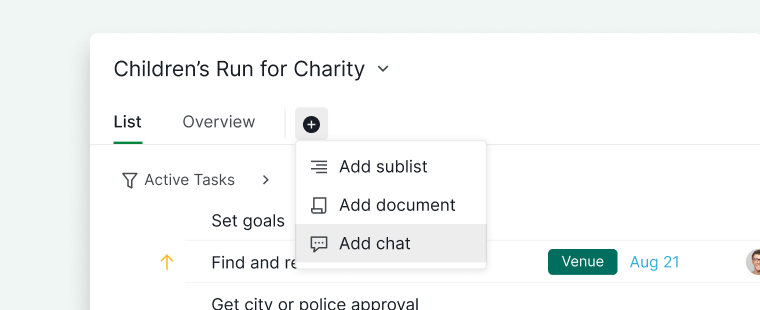
- Clique no ícone + no topo do seu projeto e selecione Adicionar bate-papo.
- Digite um nome para o canal de Bate-papo. Opcionalmente, personalize o ícone e a cor.
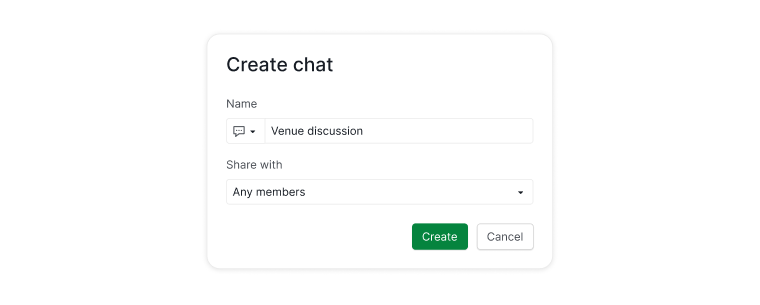
- Configure as configurações de visibilidade para controlar quem pode acessar o canal:
- Todos os membros do projeto
- Apenas admins do projeto
- Membros específicos
- Equipe externa
- Privado apenas para você
- Para iniciar uma conversa, digite sua mensagem no campo de entrada na parte inferior.
- Mencione membros usando
@usernamepara adicioná-los automaticamente como seguidores do canal de Bate-papo.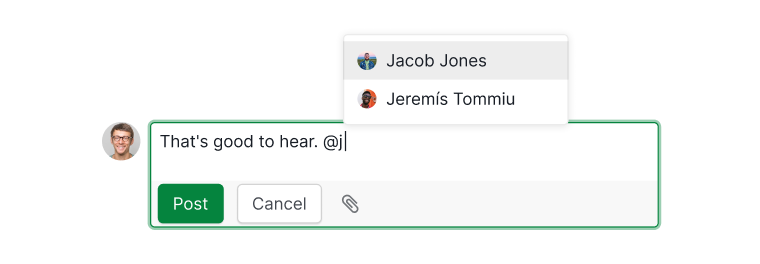


Editar Detalhes e URL do Canal de Bate-papo
- Clique com o botão direito no nome do canal de Bate-papo e selecione Editar detalhes.
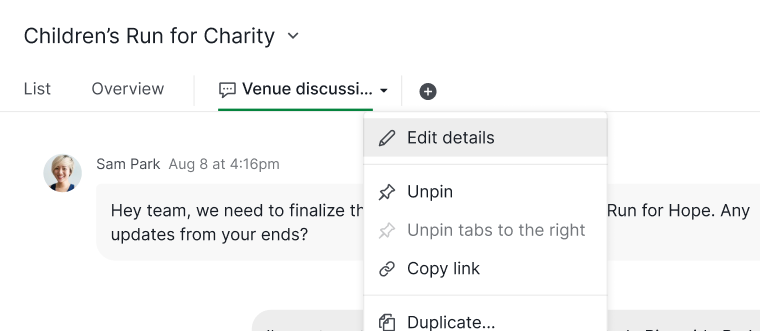
- Opcionalmente, copie o URL do canal e compartilhe com os membros da equipe.
- Para referenciar um canal em uma tarefa ou comentário:
- No mesmo projeto:
#>chat_id - De outro projeto:
#{project_id>chat_id}

- No mesmo projeto:


Organizar Canais de Bate-papo
Fixar ou Desafixar um Canal de Bate-papo
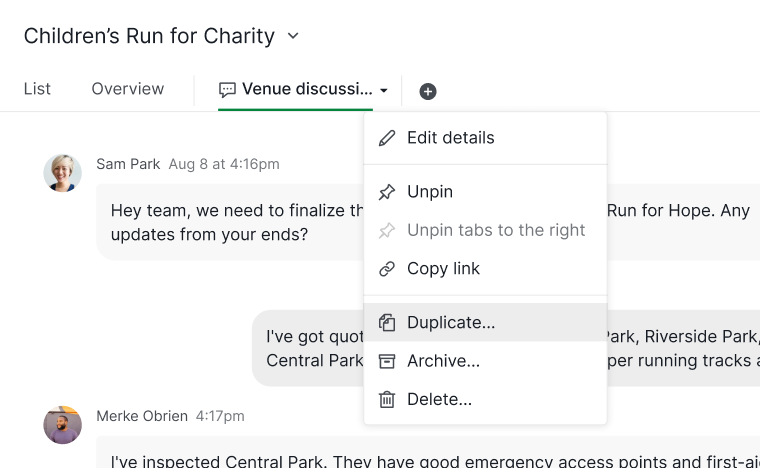
- Clique com o botão direito na aba do canal de Bate-papo e selecione Fixar.
-
Canais recém-criados são fixados por padrão. Canais criados por outros membros não são.


Duplicar um Canal de Bate-papo
- Clique com o botão direito na aba do canal e selecione Duplicar.
- Digite um novo nome para o canal duplicado.
-
Clique em Salvar para confirmar.

Arquivar um Canal de Bate-papo
Clique com o botão direito na aba do canal de Bate-papo e selecione Arquivar.

Nota: Os canais arquivados são movidos para a categoria Arquivado para fácil acesso.
Excluir um Canal de Bate-papo
Clique com o botão direito na aba do canal e selecione Excluir.

Nota: Os canais excluídos podem ser recuperados por um tempo limitado pelo menu de mais opções. Revise com cuidado antes de excluir. Por favor, revise com cuidado antes de prosseguir com a exclusão.
Enviar e Formatar Mensagens no Bate-papo
Formatação de Mensagens
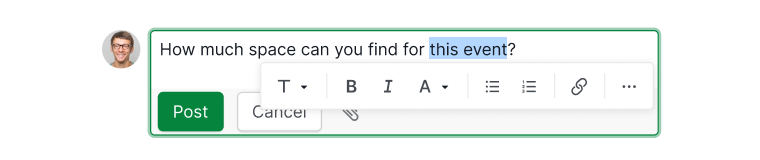
Selecione texto na área de comentários para acessar um menu de opções de formatação. Você pode:
- Alterar a cor do texto
- Adicionar hiperlinks
-
Aplicar negrito, itálico, títulos e muito mais

Comandos de Barra
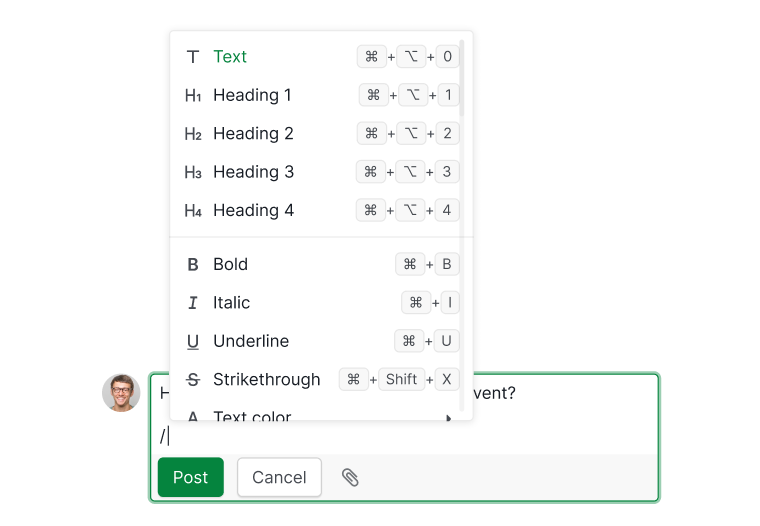
- Digite / na área de mensagens para abrir o menu de comandos de barra.
- Escolha entre opções como títulos, tabelas, listas de verificação, menções ou referências a tarefas.
- À medida que você digita, o menu filtra para corresponder à sua entrada.
-
Navegue no menu usando as teclas de seta para cima e para baixo.

Interagir com as Mensagens do Bate-papo
Reações
- Passe o mouse sobre uma mensagem e clique no ícone de emoji no canto superior direito.
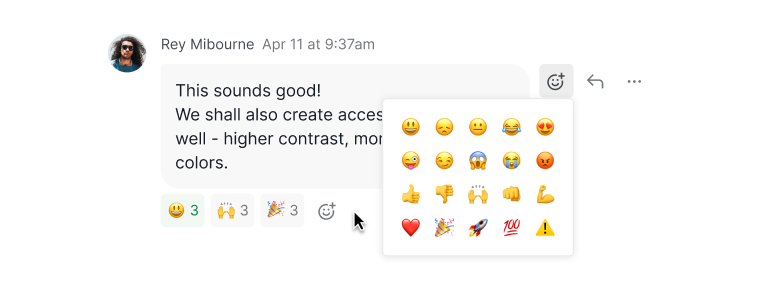
- Adicione quantos emojis quiser ou clique nos emojis existentes para reagir com o mesmo.
- Passe o mouse sobre um emoji para ver quem reagiu.

- Você receberá notificações quando alguém reagir às suas mensagens.


Editar uma Mensagem
- Clique no ícone de mais opções ao lado da sua mensagem e selecione Editar.
-
Ou pressione a tecla de seta para cima enquanto o cursor estiver na área de envio de mensagens.
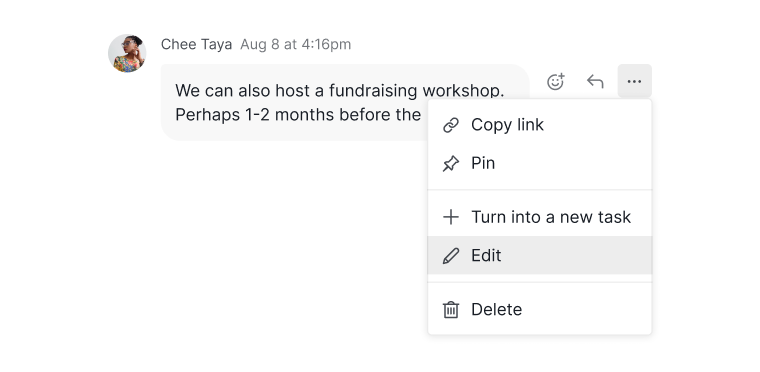

Nota: Você só pode editar as mensagens que enviou. Mensagens de outros membros não podem ser modificadas.
Responder e Citar
- Clique no ícone de resposta ao lado da mensagem.
- Para citar texto específico:
- Selecione o texto e pressione Alt + Q (Windows) ou Ctrl + Q (Mac).
- O texto selecionado aparecerá como uma citação na sua resposta.


Fixar ou Desafixar Mensagens
- Clique no ícone de mais opções ao lado da mensagem e selecione Fixar ou Desafixar.

- Veja todas as mensagens fixadas no painel de detalhes do bate-papo à direita.


Converter Mensagens do Bate-papo em Tarefas
- Clique no ícone de mais opções ao lado da mensagem e selecione Converter em nova tarefa.
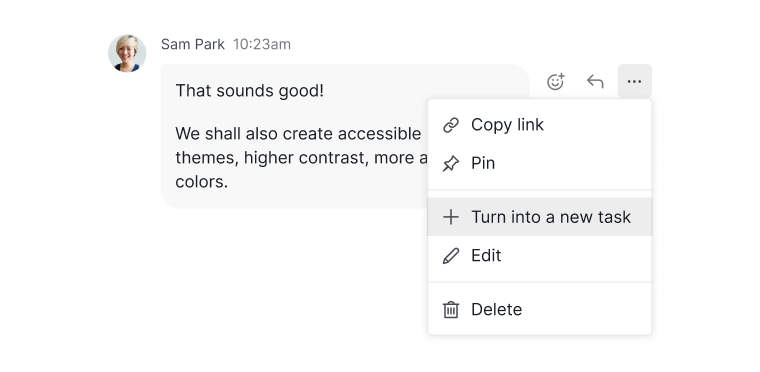
- Edite o título e a descrição da tarefa e especifique uma Classe Mãe se necessário.
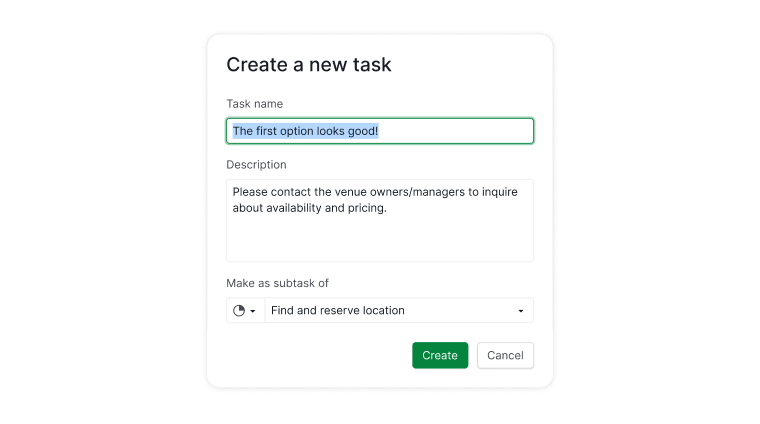
- O link da mensagem original é adicionado automaticamente à descrição da tarefa para referência.


Gerenciar Limpeza de Mensagens e Canais
- Clique no ícone de mais opções ao lado da mensagem.
-
Selecione Excluir.
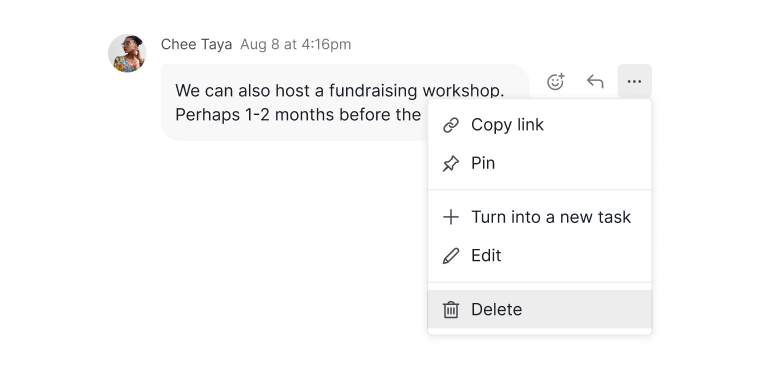

Nota: As mensagens excluídas podem ser recuperadas dentro de um tempo limitado pelo menu de mais opções. Revise com cuidado antes de excluir.
Gerenciar Seguidores e Notificações do Canal de Bate-papo
- Clique no ícone de olho no canto superior direito do canal.
-
Selecione membros no menu suspenso para seguir o canal de Bate-papo e receber notificações.


Nota:
- O criador de um canal de Bate-papo é automaticamente adicionado como seguidor.
- Seguindo o projeto inteiro você se inscreve em todos os canais de Bate-papo associados.
- Tanto os admins quanto os membros normais podem gerenciar os seguidores.
Saiba mais sobre o Bate-papo do Quire no nosso blog.
Perguntas Frequentes
Como crio um canal de Bate-papo no Quire?
Clique no ícone + no topo do seu projeto, selecione Adicionar bate-papo, digite um nome, defina opcionalmente um ícone e uma cor, e escolha quem pode acessá-lo em Compartilhar com. Digite no campo de entrada na parte inferior para começar a conversar.
Como sigo um canal de Bate-papo no Quire para receber notificações de novas mensagens?
Clique no ícone de olho no canto superior direito do canal e selecione membros para adicionar como seguidores. O criador do canal é automaticamente adicionado como seguidor. Seguindo o projeto inteiro você se inscreve em todos os canais de Bate-papo associados.
Como converto uma mensagem do Bate-papo em uma tarefa no Quire?
Clique no ícone de mais opções ao lado da mensagem e selecione Converter em nova tarefa. Edite o título e a descrição da tarefa e atribua uma Classe Mãe se necessário. O link da mensagem original é adicionado automaticamente à descrição da tarefa para referência.
Como respondo a uma mensagem e cito texto específico no Bate-papo do Quire?
Clique no ícone de resposta ao lado da mensagem para responder. Para citar texto específico, selecione-o e pressione Alt+Q (Windows) ou Ctrl+Q (Mac).
Como edito uma mensagem no Bate-papo do Quire?
Clique no ícone de mais opções ao lado da sua mensagem e selecione Editar, ou pressione a tecla de seta para cima enquanto o cursor estiver na área de entrada de mensagens para editar rapidamente sua última mensagem. Você só pode editar as mensagens que enviou.
Como fixo uma mensagem no Bate-papo do Quire?
Clique no ícone de mais opções ao lado da mensagem e selecione Fixar. Todas as mensagens fixadas são visualizáveis no painel de detalhes do bate-papo à direita.
Como uso comandos de barra no Bate-papo do Quire?
Digite / na área de mensagens para abrir o menu de comandos de barra e inserir títulos, tabelas, listas de verificação, menções a membros ou referências a tarefas. Use as teclas de seta ↑/↓ para navegar pela lista.