
Gerenciar Membros da Organização no Quire Permalink
Os membros da organização são usuários Quire convidados a participar de uma organização específica. Apenas os administradores da organização podem gerenciar membros, incluindo adicionar/remover membros ou ajustar suas permissões. Isso faz parte da configuração do seu espaço de trabalho no Quire.
Você também pode ver o número total de membros em toda a organização e em seus projetos no topo da página Membros.
Nota: Para a lista completa de membros, acesse a lista completa de membros.
Saiba mais sobre os níveis de membro do Quire.
Adicionar e Convidar Membros da Organização
- Acesse a página de Visão Geral da Organização.
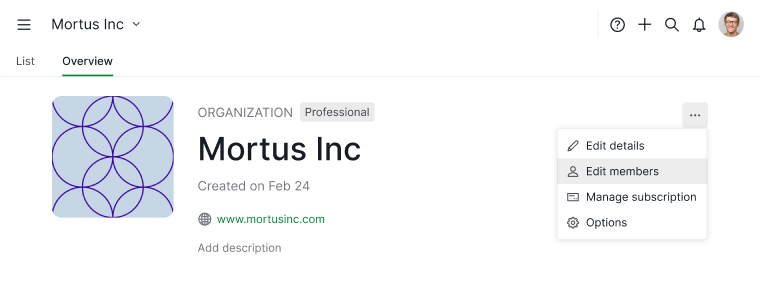
- Clique no ícone de mais opções no canto superior direito e selecione Editar membros.
- Ou:
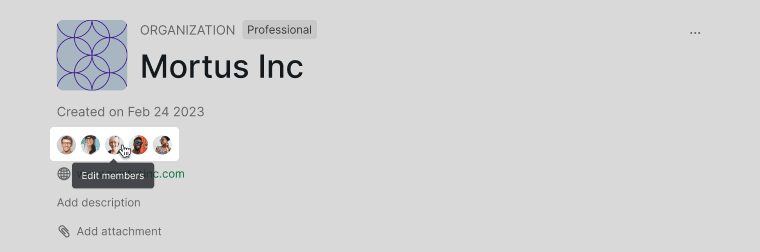
- Clique nas fotos de perfil dos membros na aba Visão Geral.
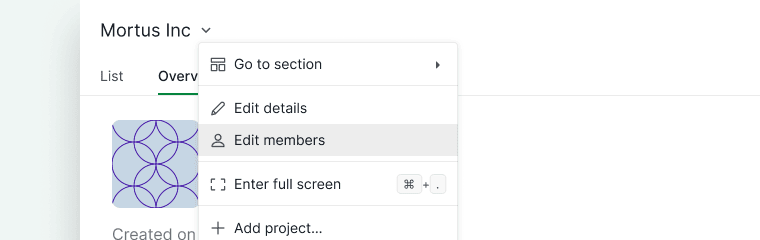
- Ou clique no ícone do menu suspenso ao lado do nome da organização e selecione Editar membros.
- Clique nas fotos de perfil dos membros na aba Visão Geral.
- Clique em + Convidar novos membros.
- Insira os endereços de e-mail ou nomes de usuário dos membros que deseja convidar.
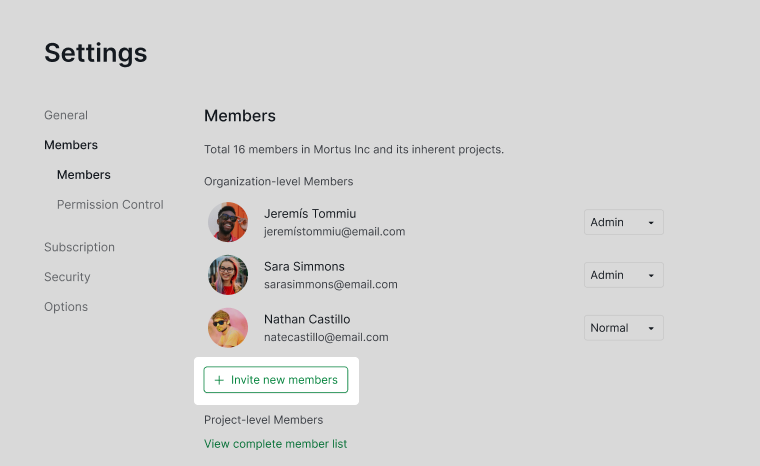


Nota: Membros anteriormente adicionados no mesmo projeto/organização aparecerão na lista de sugestões automáticas.
Alterar Permissões dos Membros
- Clique no ícone do menu suspenso ao lado do nome da organização e selecione Editar membros.
- Na aba Membros, clique na função do membro que deseja alterar.
-
Clique no ícone ? para ver as descrições completas de cada função.
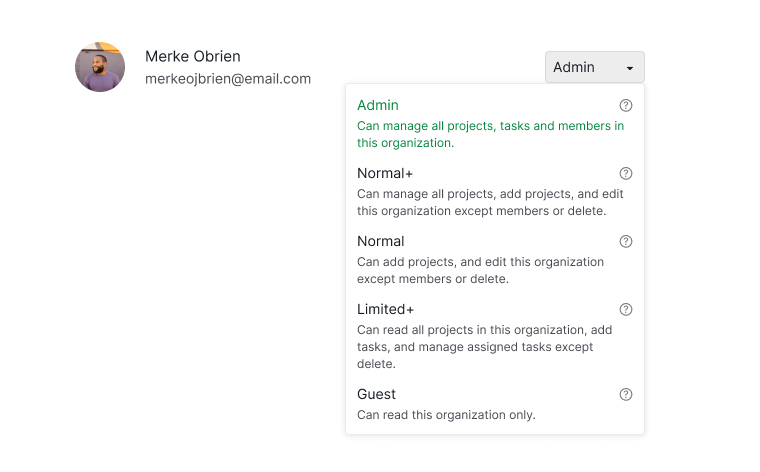

Nota: Para planos Professional ou superiores, os administradores podem personalizar as funções padrão.
Personalizar Permissões dos Membros
Controle de Convites de Membros
- Clique no ícone do menu suspenso ao lado do nome da organização e selecione Editar membros.
- Na seção Controle de permissões, ative/desative a opção Convites de Membro.
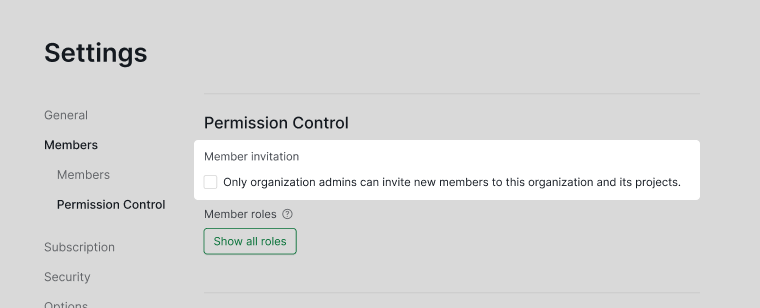
- Se essa opção estiver ativada, apenas os administradores da organização podem convidar novos membros.

Os administradores de projeto devem garantir que os membros existam no nível da organização antes de convidá-los para projetos.
Editar Permissões de Funções
A personalização das permissões de funções está disponível apenas nos planos Professional, Premium e Enterprise. Mais informações podem ser encontradas em nossa página de preços.
- Clique no ícone do menu suspenso ao lado do nome da organização e selecione Editar membros.
- Na seção Controle de permissões, em Funções de membros, clique no ícone de edição (lápis) ao lado de uma função (a função Administrador não pode ser editada).
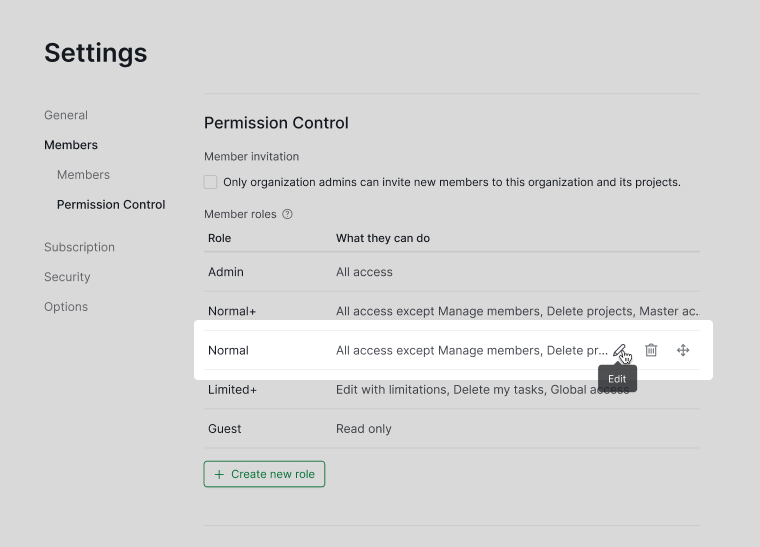
- Ajuste as permissões no diálogo.
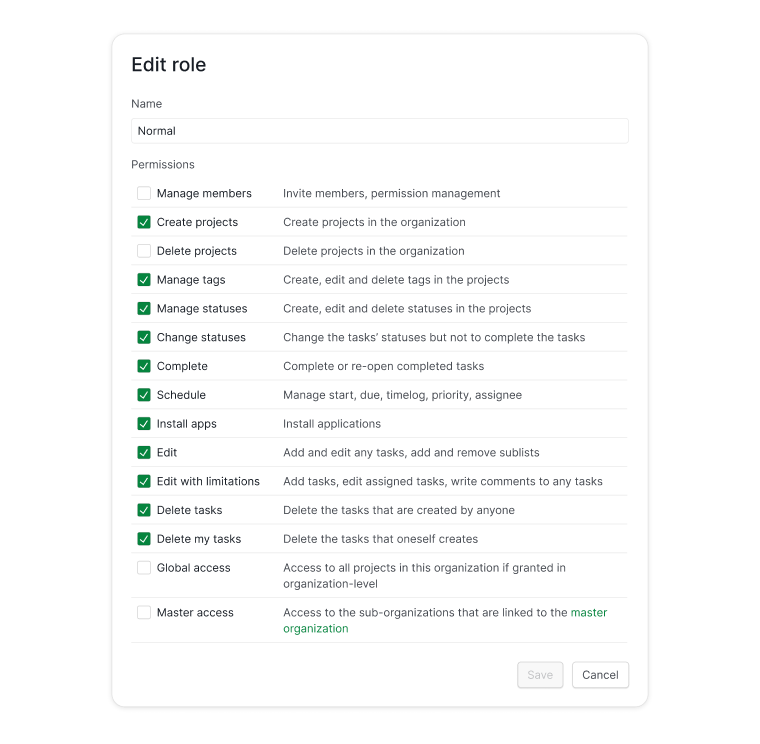
- Para restaurar uma função personalizada ao padrão, clique em Restaurar padrão.
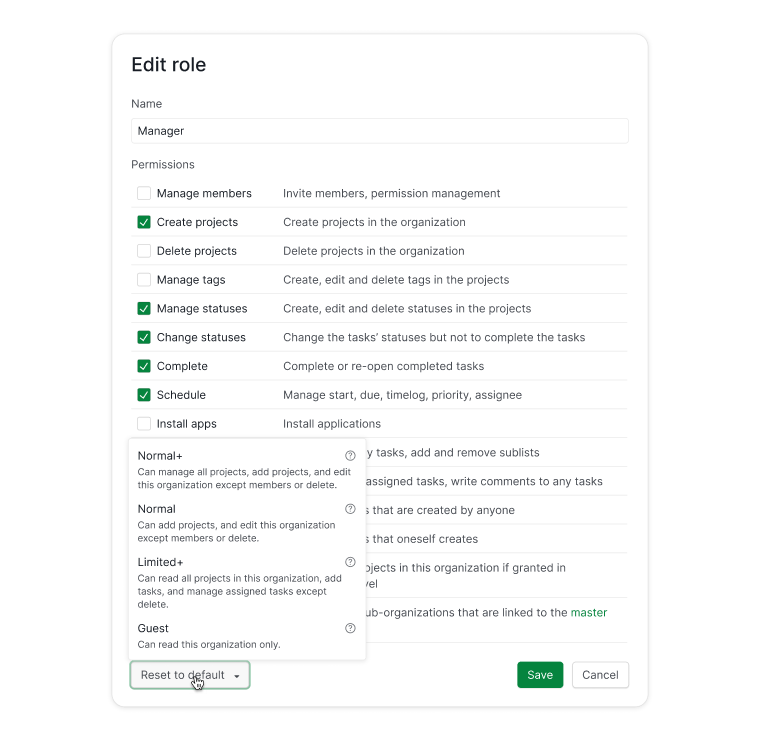


Veja todas as permissões de funções padrão do Quire.
Criar Novas Funções
Criar e excluir permissões de funções está disponível apenas nos planos de Assinatura Premium e Enterprise. Mais informações podem ser encontradas em nossa página de preços.
- Clique no ícone do menu suspenso ao lado do nome da organização e selecione Editar membros.
- Na seção Controle de permissões, em Funções de membros, clique em + Criar nova função.
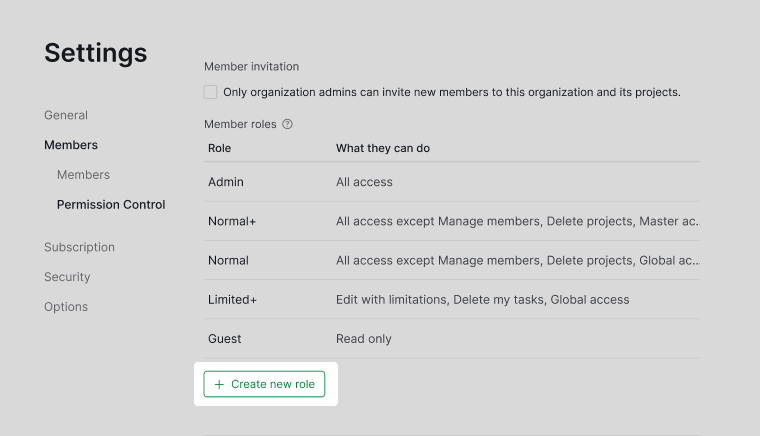
- Ajuste as permissões no diálogo.

Excluir uma Função
- Clique no ícone do menu suspenso ao lado do nome da organização e selecione Editar membros.
- Na seção Controle de permissões, em Funções de membros, clique no ícone da Lixeira.
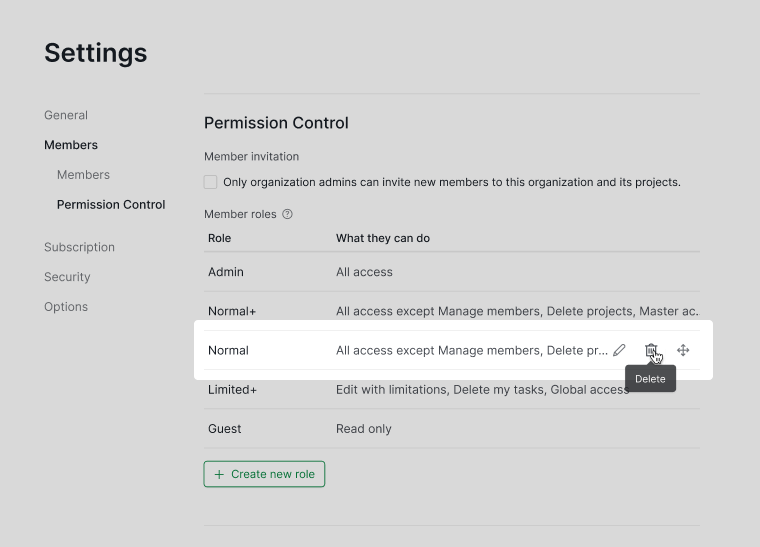

Nota: Não é possível excluir uma função de permissão que esteja atribuída a qualquer membro. Uma vez excluída, a função não pode ser restaurada.
Remover Membros da Organização
- Clique no ícone do menu suspenso ao lado do nome da organização e selecione Editar membros.
- Na aba Membros, passe o cursor sobre o membro.
-
Clique no ícone da Lixeira para removê-lo da organização.


Nota: O membro ainda manterá acesso aos projetos para os quais foi convidado individualmente.
Lista Completa de Membros
- Clique no ícone do menu suspenso ao lado do nome da organização e selecione Editar membros.
- Na aba Membros, abaixo de + Convidar novos membros, clique em Lista completa de membros.
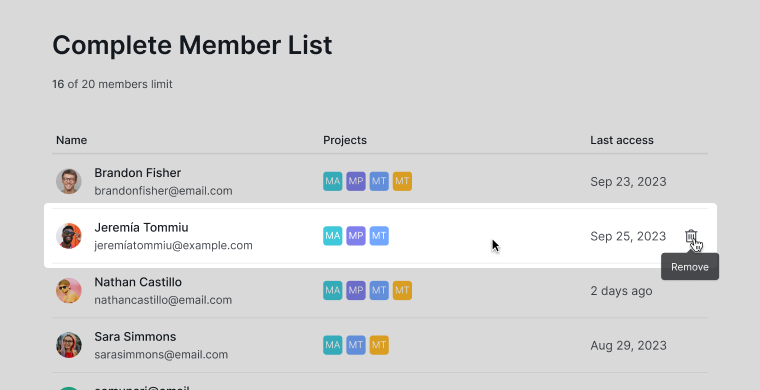
- Aqui são exibidos todos os membros convidados para a organização e todos os seus projetos.
Nota: Apenas os administradores da organização podem acessar a lista completa de membros.

Dica: Passe o cursor sobre um ícone de projeto para ver a função do membro nesse projeto.

Remover de Todos os Projetos
- Passe o cursor sobre o membro na Lista Completa de Membros.
-
Clique no ícone da Lixeira para removê-lo de todos os projetos da organização.

Perguntas Frequentes
Como adiciono novos membros a uma organização Quire?
Acesse Visão Geral da Organização > mais opções > Editar membros, depois clique em + Convidar novos membros e insira endereços de e-mail ou nomes de usuário.
Como altero a função de um membro em uma organização Quire?
Em Editar membros > aba Membros, clique na função atual do membro e selecione uma nova. Clique no ícone ? para ver as descrições completas das funções.
Como controlo quem pode convidar membros para uma organização Quire?
Em Editar membros > Controle de permissões, ative/desative a opção Convites de Membro. Quando ativada, apenas os administradores da organização podem convidar novos membros.
Como personalizo as funções de permissão no Quire?
Em Editar membros > Controle de permissões, clique no ícone de edição ao lado de uma função e ajuste as permissões no diálogo. Requer um plano Professional, Premium ou Enterprise. A função Administrador não pode ser editada.
Como crio novas funções de permissão no Quire?
Em Editar membros > Controle de permissões, clique em + Criar nova função e configure as permissões. Requer um plano Premium ou Enterprise.
Como excluo uma função de permissão no Quire?
Em Editar membros > Controle de permissões, clique no ícone da Lixeira ao lado da função. Não é possível excluir uma função atribuída a membros.
Como removo um membro de uma organização Quire?
Em Editar membros > aba Membros, passe o cursor sobre o membro e clique no ícone da Lixeira. O membro mantém acesso a quaisquer projetos para os quais foi convidado individualmente.
Como removo um membro de todos os projetos de uma organização Quire de uma vez?
Abra a Lista Completa de Membros em Editar membros > aba Membros > Lista completa de membros, passe o cursor sobre o membro e clique no ícone da Lixeira.