
Logon Único (SSO) no Quire Permalink
O Logon Único (SSO) está disponível apenas no plano Enterprise. Mais informações em nossa página de preços.
O Logon Único (SSO) no Quire permite que os membros se autentiquem por meio de um Provedor de Identidade (IdP) centralizado usando SAML 2.0. Os provedores suportados incluem Okta, OneLogin, Azure AD B2C e qualquer outro IdP compatível com SAML 2.0.
Visão Geral do SSO
O SSO permite que os usuários façam login no Quire com um único conjunto de credenciais por meio do seu Provedor de Identidade, sem precisar gerenciar uma senha separada do Quire.
Com o SSO ativado para a sua organização no Quire:
- Os membros fazem login usando o provedor de identidade da empresa
- Não é necessária uma senha separada do Quire
- A autenticação é centralizada e mais segura
- O gerenciamento de logins fica simplificado para os administradores de TI
O Quire suporta autenticação SAML 2.0 e funciona com:
- Okta
- OneLogin
- Azure AD B2C
- Qualquer IdP que suporte SAML 2.0
Uma vez ativado o SSO, os membros da organização farão login via IdP em vez de usar uma senha do Quire.
Configurar o Provedor de Identidade (IdP)
Antes de ativar o SSO no Quire, você deve primeiro configurar seu Provedor de Identidade.
Etapa 1: Criar um Aplicativo SAML 2.0
- Faça login no console de administração do seu Provedor de Identidade.
- Crie um novo aplicativo SAML 2.0.
- Insira os detalhes de configuração SAML Seguindo as instruções abaixo:
| Atributo SAML | Mapear para o seu provedor de identidade |
|---|---|
https://quire.io/sso/login |
URL do Assertion Consumer Service (ACS) SAML do aplicativo |
https://quire.io/sso/metadata |
ID da Entidade SP do aplicativo |
| Endereço de e-mail do Membro | Formato do Name ID |
Etapa 2: Coletar os Detalhes SAML Necessários
Após criar o aplicativo, copie as Seguintes informações:
- URL do Provedor de Identidade
- ID da Entidade
- Certificado X.509 em Base64
Etapa 3: Atribuir Usuários no Seu Provedor de Identidade
- Adicione usuários ou grupos ao aplicativo SAML do Quire recém-criado.
- Certifique-se de que as permissões de acesso adequadas estão atribuídas.
Os usuários devem ser atribuídos no IdP antes de poderem se autenticar via SSO.
Configurar SSO no Quire
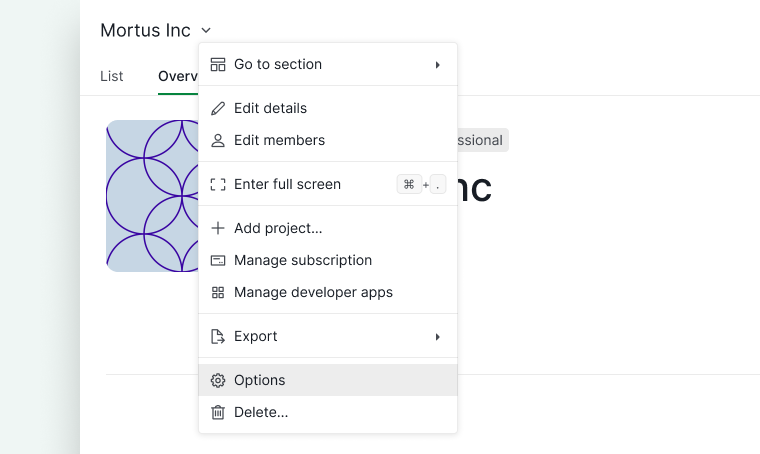
Etapa 1: Abrir as Configurações da organização
- Clique no ícone do menu suspenso ao lado do nome da sua organização.
-
Selecione Opções.

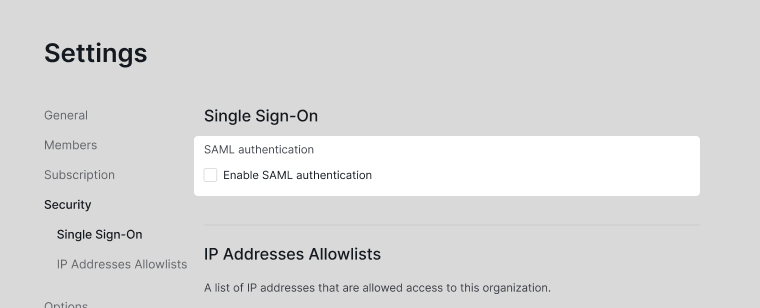
Etapa 2: Ativar autenticação SAML
- Acesse a aba Segurança.
-
Ative a Autenticação SAML.

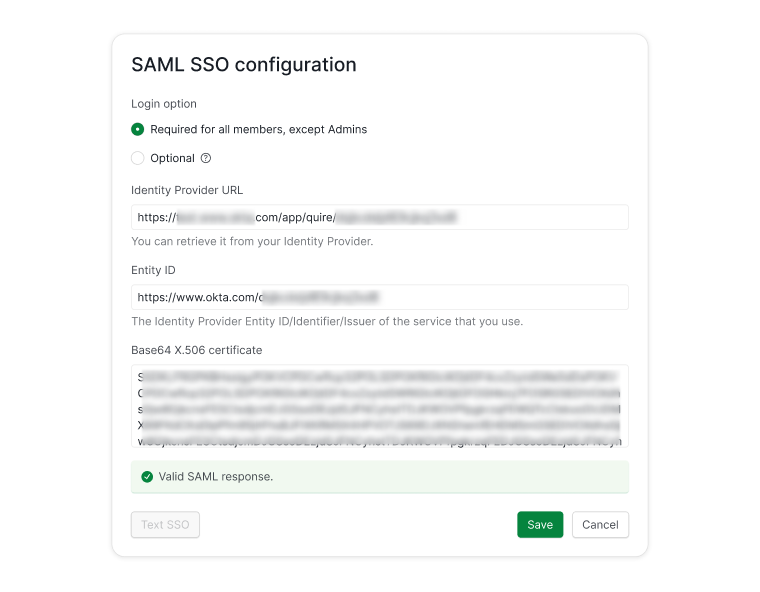
Etapa 3: Inserir os Detalhes de Configuração SAML
- Cole a URL do Provedor de Identidade.
- Insira o ID da Entidade.
- Cole o certificado X.509 em Base64.
- Clique em Teste SSO para verificar a configuração.
-
Se bem-sucedido, clique em Salvar.

SSO Obrigatório vs. Opcional
Você pode configurar o SSO como:
- Obrigatório – Todos os membros devem fazer login via SSO.
- Opcional – Os membros podem fazer login usando senha ou SSO.
Nota: Os administradores da organização devem sempre fazer login com a senha do Quire.
Uma vez configurado com sucesso, os membros não precisarão mais de uma senha separada do Quire.
Integração com Azure AD B2C
Etapa 1: Configurar o Azure AD B2C
- Faça login no Portal do Azure.
- Crie políticas personalizadas.
- Registre um aplicativo SAML.
- Configure fluxos de usuário para autenticação.
Siga a documentação oficial da Microsoft para instruções detalhadas de configuração.
Etapa 2: Configurar o Formato NameID
O Quire requer que o formato NameID seja:
userPrincipalNameouemail
Não use objectId.
Se usar userPrincipalName, modifique:
TrustFrameworkBase.xmlSignUpOrSigninSAML.xml
Exemplo de TrustFrameworkBase.xml:
<!-- The following technical profile is used to read data after user authenticates. -->
<TechnicalProfile Id="AAD-UserReadUsingObjectId">
  <Metadata>
    <Item Key="Operation">Read</Item>
    <Item Key="RaiseErrorIfClaimsPrincipalDoesNotExist">true</Item>
  </Metadata>
  <IncludeInSso>false</IncludeInSso>
  <InputClaims>
    <InputClaim ClaimTypeReferenceId="objectId" Required="true" />
  </InputClaims>
  <OutputClaims>

    <!-- Optional claims -->
    <OutputClaim ClaimTypeReferenceId="signInNames.emailAddress" />
    <OutputClaim ClaimTypeReferenceId="displayName" />
    <OutputClaim ClaimTypeReferenceId="otherMails" />
    <OutputClaim ClaimTypeReferenceId="givenName" />
    <OutputClaim ClaimTypeReferenceId="surname" />
    <OutputClaim ClaimTypeReferenceId="userPrincipalName" /> <!-- add -->
  </OutputClaims>
  <IncludeTechnicalProfile ReferenceId="AAD-Common" />
</TechnicalProfile>
Exemplo de SignUpOrSigninSAML.xml:
<RelyingParty>
  <DefaultUserJourney ReferenceId="SignUpOrSignIn" />
  <TechnicalProfile Id="PolicyProfile">
    <DisplayName>PolicyProfile</DisplayName>
    <Protocol Name="SAML2"/>
    <OutputClaims>
      <OutputClaim ClaimTypeReferenceId="displayName" />
      <OutputClaim ClaimTypeReferenceId="givenName" />
      <OutputClaim ClaimTypeReferenceId="surname" />
      <OutputClaim ClaimTypeReferenceId="email" DefaultValue="" />
      <OutputClaim ClaimTypeReferenceId="identityProvider" DefaultValue="" />
      <OutputClaim ClaimTypeReferenceId="objectId" PartnerClaimType="objectId"/>
      <OutputClaim ClaimTypeReferenceId="userPrincipalName" PartnerClaimType="userPrincipalName"/> <!-- add -->
    </OutputClaims>
    <SubjectNamingInfo ClaimType="userPrincipalName" ExcludeAsClaim="true"/> <!-- modify -->
  </TechnicalProfile>
</RelyingParty>
Se você pretende alterar o formato para email, pode consultar este recurso para orientações adicionais.
Etapa 3: Obter as Informações Necessárias do Azure
Após a configuração, colete:
- URL de Metadados
- URL do Provedor de Identidade
- ID da Entidade
- Certificado X.509 em Base64
Abaixo estão exemplos de como essas informações podem aparecer:
- Metadados:
https://your-tenant.b2clogin.com/your-tenant.onmicrosoft.com/B2C_1A_signup_signin_saml/samlp/metadata - URL do Provedor de Identidade:
https://your-tenant.b2clogin.com/your-tenant.onmicrosoft.com/B2C_1A_signup_signin_saml/samlp/sso/login - ID da Entidade: Definido em
TrustFrameworkExtensions.xml(<Item Key="IssuerUri">). Por exemplo,https://your-tenant.onmicrosoft.com/quire - Certificado X.509 em Base64: Extraia dos metadados
<X509Certificate>MIIDizCCAnOgAwIBAgIUU9ndt…
Em seguida, siga as etapas em Configurar SSO no Quire.
Resolução de Problemas do SSO
Se um membro alterar seu endereço de e-mail no Quire, não conseguirá fazer login via SSO até que o novo e-mail seja atualizado no Provedor de Identidade.
Para resolver o problema:
- Atualize o endereço de e-mail do membro no Provedor de Identidade.
- Certifique-se de que o NameID corresponde ao e-mail atualizado.
- Peça ao membro que tente fazer login novamente.
Leia mais em nosso blog sobre o Logon Único com Quire. Também quer restringir o acesso por rede? Consulte Listas de Permissões de Endereços IP ou veja Protegendo e Administrando Seu Espaço de Trabalho no Quire para uma visão completa.
Perguntas Frequentes
Quais provedores de identidade o SSO do Quire suporta?
Qualquer IdP compatível com SAML 2.0, incluindo Okta, OneLogin e Azure AD B2C. O SSO está disponível apenas no plano Enterprise.
Como faço para ativar o SSO no Quire?
Configure um aplicativo SAML 2.0 no seu IdP usando a URL ACS do Quire (https://quire.io/sso/login) e o ID da Entidade (https://quire.io/sso/metadata), colete a URL do IdP, o ID da Entidade e o certificado, depois acesse Opções da organização > aba Segurança, ative a Autenticação SAML, cole esses dados, clique em Teste SSO e salve.
Posso tornar o SSO obrigatório ou opcional para a minha organização no Quire?
Sim. Obrigatório força todos os membros a fazer login via IdP. Opcional permite que os membros escolham entre a senha do Quire ou SSO.
Os administradores da organização precisam usar SSO no Quire?
Não. Os administradores sempre fazem login com a senha do Quire, mesmo quando o SSO está definido como Obrigatório para os outros membros.
O que devo fazer se um membro não conseguir fazer login via SSO após mudar o e-mail?
Atualize o e-mail do membro no Provedor de Identidade para que o NameID corresponda ao novo endereço. O membro poderá então fazer login via SSO novamente.
Qual formato de NameID o Quire requer para o SSO do Azure AD B2C?
Use userPrincipalName ou email. Não use objectId — isso causa falhas de autenticação.
Os clientes podem fazer login no Quire usando contas de redes sociais como Facebook ou LinkedIn?
Sim, via integração com o Azure AD B2C. Os provedores suportados incluem Facebook, X (anteriormente Twitter), LinkedIn, contas Microsoft e contas de identidade locais.