
Exibição de Tabela Quire Permalink
A Exibição de tabela organiza as tarefas em uma grade com colunas para atributos como estado, responsável, prioridade e data limite. Isso permite analisar e comparar tarefas em um projeto de forma mais rápida, sem precisar abrir cada uma individualmente. No Quire, a Exibição de tabela suporta campos personalizados e edição inline, para que as equipes possam gerenciar dados estruturados de tarefas da mesma forma que em uma planilha, junto às outras visualizações de projeto do Quire.
A Exibição de tabela está disponível apenas nos planos Professional, Premium e Enterprise. Mais informações na nossa página de preços.
Com campos personalizáveis, você pode rastrear dados estruturados de tarefas como URLs, endereços de e-mail, datas, números, moedas e campos baseados em fórmulas — ideais para controle de inventário, gestão de orçamentos e outros fluxos de trabalho baseados em dados.

Para mudar, clique no ícone de Tabela no canto superior direito do painel principal.

Nota: Cada sublista tem sua própria configuração de Exibição de tabela. As colunas mostradas ou ocultadas em uma sublista não afetam as outras.
Dica: Pressione 3 para mudar para a Exibição de tabela. Pressione 3 novamente para abrir o menu de opções da Exibição de tabela.
Gerenciar Campos da Tabela
Adicionar um Campo
- Mude para a Exibição de tabela.
- Clique no ícone de Tabela.
- Selecione + Adicionar um novo campo.
-
Escolha o tipo de campo e confirme para criar o campo personalizado.
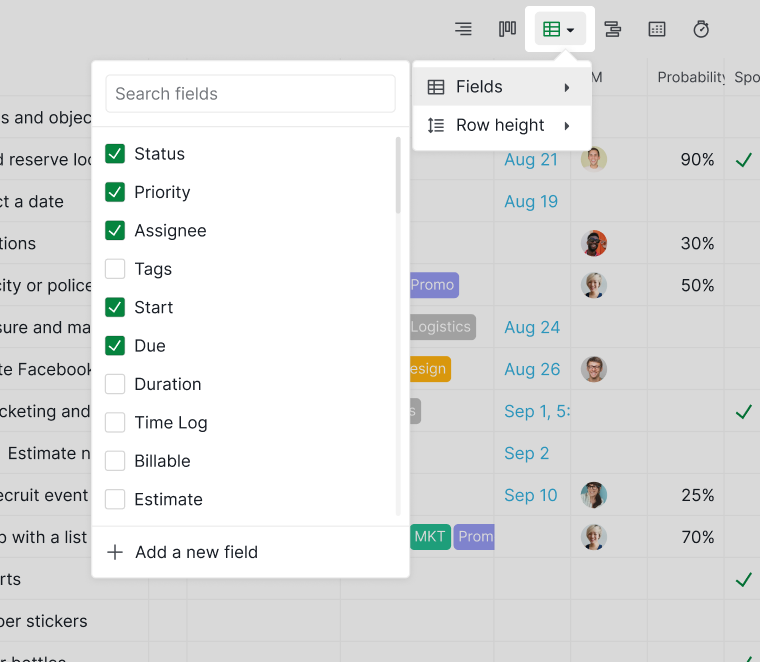

Ou:
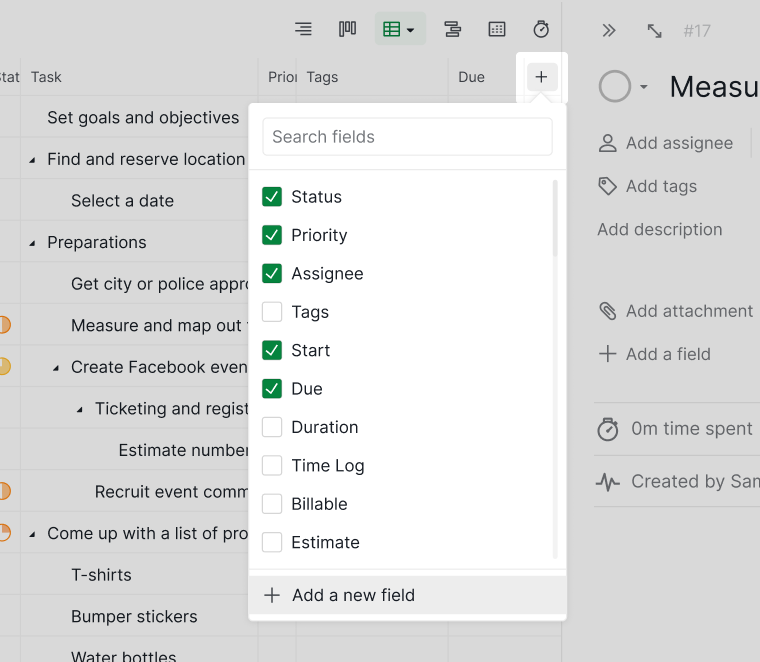
- Clique no ícone + na extremidade direita da tabela.
- Selecione + Adicionar um novo campo.
-
Escolha um tipo de campo e defina as configurações.

Mostrar ou Ocultar Campos
Para mostrar ou ocultar campos existentes:
- Clique no ícone de Tabela.
-
Use as caixas de seleção para ativar ou desativar campos.
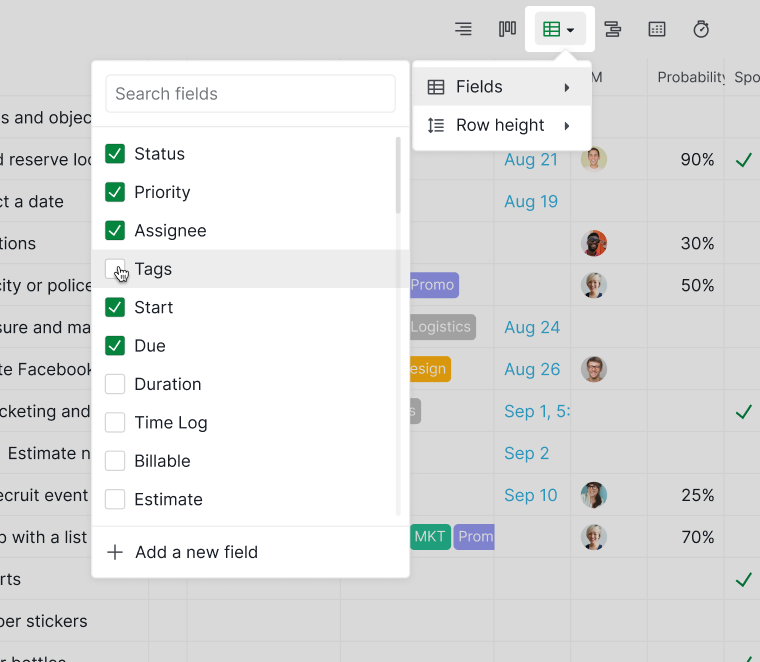

Dica: Pressione 3 para mudar para a Exibição de tabela. Pressione 3 novamente para abrir o menu de opções da Exibição de tabela.
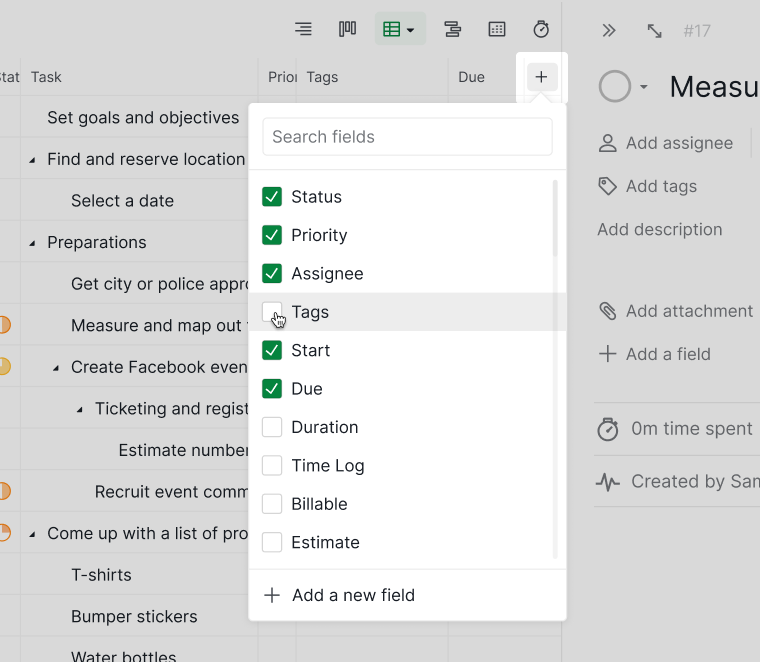
Você também pode:
-
Clicar no ícone + para abrir o mesmo menu de campos.
-
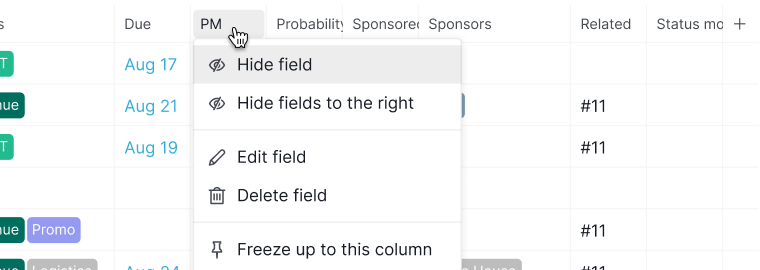
Clicar em um cabeçalho de coluna e selecionar Ocultar campo ou Ocultar campos à direita.


Reorganizar Campos
Para alterar a ordem das colunas:
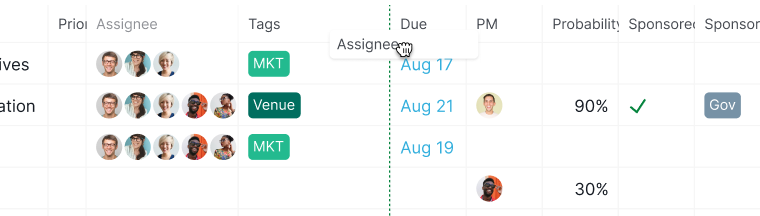
- Clique e segure o nome do campo no cabeçalho da coluna.
-
Arraste-o para a posição desejada.

Congelar e Descongelar Colunas
Para congelar colunas:
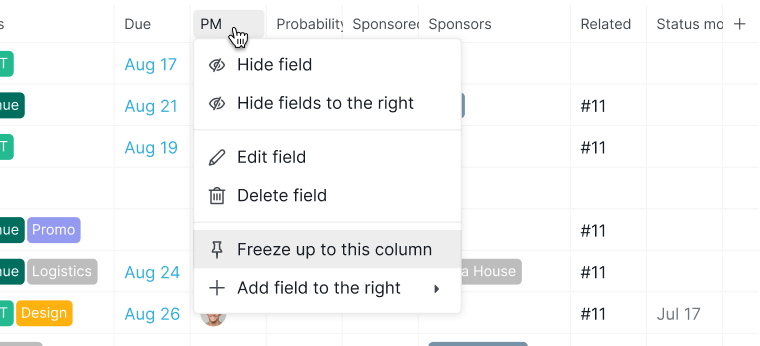
- Clique com o botão direito em um cabeçalho de coluna.
-
Selecione Congelar até esta coluna.

Para descongelar colunas:
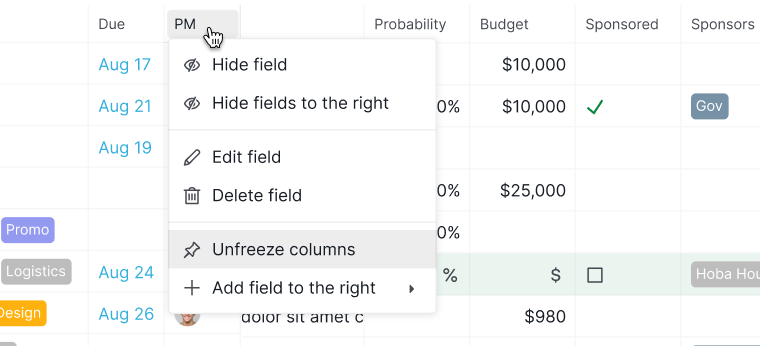
- Clique com o botão direito em qualquer cabeçalho de coluna.
-
Selecione Descongelar colunas.

Ajustar o Layout da Tabela
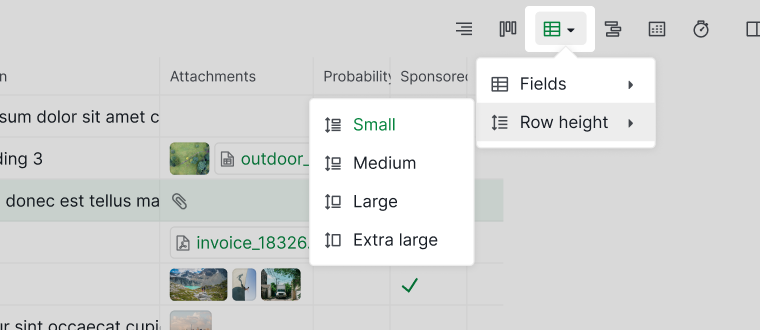
Para ajustar a quantidade de informação exibida em cada linha:
- Clique no ícone de Tabela.
- Selecione Altura da linha.
-
Escolha entre quatro opções de altura disponíveis.

Editar e Excluir Campos
Editar um Campo
Você pode editar campos de duas formas:
Pelas configurações do projeto
- Clique no menu suspenso do projeto.
- Selecione Editar campos.
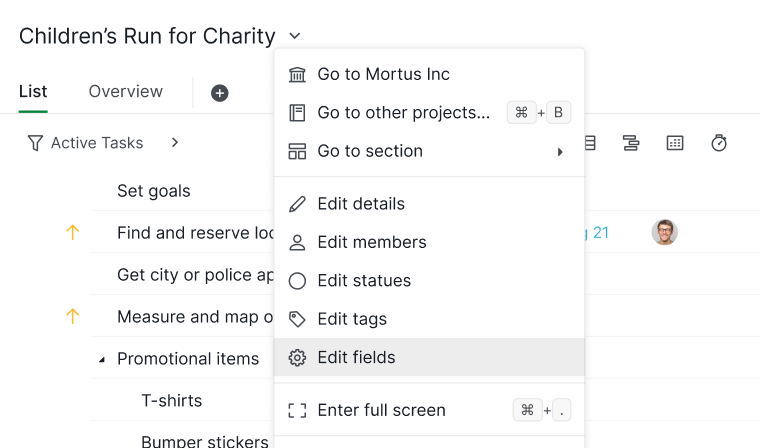
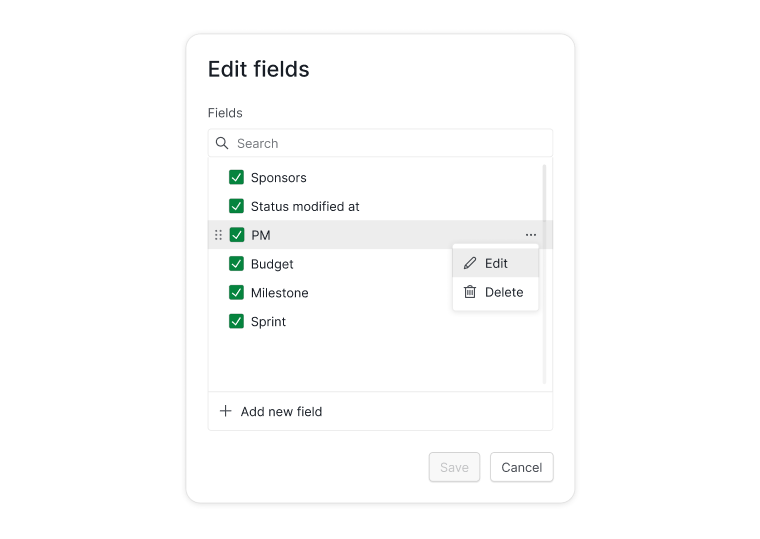
- Escolha um campo para modificar.


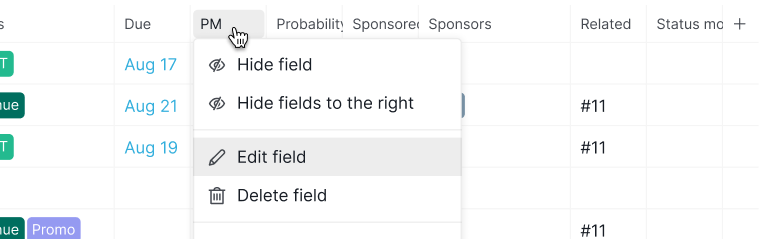
Diretamente na Exibição de tabela
- Clique no nome do campo no cabeçalho da coluna.
-
Selecione Editar campo.

Excluir um Campo
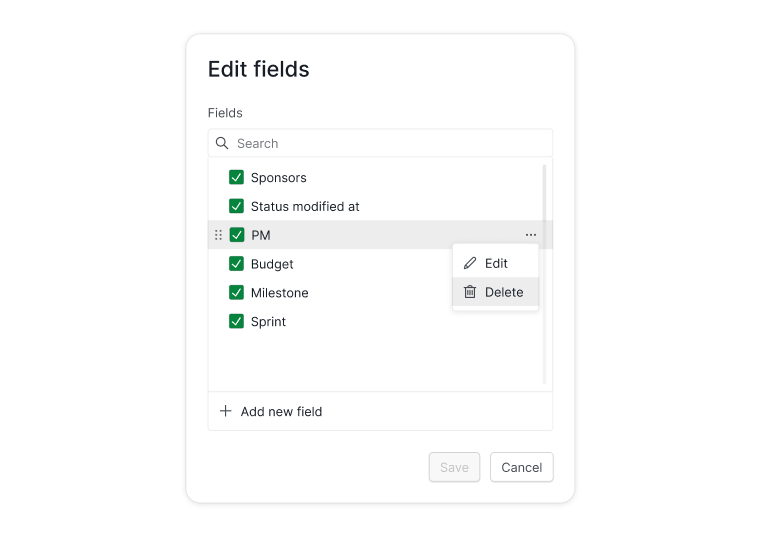
Pelas configurações do projeto
- Abra Editar campos pelo menu do projeto.
- Passe o cursor sobre um campo.
- Clique no ícone de mais opções (…) e selecione Excluir.

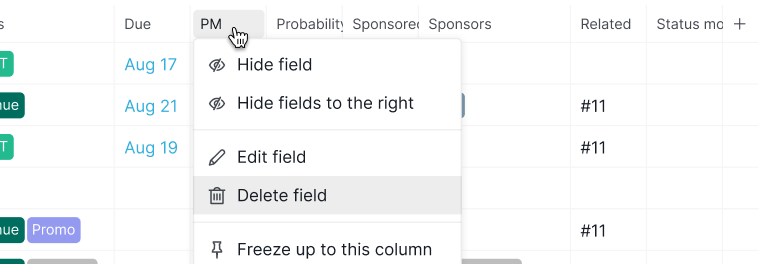
Diretamente na Exibição de tabela
- Clique no nome do campo na Exibição de tabela.
-
Selecione Excluir campo.

Aplicar Cores Condicionais
As cores condicionais ajudam a destacar valores com base em regras que você define.
Nota: Tipos de campo suportados: Data, Número, Moeda, Duração, Fórmula.
- Crie ou edite um campo personalizado.
- Clique em Adicionar uma nova condição.
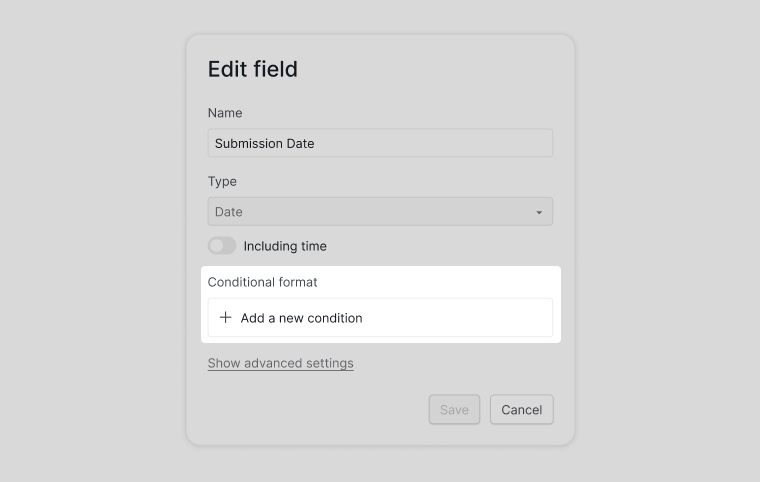
- Defina a regra e selecione uma cor.
- Clique em Salvar.
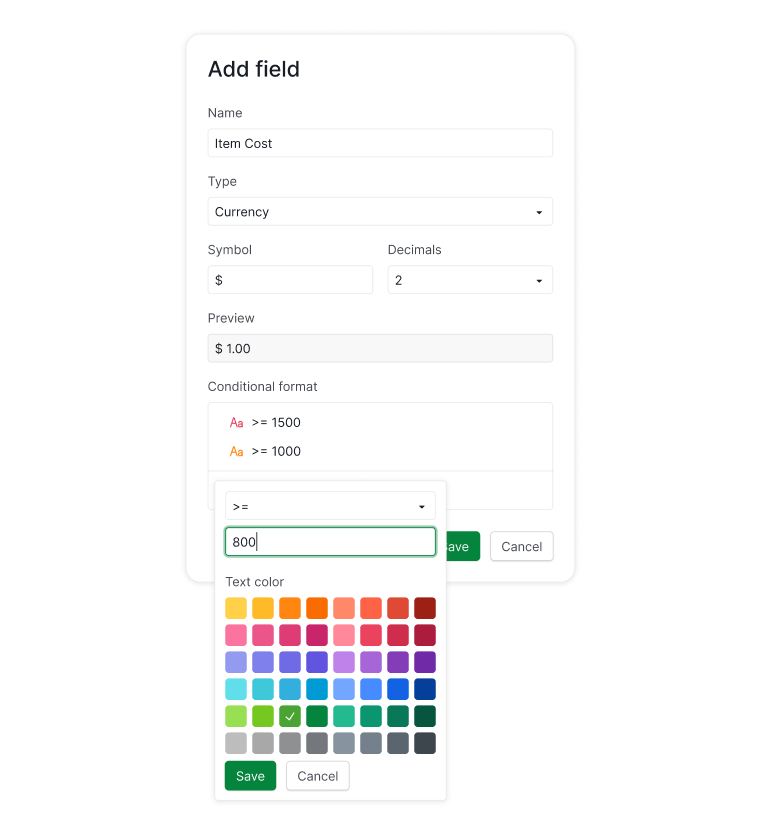


Nota: As condições são aplicadas de cima para baixo. Você pode reordená-las arrastando o indicador ao lado de cada regra.

Para campos de Fórmula, abra a aba Formato antes de adicionar condições.

Gerenciar Tarefas na Exibição de Tabela
Você pode adicionar tarefas diretamente na Exibição de tabela:
- Pressione Enter enquanto inspeciona uma tarefa.
- Pressione T para adicionar uma tarefa no final da lista.
Ou:
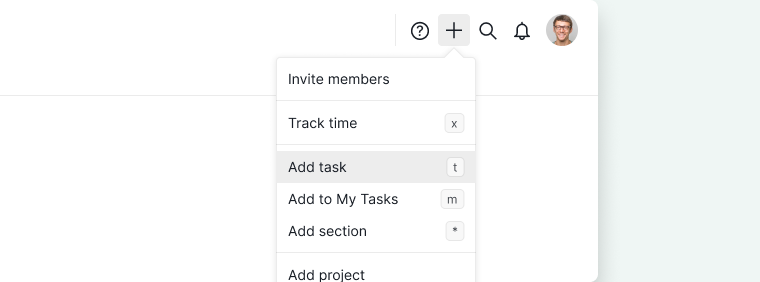
- Clique no ícone + no canto superior direito da sua área de trabalho.
-
Selecione Adicionar tarefa.

Perguntas Frequentes
O que é a Exibição de tabela no Quire?
A Exibição de tabela apresenta as tarefas em um layout de planilha, permitindo visualizar e editar vários atributos de tarefas de uma só vez. Suporta campos personalizados como URLs, datas, números, moedas e fórmulas — útil para controle de inventário, gestão de orçamentos e fluxos de trabalho baseados em dados. Disponível nos planos Professional, Premium e Enterprise.
A configuração da Exibição de tabela se aplica a todas as sublistas no Quire?
Não. Cada sublista tem sua própria configuração de Exibição de tabela. Os campos mostrados ou ocultados em uma sublista não afetam as outras.
Como faço para mudar para a Exibição de tabela no Quire?
Clique no ícone de Tabela no canto superior direito do painel principal, ou pressione 3. Pressione 3 novamente para abrir o menu de opções da Exibição de tabela.
Como adiciono um novo campo na Exibição de tabela do Quire?
Clique no ícone de Tabela e selecione + Adicionar um novo campo, ou clique no ícone + na extremidade direita da tabela e selecione + Adicionar um novo campo.
Como mostro ou oculto campos na Exibição de tabela do Quire?
Clique no ícone de Tabela e use as caixas de seleção para ativar ou desativar campos. Ou clique em um cabeçalho de coluna e selecione Ocultar campo ou Ocultar campos à direita.
Como congelo colunas na Exibição de tabela do Quire?
Clique com o botão direito em um cabeçalho de coluna e selecione Congelar até esta coluna. Para descongelar, clique com o botão direito em qualquer cabeçalho de coluna e selecione Descongelar colunas.
Como adiciono cores condicionais a um campo na Exibição de tabela do Quire?
Abra as configurações do campo, clique em Adicionar uma nova condição, defina a regra, selecione uma cor e salve. Suportado para campos de Data, Número, Moeda, Duração e Fórmula. As condições são aplicadas de cima para baixo e podem ser reordenadas arrastando.