
Definir Datas de Tarefas e Tarefas Recorrentes no Quire Permalink
As tarefas recorrentes automatizam o trabalho repetido para que não seja necessário recriá-lo manualmente a cada ciclo. Definir datas de início e datas limite nas tarefas mantém a equipe alinhada com os prazos e facilita a identificação precoce de conflitos de agendamento. No Quire, você pode definir uma tarefa para se repetir com qualquer frequência e visualizar o trabalho futuro nas vistas de Cronograma ou Vista de Calendário.
Definir Datas e Horas
Data Limite
- Clique no ícone de data para atribuir uma data limite, ou pressione < quando a tarefa estiver selecionada.

- Clique em Hoje, Amanhã ou Próxima Semana para adicionar rapidamente uma data.
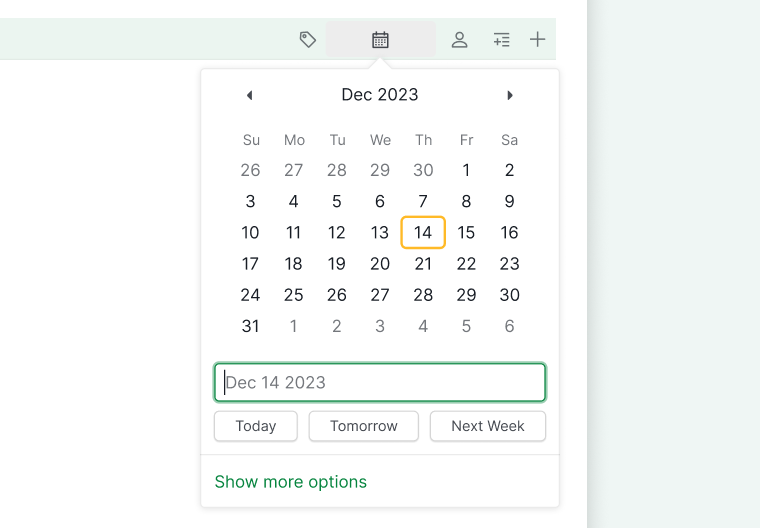


Dica: Pressione < ao editar uma tarefa para atribuir uma data limite diretamente na linha.
Quando suas tarefas tiverem datas limite, uma aba do Painel pode acompanhá-las automaticamente. O widget Calendário de prazos mostra onde as datas limite se concentram ao longo do mês, as Próximas Tarefas listam o que vence hoje ou mais tarde, e as Tarefas em Risco sinalizam tudo o que está em atraso, próximo do prazo ou sem atualizações há algum tempo.
Data de Início
A definição de data de início só está disponível nos planos Professional, Premium e Enterprise. Mais informações podem ser encontradas em nossa página de preços.
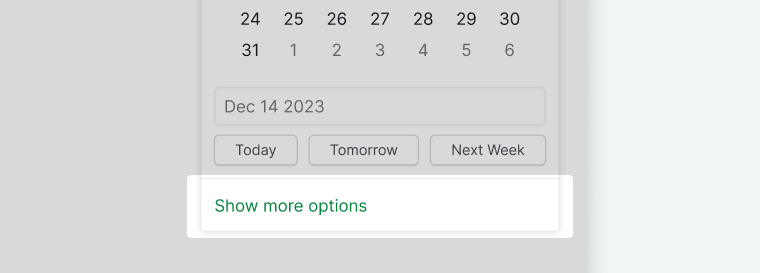
- Clique no ícone de data e depois em Mostrar mais opções.
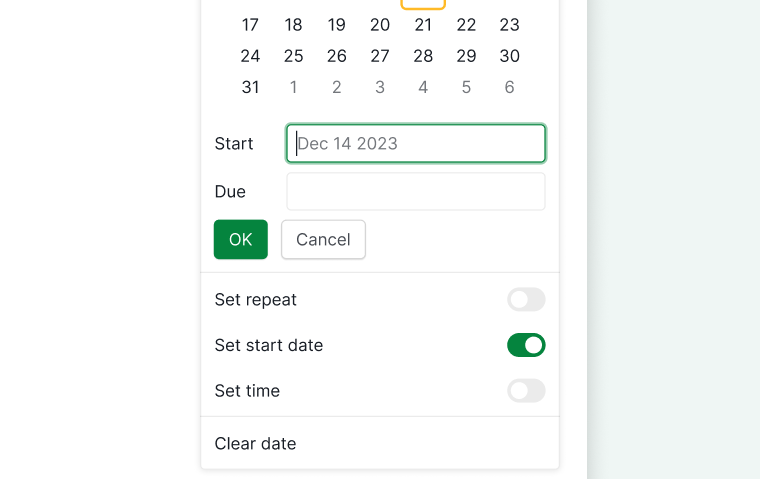
- Ative Definir data de início e selecione ou digite sua data de início.


Remover uma Data
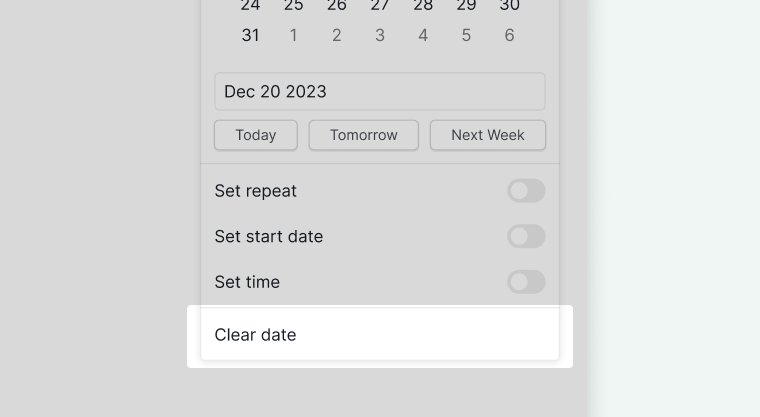
- Clique no ícone de data para abrir o menu do seletor de datas.
- Clique em Limpar data.

Hora da Tarefa
A definição de hora de início só está disponível nos planos Professional, Premium e Enterprise. Mais informações podem ser encontradas em nossa página de preços.
- Clique no ícone de data para abrir o menu do seletor de datas.
- Clique em Mostrar mais opções, ative Definir hora e escolha a hora e os minutos.
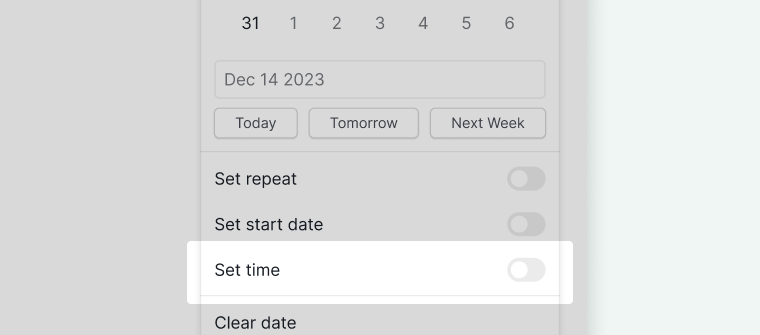
- Use as teclas de seta para selecionar a hora ou digite manualmente.
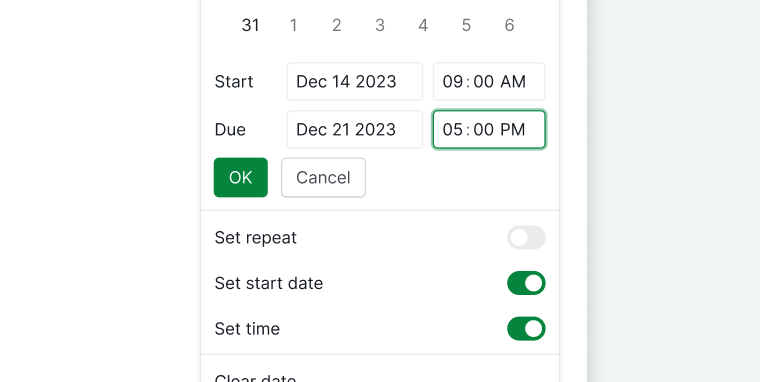


Nota: Tarefas com datas de início e data limite podem mostrar durações quando sincronizadas com o Google ou outros aplicativos.
Dica: Ative o formato de 24 horas nas Configurações de Conta.
Tarefas Recorrentes
As tarefas recorrentes se regeneram automaticamente em um cronograma definido após a conclusão, para que as equipes não precisem recriar manualmente o trabalho repetido a cada ciclo. Os casos de uso mais comuns incluem reuniões semanais de alinhamento, relatórios mensais e checklists diários.
Configurações de Repetição
A definição de tarefas para repetir diariamente, mensalmente ou anualmente só está disponível nos planos Professional, Premium e Enterprise. Mais informações podem ser encontradas em nossa página de preços.
- Clique no ícone de data e ative Definir para repetir.

- Em seguida, escolha a frequência e o dia.
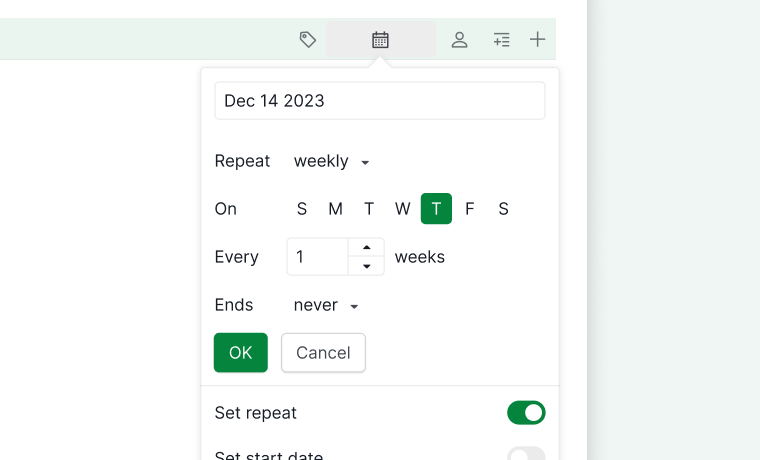


Desde a Última Conclusão
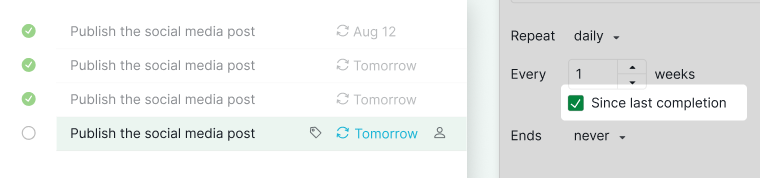
Para tarefas diárias, escolha Desde a última conclusão para basear a próxima data limite na conclusão da tarefa anterior.

Veja um exemplo: defina a tarefa para se repetir a cada 1 dia.
-
Configuração padrão (Desde a última conclusão não selecionada): Quando a tarefa é concluída hoje, a data limite da próxima tarefa será amanhã. Se a nova tarefa for concluída novamente no dia seguinte, a data limite da próxima tarefa gerada será dois dias depois.
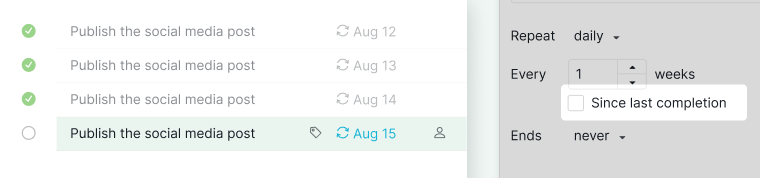
-
Opção selecionada (Desde a última conclusão ativada): Quando a tarefa é concluída hoje, a data limite da primeira nova tarefa será amanhã. Se a nova tarefa for concluída novamente no mesmo dia, a data limite da próxima tarefa ainda será amanhã.


Recorrência de Subtarefas
Se uma tarefa de Classe Mãe for recorrente, suas subtarefas recorrerão automaticamente, a menos que isso seja desativado no seletor de datas.

Histórico de Comentários
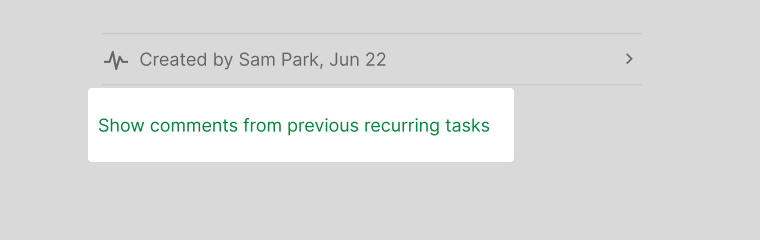
As tarefas recorrentes recém-geradas começam sem comentários anteriores.
- Clique na opção no painel de detalhes para ver os comentários anteriores.
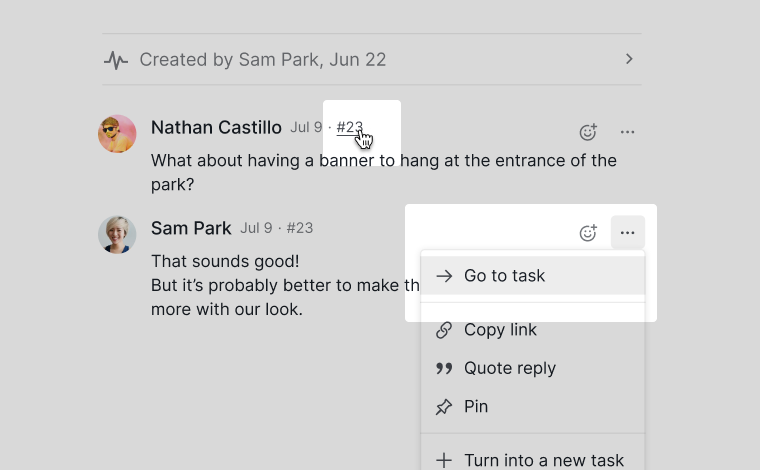
- Ou navegue diretamente pelo ID da tarefa ou Ir para a tarefa no menu suspenso de mais opções.


Leia mais em nosso blog sobre como definir tarefas recorrentes.
Perguntas Frequentes
O que são datas de tarefas no Quire?
As datas limite estão disponíveis em todos os planos. As datas de início, horas de tarefas e tarefas recorrentes requerem os planos Professional, Premium ou Enterprise. As tarefas com datas podem ser visualizadas nas vistas de Cronograma e Calendário.
O que é a funcionalidade de data limite no Quire?
Clique no ícone de data ou pressione < para atribuir um prazo. Opções rápidas como Hoje, Amanhã e Próxima Semana estão disponíveis para atribuição rápida.
O que é a funcionalidade de data de início no Quire?
Clique em ícone de data > Mostrar mais opções > ative Definir data de início. Disponível nos planos Professional, Premium e Enterprise.
O que é a hora de tarefa no Quire?
Clique em ícone de data > Mostrar mais opções > ative Definir hora para atribuir uma hora e minutos específicos. Disponível nos planos Professional, Premium e Enterprise. Ative o formato de 24 horas nas Configurações de Conta.
O que são tarefas recorrentes e quando as equipes devem usá-las?
Tarefas recorrentes são tarefas que se regeneram automaticamente em um cronograma definido após serem concluídas, para que o trabalho repetido não precise ser recriado manualmente a cada ciclo. São úteis para tudo o que acontece com uma cadência previsível: reuniões semanais de alinhamento, relatórios mensais, revisões trimestrais ou checklists diários. O uso de tarefas recorrentes reduz o risco de esquecer trabalho de rotina e o mantém consistentemente visível no projeto. No Quire, você pode definir uma tarefa para se repetir diariamente, semanalmente, mensalmente ou anualmente, e escolher se as subtarefas também devem recorrer. Tarefas recorrentes requerem um plano Professional, Premium ou Enterprise.
O que é a opção de tarefa recorrente Desde a Última Conclusão no Quire?
Baseia a próxima data limite em quando a tarefa anterior foi efetivamente concluída, em vez de seguir um cronograma fixo. Útil quando o momento das tarefas depende da conclusão real em vez de um calendário recorrente rígido.
O que acontece com as subtarefas quando uma tarefa recorrente é gerada no Quire?
As subtarefas recorrem automaticamente por padrão. Desative essa opção no seletor de datas se não quiser que as subtarefas sejam transferidas.
Posso ver os comentários de um ciclo anterior de uma tarefa recorrente no Quire?
Sim. As novas tarefas recorrentes começam sem comentários anteriores. Clique na opção no painel de detalhes, ou navegue pelo ID da tarefa ou Ir para a tarefa em mais opções para ver os comentários anteriores.