
Establecer fecha y hora Permalink
Las tareas recurrentes automatizan el trabajo repetido para que no sea necesario recrearlo manualmente en cada ciclo. Establecer fechas de inicio y vencimiento en las tareas mantiene a tu equipo alineado con los plazos y facilita detectar conflictos de planificación a tiempo. En Quire, puedes configurar una tarea para que se repita según cualquier horario y visualizar el trabajo próximo en las vistas de Cronología o Calendario.
Establecer fechas y horas
Fecha de vencimiento
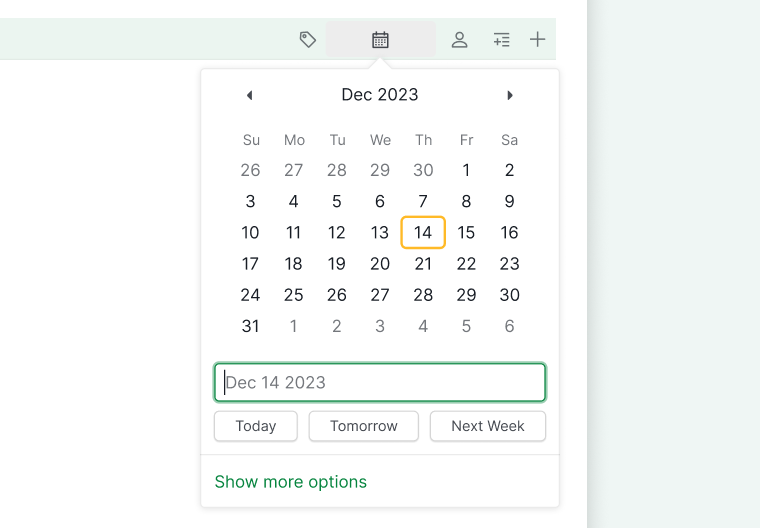
- Haz clic en el icono de fecha para asignar una fecha de vencimiento, o pulsa < cuando la tarea esté seleccionada.

- Luego haz clic en Hoy, Mañana o La próxima semana para añadir rápidamente una fecha.


Consejo: Escribe < mientras editas una tarea para asignar una fecha de vencimiento de forma directa.
Una vez que tus tareas tienen fechas de vencimiento, una pestaña del panel de control puede hacerles seguimiento. El widget de Calendario de plazos muestra dónde se agrupan las fechas de vencimiento a lo largo de un mes, Próximas tareas enumera lo que vence hoy o después, y Tareas de riesgo marca cualquier tarea vencida, próxima a vencer o sin actualizaciones durante un tiempo.
Fecha de inicio
La configuración de la fecha de inicio solo está disponible en los planes Professional, Premium y Enterprise. Puedes encontrar más información en nuestra página de precios.
- Haz clic en el icono de fecha y luego en Mostrar más opciones.
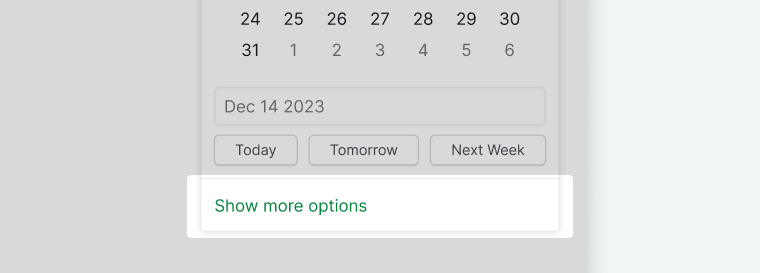
- Activa Establecer fecha de inicio y selecciona o escribe tu fecha de inicio.


Eliminar una fecha
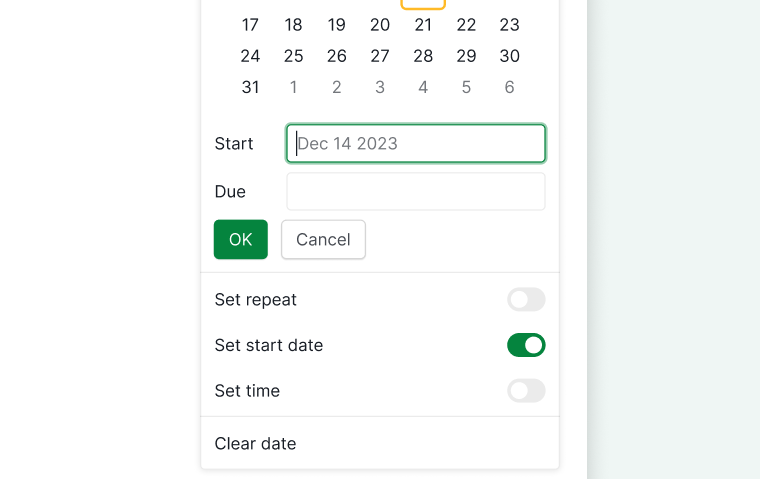
- Haz clic en el icono de fecha para abrir el menú del selector de fechas.
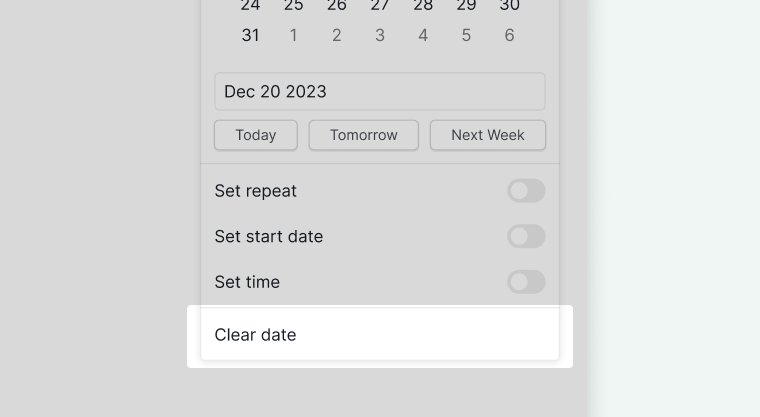
- Haz clic en Borrar fecha.

Hora de tarea
La configuración de la hora de inicio solo está disponible en los planes Professional, Premium y Enterprise. Puedes encontrar más información en nuestra página de precios.
- Haz clic en el icono de fecha para abrir el menú del selector de fechas.
- Haz clic en Mostrar más opciones, activa Establecer hora y elige la hora y los minutos.
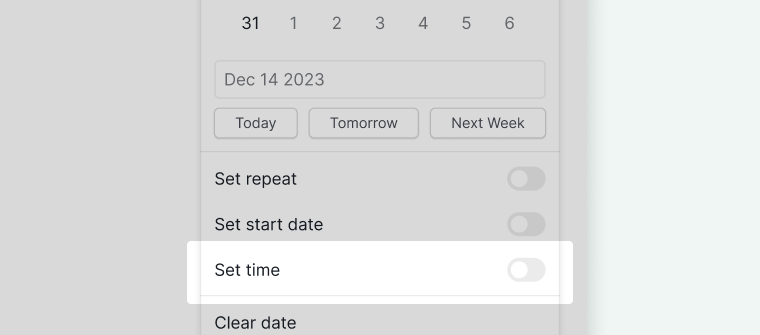
- Usa las teclas de flecha para seleccionar la hora o escríbela manualmente.
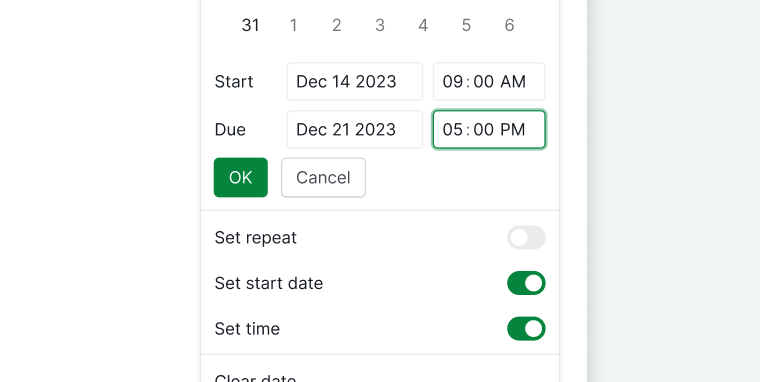


Nota: Las tareas con fechas de inicio y vencimiento pueden mostrar duraciones cuando se sincronizan con Google Calendar u otras aplicaciones.
Consejo: Activa el formato de hora de 24 horas en la Configuración de la cuenta.
Tareas recurrentes
Las tareas recurrentes se regeneran automáticamente según un horario establecido tras completarse, de modo que los equipos no necesitan recrear manualmente el trabajo repetido en cada ciclo. Los casos de uso más comunes incluyen reuniones semanales, informes mensuales y listas de verificación diarias.
Configuración de repetición
La configuración de tareas para repetirse diaria, mensual o anualmente solo está disponible en los planes Professional, Premium y Enterprise. Puedes encontrar más información en nuestra página de precios.
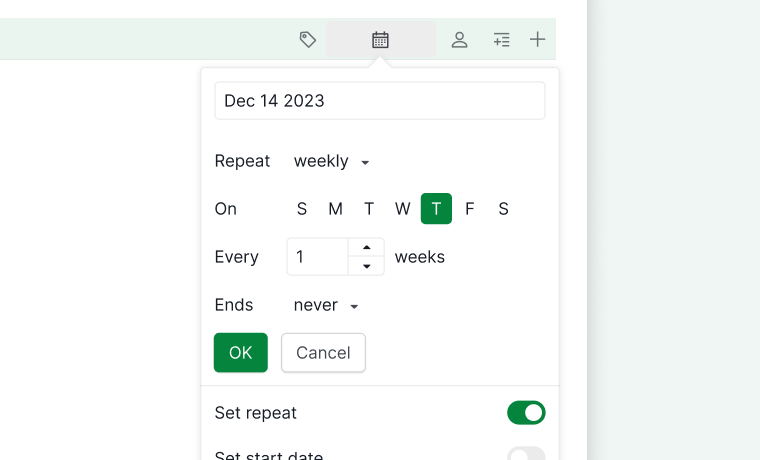
- Haz clic en el icono de fecha y activa Configurar para repetir.

- Luego elige la frecuencia y el día.


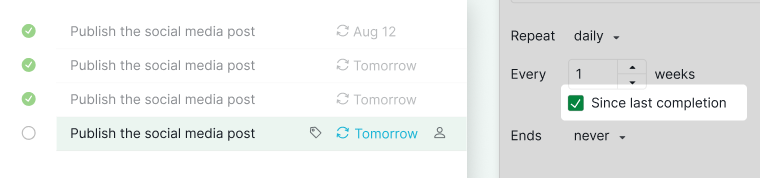
Desde la última finalización
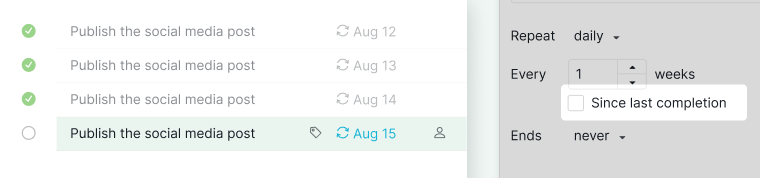
Para las tareas diarias, elige Desde la última finalización para basar la próxima fecha de vencimiento en la finalización de la tarea anterior.

Un ejemplo: configura la tarea para repetirse cada 1 día.
-
Configuración predeterminada (Desde la última finalización no activado): Cuando la tarea se completa hoy, la fecha de vencimiento de la siguiente tarea será mañana. Si la nueva tarea se completa de nuevo al día siguiente, la fecha de vencimiento de la próxima tarea generada será dos días después.
-
Opción seleccionada (Desde la última finalización activado): Cuando la tarea se completa hoy, la fecha de vencimiento de la primera nueva tarea será mañana. Si la nueva tarea se completa de nuevo el mismo día, la fecha de vencimiento de la siguiente tarea seguirá siendo mañana.


Recurrencia de subtareas
Si una tarea principal es recurrente, sus subtareas se repetirán automáticamente a menos que se deshabilite en el selector de fechas.

Historial de comentarios
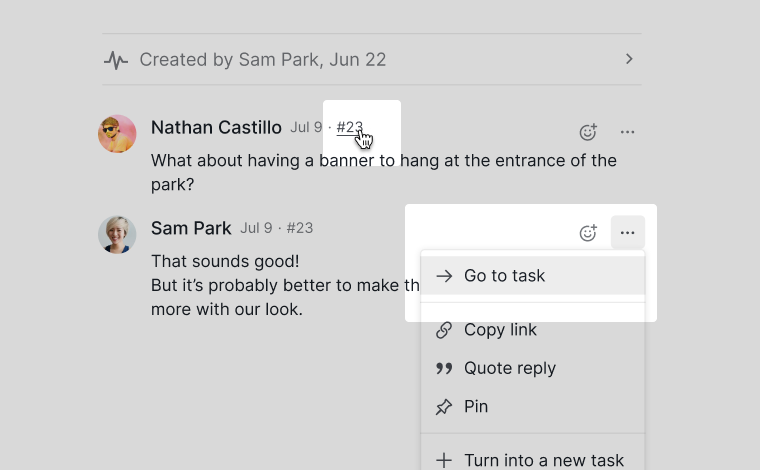
Las tareas recurrentes recién generadas comienzan sin los comentarios anteriores.
- Haz clic en la opción en detalles para ver los comentarios anteriores.
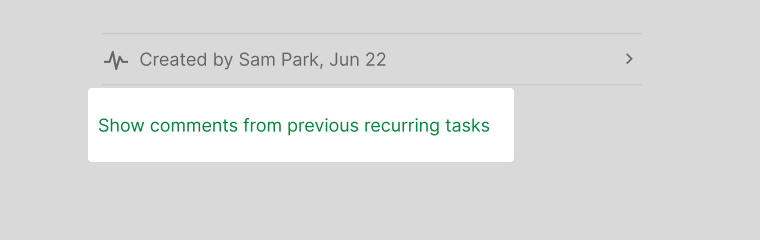
- O navega directamente mediante el ID de tarea o Ir a la tarea en el menú desplegable de más opciones.


Lee más en nuestro blog sobre cómo configurar tareas recurrentes.
Preguntas frecuentes
¿Qué son las fechas de tarea en Quire?
Las fechas de vencimiento están disponibles en todos los planes. Las fechas de inicio, las horas de tareas y las tareas recurrentes requieren los planes Professional, Premium o Enterprise. Las tareas con fechas se pueden visualizar en las vistas de Cronología y Calendario.
¿Qué es la función de fecha de vencimiento en Quire?
Haz clic en el icono de fecha o pulsa < para asignar un plazo. Las opciones rápidas como Hoy, Mañana y La próxima semana están disponibles para una asignación ágil.
¿Qué es la función de fecha de inicio en Quire?
Haz clic en icono de fecha > Mostrar más opciones > activa Establecer fecha de inicio. Disponible en los planes Professional, Premium y Enterprise.
¿Qué es la hora de tarea en Quire?
Haz clic en icono de fecha > Mostrar más opciones > activa Establecer hora para asignar una hora y minutos específicos. Disponible en los planes Professional, Premium y Enterprise. Activa el formato de 24 horas en la Configuración de la cuenta.
¿Qué son las tareas recurrentes y cuándo deben usarlas los equipos?
Las tareas recurrentes son tareas que se regeneran automáticamente según un horario establecido después de completarse, de modo que el trabajo repetido no necesita recrearse manualmente en cada ciclo. Son útiles para cualquier cosa que ocurra con una cadencia predecible: reuniones semanales, informes mensuales, revisiones trimestrales o listas de verificación diarias. El uso de tareas recurrentes reduce el riesgo de olvidar el trabajo rutinario y lo mantiene consistentemente visible en el proyecto. En Quire, puedes configurar una tarea para que se repita diaria, semanal, mensual o anualmente, y elegir si las subtareas también deben recurrirse. Las tareas recurrentes requieren un plan Professional, Premium o Enterprise.
¿Qué es la opción de tarea recurrente Desde la última finalización en Quire?
Basa la próxima fecha de vencimiento en cuándo se completó realmente la tarea anterior, en lugar de hacerlo según un horario fijo. Útil cuando el horario de las tareas depende de la finalización real en lugar de un calendario rígido.
¿Qué ocurre con las subtareas cuando se genera una tarea recurrente en Quire?
Las subtareas se repiten automáticamente de forma predeterminada. Desactiva esta opción en el selector de fechas si no deseas que las subtareas se trasladen.
¿Puedo ver los comentarios de un ciclo anterior de una tarea recurrente en Quire?
Sí. Las nuevas tareas recurrentes comienzan sin los comentarios anteriores. Haz clic en la opción en detalles, o navega mediante el ID de tarea o Ir a la tarea en más opciones para ver los comentarios pasados.