
Sublistas Permalink
Una sublista es una vista personalizada o filtrada del mismo proyecto. Ayuda a los miembros del equipo a centrarse en sus tareas sin perderse en una lista de proyecto extensa.
- Las sublistas pueden crear una vista enfocada para los miembros del proyecto o los miembros del Equipo externo que comparten el trabajo.
-
Los cambios en una sublista se reflejan en la lista principal. Reordenar tareas en una sublista actualiza la lista principal automáticamente.
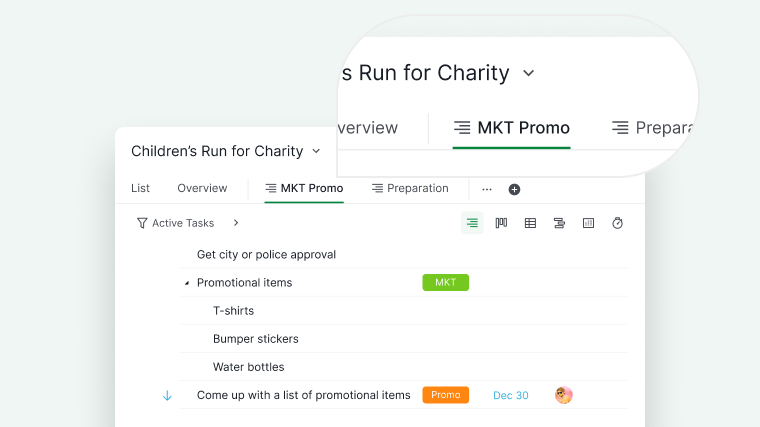

Lee más en nuestro blog sobre las sublistas de Quire.
Crear una Sublista
Con el plan de Subcripción Free, puedes crear dos sublistas por cada proyecto. Actualiza tu plan de subcripción para crear más sublistas. Más información en nuestra página de precios.
Puedes crear sublistas en varias áreas: Proyectos, Organizaciones, Carpetas, Carpetas inteligentes, Mis Tareas o el perfil de un miembro.
Desde la Pestaña Lista
- Haz clic en el icono + junto a la pestaña Lista.
- Introduce un nombre para tu sublista.
- Selecciona un icono personalizado.
- Elige quién puede acceder a la sublista:
- Todos los miembros del proyecto
- Administradores del proyecto
- Miembros seleccionados
- Equipo externo
- Privada (solo tú)
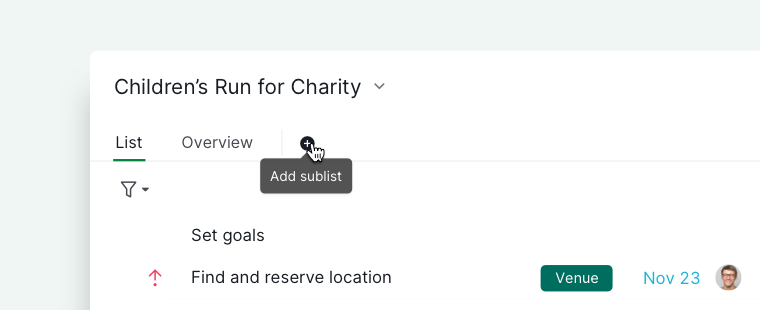

Consejo: Puedes pulsar L para crear una nueva sublista sin usar el ratón.
From a Filter
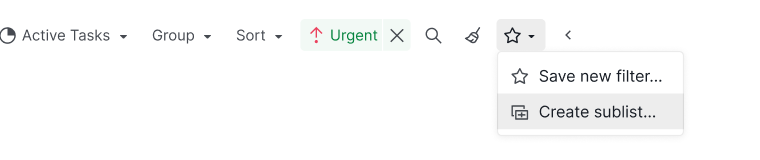
Puedes crear una sublista a partir de un filtro que hayas aplicado.
- Aplica los filtros que desees.
- Haz clic en el icono de estrella al final de la barra de filtros y selecciona Crear sublista.
- Introduce un nombre para tu sublista.
- Selecciona un icono personalizado.
- Elige quién puede acceder a la sublista.
- Haz clic en Crear.

Tu filtro se convierte en las condiciones predefinidas de la sublista, por lo que las nuevas tareas que coincidan se añaden automáticamente. Quire abre la nueva sublista a continuación.
Consejo: También puedes comenzar desde un filtro guardado. Pasa el cursor sobre él en el menú desplegable de filtros y selecciona Crear sublista.
Añadir Tareas a una Sublista
Manual
- Incluye o excluye tareas de la lista principal al crear una nueva sublista.
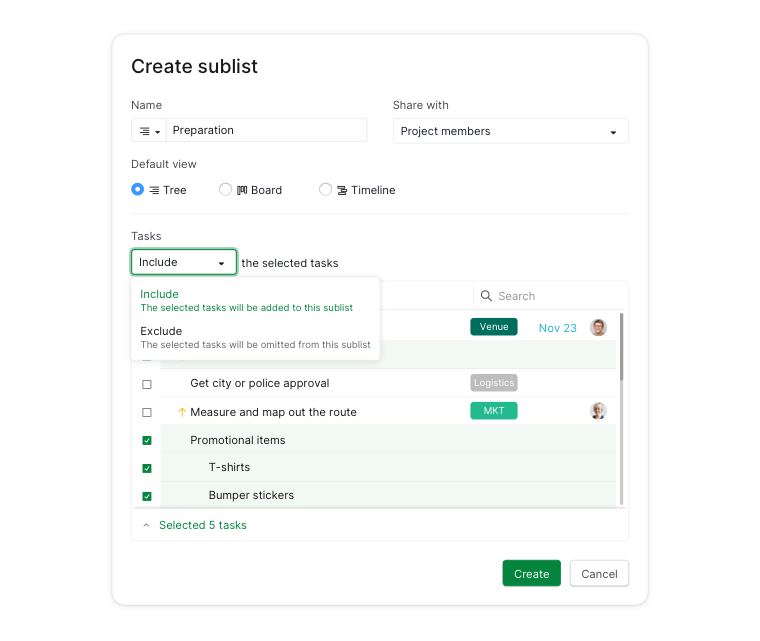
- O arrastra tareas desde la lista principal a la sublista. La tarea se eliminará de la anterior y se añadirá a la nueva.
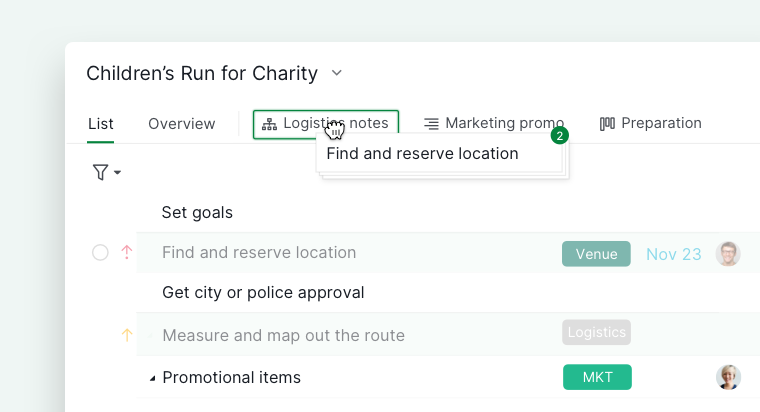
- Mantén pulsado Alt para copiar tareas a varias sublistas; las tareas se añadirán a ambas sublistas.
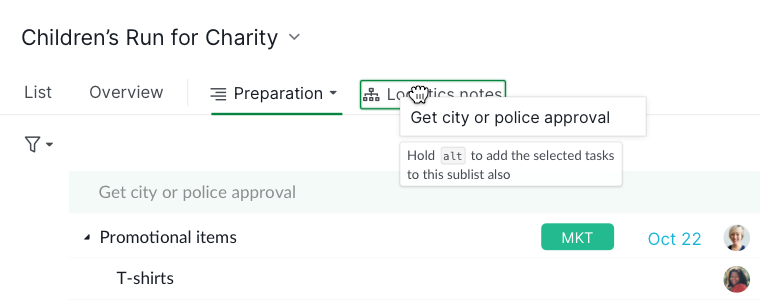
- Mantén pulsado Alt para copiar tareas a varias sublistas; las tareas se añadirán a ambas sublistas.
- O haz clic derecho en las tareas y selecciona Establecer sublista.
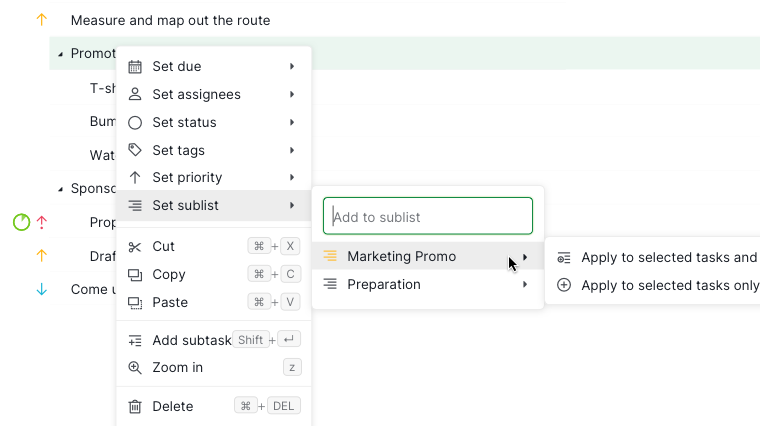
- O usa el atajo de teclado ^ y las teclas de flecha para seleccionar la sublista.


Nota:
- Si seleccionas una tarea raíz, las subtareas correspondientes también se seleccionarán automáticamente. Puedes deseleccionar la subtarea para elegir solo las tareas que necesites. Por otra parte, las subtareas pueden seleccionarse por separado de su tarea raíz.
- Cuando arrastras y sueltas una tarea principal, sus subtareas también se añadirán a la pestaña de la sublista.
Automático (Basado en Filtros)
Este filtro añade automáticamente las tareas recién creadas que cumplen los criterios especificados a la sublista designada.
- Elige Filtrar tareas con condiciones predefinidas al crear una sublista. Si comienzas desde un filtro, las condiciones ya estarán completadas.
- Define los criterios del filtro mediante los menús desplegables.
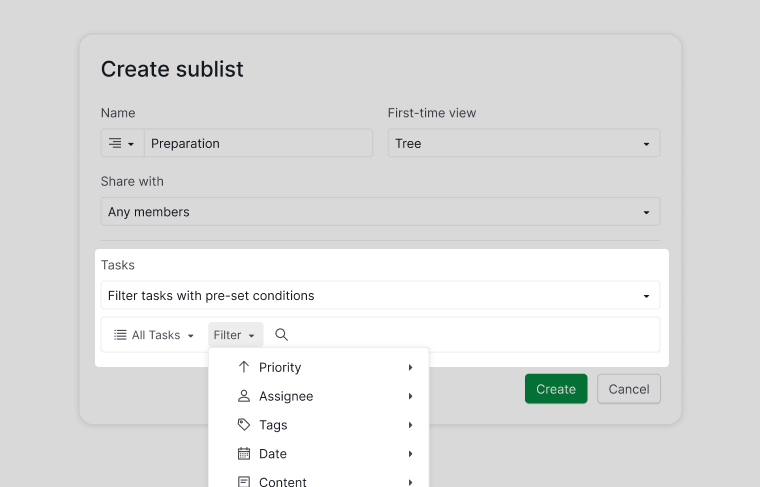
- Haz clic en Crear para añadir automáticamente las tareas que cumplan los criterios.

Si deseas ajustar los criterios del filtro, haz clic derecho en la sublista y selecciona Editar tareas.

Eliminar Tareas de una Sublista
- Haz clic derecho en el nombre de la sublista y selecciona las tareas en el menú Editar lista de tareas.
- O arrástralas de vuelta a la pestaña de la lista principal.
- Haz clic derecho en las tareas y selecciona Establecer sublista para eliminarlas.
Nota: Eliminar una tarea principal también elimina sus subtareas.
Editar el Nombre y la URL de una Sublista
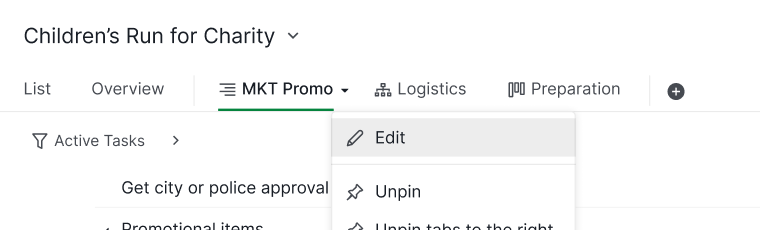
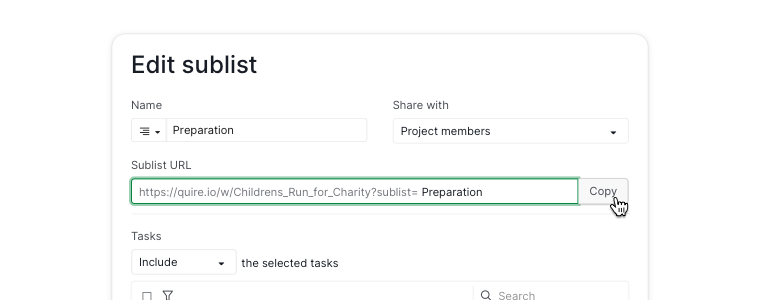
- Haz clic derecho en el nombre de la sublista y selecciona Editar detalles para editar la URL de la sublista.
- Luego copia la URL para compartirla con los miembros del equipo.
- O usa referencias en descripciones, comentarios o documentos:
- Mismo proyecto:
#=sublist_id - Proyecto diferente:
#{project_id=sublist_id}
- Mismo proyecto:


Añadir Detalles a una Sublista
- Haz clic derecho en el nombre de la sublista y selecciona Editar detalles.
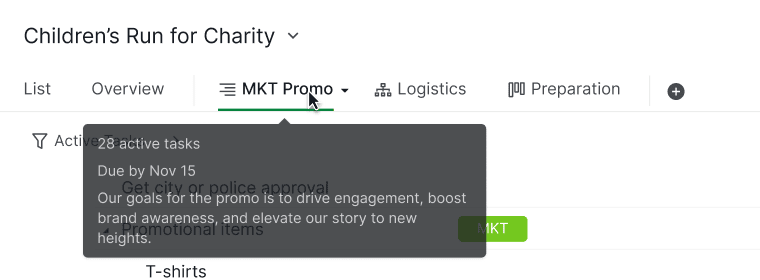
- Añade fecha de inicio, fecha de vencimiento y descripción.
- Pasa el cursor sobre la pestaña de la sublista para ver los detalles y las tareas activas restantes.

Anclar o Desanclar una Sublista
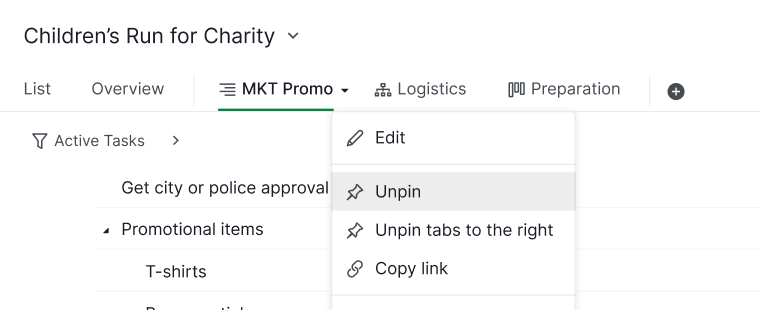
Haz clic en el icono del menú desplegable junto a la sublista.
- Las sublistas recién creadas están ancladas por defecto.
-
Las sublistas creadas por otros están desancladas por defecto.

Gestionar una Sublista
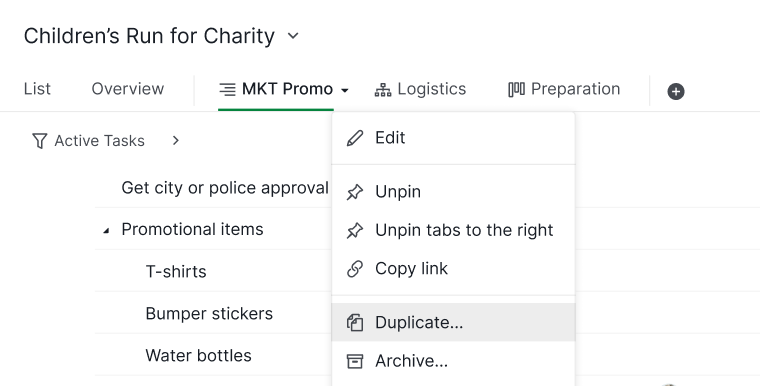
Duplicar
- Haz clic en el icono del menú desplegable y selecciona Duplicar.
- Cambia el nombre, color o icono si es necesario.
-
Guarda.

Archivar
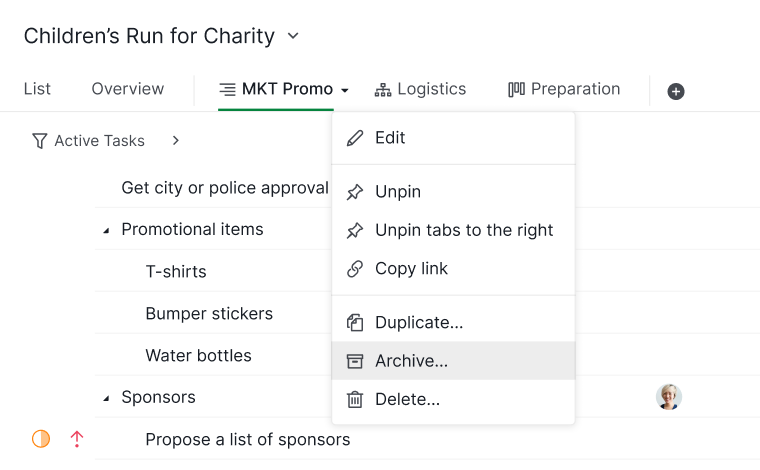
- Haz clic en el icono del menú desplegable y selecciona Archivar.
-
Las sublistas archivadas se mueven a la categoría Archivados.

Eliminar
- Haz clic en el icono del menú desplegable y selecciona Eliminar.
- Las sublistas eliminadas son temporalmente recuperables a través de más opciones.
-
Las tareas dentro de la sublista permanecen en la pestaña de la lista principal.
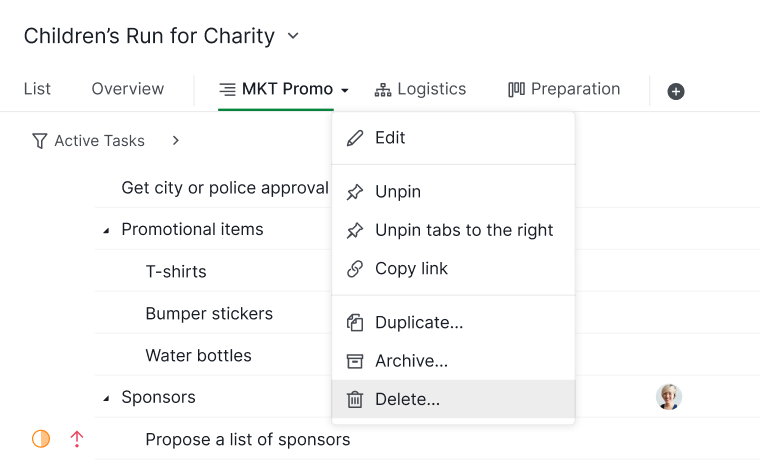

Nota: Revisa con cuidado antes de eliminar; las sublistas se eliminan permanentemente tras el período de recuperación limitado.
Lee más en nuestro blog sobre las sublistas de Quire en la práctica.
Preguntas Frecuentes
¿Qué es una sublista en Quire?
Una sublista es una vista personalizada o filtrada de un proyecto. Permite a los miembros del equipo centrarse en sus propias tareas sin ver toda la lista del proyecto, y los cambios en una sublista se reflejan automáticamente en la lista principal.
¿Qué opciones de uso compartido puedo configurar al crear una sublista en Quire?
Elige entre: Todos los miembros, Solo administradores, Miembros seleccionados, un Equipo externo específico o Privada. El plan Free permite hasta 2 sublistas por proyecto.
¿Puedo crear una sublista desde un filtro en Quire?
Sí. Aplica los filtros que desees, haz clic en el icono de estrella al final de la barra de filtros y selecciona Crear sublista. Tu filtro se convierte en las condiciones predefinidas de la nueva sublista, por lo que las nuevas tareas que coincidan se añaden automáticamente.
¿Cómo añado tareas automáticamente a una sublista según condiciones de filtro?
Elige Filtrar tareas con condiciones predefinidas al crear una sublista y define tus criterios. Las nuevas tareas que cumplan los criterios se añaden automáticamente. Para ajustar los filtros más adelante, haz clic derecho en la sublista y selecciona Editar tareas.
¿Puedo añadir la misma tarea a varias sublistas en Quire?
Sí. Mantén pulsado Alt mientras arrastras una tarea para copiarla a varias sublistas simultáneamente. Sin Alt, la tarea se mueve fuera de su sublista actual.
¿Eliminar una tarea de una sublista la borra del proyecto?
No. Eliminar una tarea de una sublista solo la quita de esa vista. La tarea permanece en la pestaña de la lista principal.
¿Cómo comparto la URL de una sublista con mis compañeros?
Haz clic derecho en el nombre de la sublista, selecciona Editar detalles y copia la URL. También puedes referenciar una sublista usando #=sublist_id (mismo proyecto) o #{project_id=sublist_id} (proyecto diferente) en descripciones, comentarios o documentos.
¿Qué ocurre con las tareas al eliminar una sublista en Quire?
Las tareas permanecen en la pestaña de la lista principal. La sublista es temporalmente recuperable a través de más opciones antes de eliminarse permanentemente tras el período de recuperación.