
Filtros y ordenación Permalink
Los filtros y la ordenación ayudan a los equipos a reducir el ruido en una lista de tareas extensa, mostrando solo lo que es relevante en cada momento. Puedes filtrar por asignados para ver la carga de trabajo de una persona, ordenar por prioridad para abordar primero los elementos más urgentes, o agrupar por estado para tener una visión del progreso del proyecto. En Quire, los filtros, la ordenación y las opciones de agrupación están disponibles desde el icono de filtro en la parte superior de tu lista de tareas, y la vista predeterminada oculta automáticamente las tareas completadas.
La vista predeterminada es Tareas activas, que oculta automáticamente las tareas completadas para que puedas concentrarte en el trabajo pendiente. Puedes acceder a los filtros, la ordenación y las opciones de agrupación desde el icono de filtro en la parte superior de tu lista de tareas.


Consejo: Accede directamente al icono de filtro para una tarea seleccionada pulsando Mayús + Tab y navega con las teclas de flecha.
Filtros de Estado
Ver por Estado
Puedes ver las tareas según su estado de progreso:
- Haz clic en Tareas activas en el menú desplegable de filtros para acceder a todas las opciones.
- Selecciona una de las siguientes vistas:
- Tareas activas (incluye tareas Por hacer y En progreso)
- Todas las tareas (incluye tareas activas y completadas)
- Por hacer
- En progreso
- Tareas completadas
- Tareas Peekaboo
Consejo: Añade estados de tarea personalizados para mayor flexibilidad.
Ocultar tareas completadas antiguas
- En el menú desplegable de filtros, elige el número de días para ocultar las tareas completadas (30, 60, 90, 120, 180, 300, 500).
-
Selecciona Ninguno para ver todas las tareas completadas.
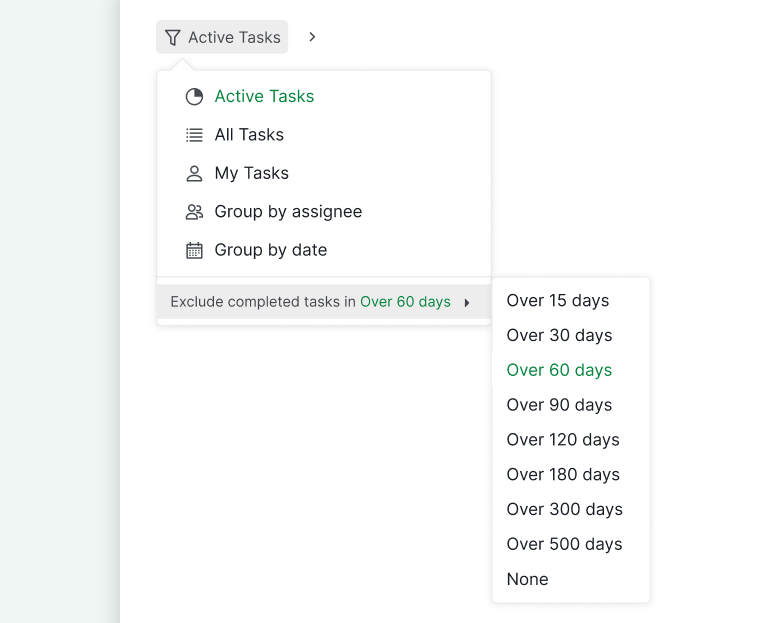

Nota: Esta opción solo aparece cuando existen tareas completadas con más de 60 días de antigüedad.
Agrupación de Tareas
Opciones de agrupación
- Haz clic en Agrupar en las opciones de filtro.
- Elige una opción de agrupación:
- Fecha, Prioridad, Asignados, Estado, Etiqueta, Sublista, Campos personalizados (tipo Selección y Usuario)
- Adicional: Creado por, Vence por semana/día, Comienza por semana, Creado/Actualizado por semana, Completado por semana/día
Nota:
- No puedes añadir ni mover tareas cuando la lista está agrupada por Creado por semana, Actualizado por semana, Completado por semana y Completado por día.
- Las opciones de agrupación por Completado por semana y Completado por día solo aparecerán cuando esté seleccionado Todas las tareas.
Grupos vacíos
- Desplázate hasta el final de la lista.
-
Activa Mostrar/Ocultar grupo vacío para hacer visibles u ocultos los grupos vacíos.
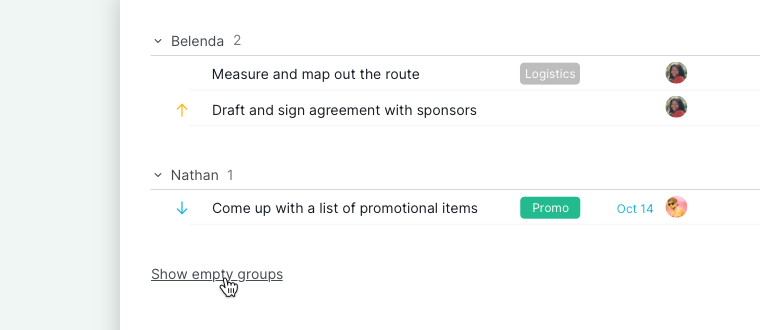

Nota: El orden de las tareas seguirá la estructura original de la lista (el orden en que tenías las tareas antes de aplicar cualquier filtro). Posteriormente puedes ordenar las tareas por Fecha, Nombre, Prioridad y Estado.
Dos criterios de agrupación
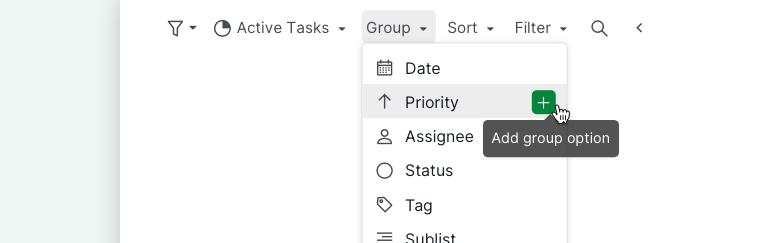
- Haz clic en el icono + junto a la primera opción de agrupación.
- Selecciona la segunda opción por la que deseas agrupar.
-
Tu lista de tareas se organizará jerárquicamente según ambos criterios, lo que facilita centrarse en las tareas relacionadas.

Agrupación rápida con clic derecho
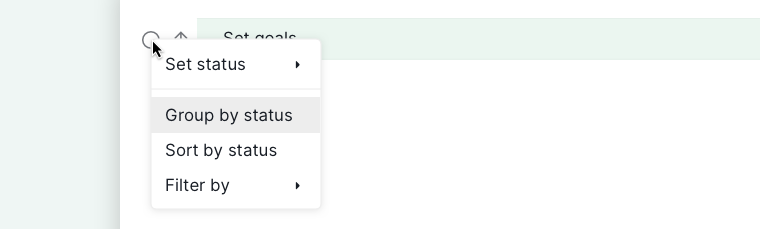
- Haz clic derecho en cualquier propiedad de tarea (por ejemplo, estado, prioridad).
-
Selecciona Agrupar por esta propiedad para agrupar las tareas al instante sin acceder a la barra de filtros.

Ordenación de Tareas
Opciones de ordenación
- Haz clic en Ordenar en las opciones de filtro.
- Selecciona un criterio de ordenación:
- Fecha, Prioridad, Estado, Nombre, Campos personalizados (tipo Número, Moneda, Texto, Duración y Fecha)
- Adicional: Fecha de inicio, Fecha de vencimiento, Fecha de creación, Fecha de actualización, Fecha de finalización, Fecha de comentario
Nota: No puedes reordenar (arrastrar y soltar) las tareas mientras el modo de ordenación está activo, excepto cuando el paquete de tareas está activado.
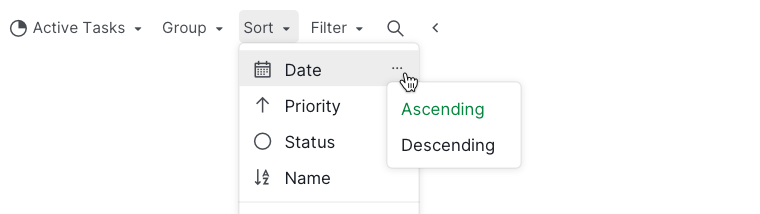
Orden de clasificación
- Pasa el cursor sobre la opción de ordenación.
-
Haz clic en el icono de más opciones para elegir el orden Ascendente o Descendente.

Ordenación rápida con clic derecho
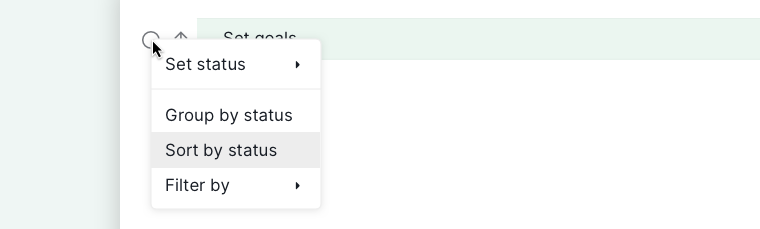
- Haz clic derecho en una propiedad de tarea.
-
Selecciona Ordenar por esta propiedad para ordenar al instante sin acceder a la barra de filtros.

Ordenar un rango seleccionado
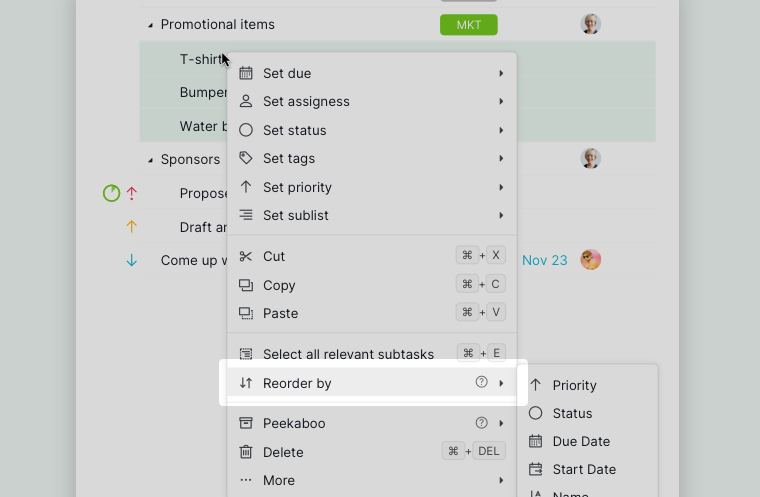
- Selecciona varias tareas en la misma jerarquía.
-
Haz clic derecho y elige Reordenar por para ordenar dentro de la selección.

Filtrado de Tareas
Opciones de filtro
- Haz clic en Filtrar en el menú desplegable de filtros.
- Selecciona las opciones de filtro:
- Prioridad, Etiquetas, Fecha, Contenido, Campos personalizados (tipo Selección, Fecha, Usuario y Casilla), Nivel de tarea, Sección
- Mis tareas, No leídas, Marcadas como favoritas por mí, Seguidas por mí
- Asignadas a, Asignadas por, Creadas por
Varios filtros
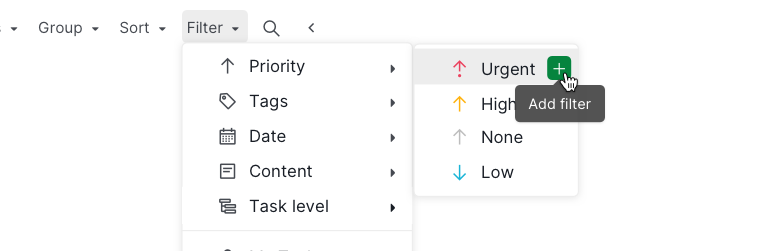
- Haz clic en el icono + en el menú desplegable de filtros.
-
Añade tantos filtros como necesites.

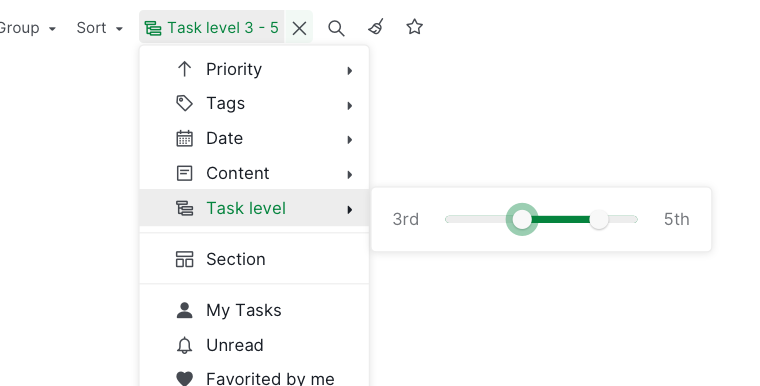
Filtrar por nivel de tarea
Filtrar tareas por nivel de tarea solo está disponible en los planes Professional, Premium y Enterprise. Puedes encontrar más información en nuestra página de precios.
- Abre el menú Filtrar.
- Selecciona Nivel de tarea.
-
Usa esta función para centrarte en las subtareas bajo las tareas padre, que suelen usarse como títulos de sección. Esto te ayuda a reducir la lista y concentrarte en tareas específicas para una mejor gestión del flujo de trabajo.

Filtrar por nombre de tarea
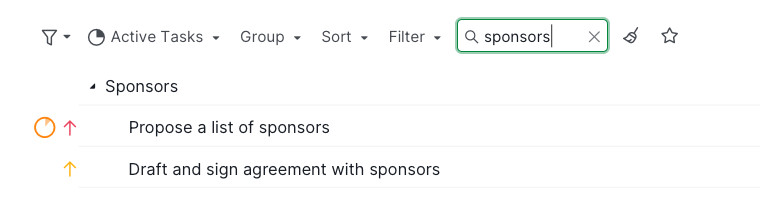
Filtrar tareas por nombre de tarea solo está disponible en los planes Premium y Enterprise. Puedes encontrar más información en nuestra página de precios.
- Haz clic en el icono de lupa.
-
Escribe texto en la barra de búsqueda para filtrar las tareas que contengan ese texto.

Filtrado rápido con clic derecho
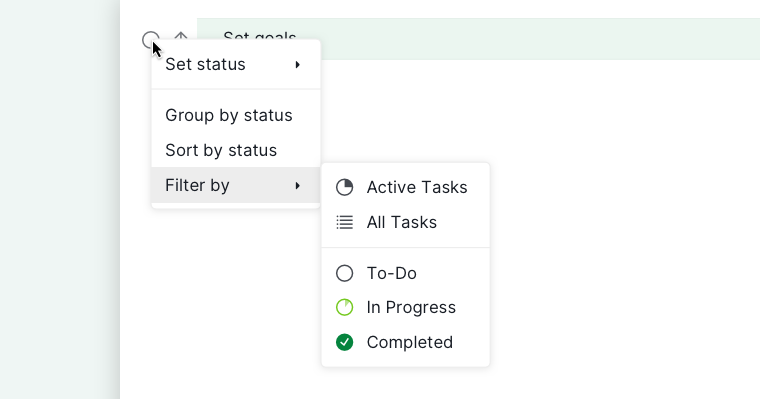
- Haz clic derecho en una propiedad de tarea.
-
Selecciona Filtrar por esta propiedad para filtrar al instante sin acceder a la barra de filtros.

Filtros personalizados
Guardar un filtro
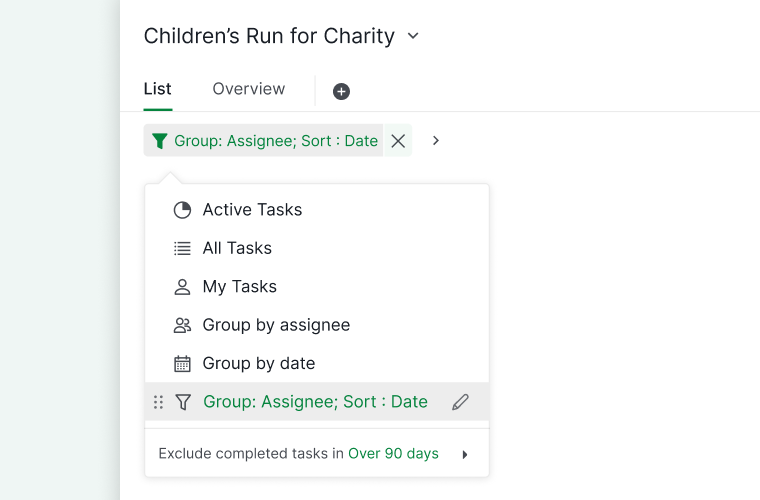
- Aplica los filtros que deseas guardar.
- Haz clic en el icono de estrella al final de la barra de filtros y selecciona Guardar nuevo filtro.

- Accede a los filtros guardados desde el menú desplegable de filtros.


Nota:
- Los filtros personalizados guardados se sincronizarán con tu aplicación móvil de Quire y otros navegadores. No necesitarás guardarlos de nuevo.
- Tus filtros personalizados guardados solo están disponibles para ti. Los demás miembros del proyecto no verán tus filtros personalizados guardados en su menú desplegable.
Crear una sublista a partir de un filtro
El menú desplegable de la estrella también tiene la opción Crear sublista, que crea una sublista a partir de los filtros que hayas aplicado. El filtro se convierte en las condiciones predefinidas de la sublista, de modo que las nuevas tareas que coincidan se añaden automáticamente.
Para ver los pasos completos, consulta crear una sublista a partir de un filtro.
Gestionar filtros guardados
- Para reorganizar el orden de tus filtros guardados, pasa el cursor sobre el filtro hasta que aparezca el icono de seis puntos. Haz clic y arrastra el icono para reordenar los filtros según tu preferencia.
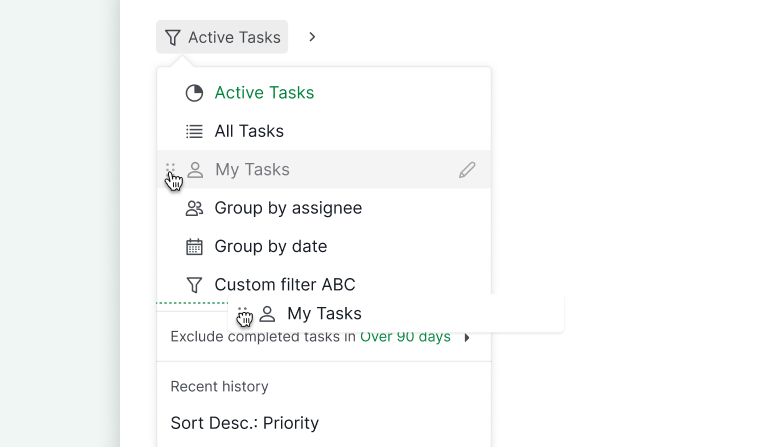
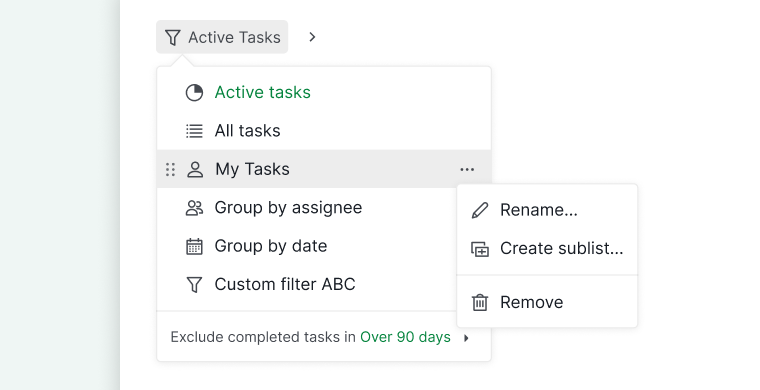
- Pasa el cursor sobre un filtro guardado y haz clic en el icono de lápiz para ver estas opciones:
- Renombrar actualiza tanto el nombre como el icono del filtro.
- Crear sublista crea una sublista a partir de las condiciones del filtro.
- Eliminar borra el filtro guardado pero no tus tareas.


Borrar filtros
- Haz clic en el botón x junto a cada filtro para eliminarlo individualmente.

- Haz clic en el icono de escoba al final de la barra de filtros para borrar todos los filtros a la vez.



Paquete de tareas
La función Paquete de tareas solo está disponible en los planes Professional, Premium y Enterprise. Puedes encontrar más información en nuestra página de precios.
Vista de Árbol y Cronología
- En la vista de Árbol o Cronología, haz clic en el icono de Lista a la derecha.
- Activa Paquete de tareas para anidar las subtareas bajo su tarea padre.
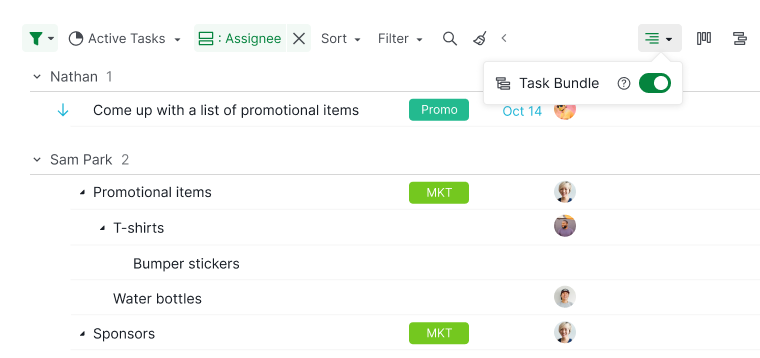
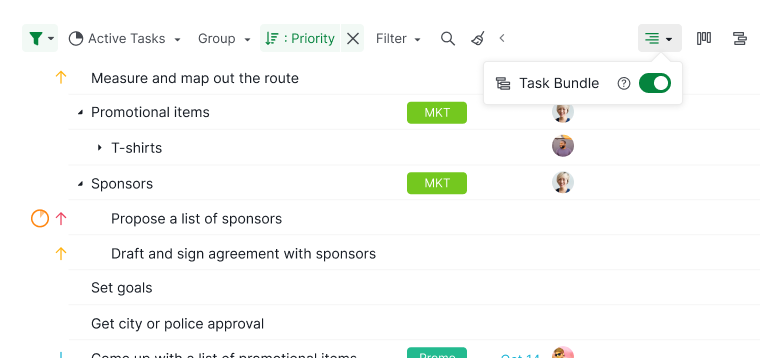
Consejo:
- Para acceder a opciones adicionales, pulsa 1 para abrir el menú desplegable y usa las teclas de flecha para activar la opción Paquete de tareas.
- Pulsa O para expandir o contraer la tarea seleccionada sin hacer clic en la pequeña flecha negra.
Nota: En la vista de Tablero, también puedes activar el Paquete de tareas para mostrar las subtareas debajo de su tarea padre y evitar que las tareas se separen en columnas distintas.
Lee más en nuestro blog sobre el concepto de Lista de tareas anidadas y Paquete de tareas.
Preguntas frecuentes
¿Qué es el Paquete de tareas en Quire y cómo se usa?
El Paquete de tareas mantiene las subtareas anidadas bajo su tarea padre al agrupar o ordenar. Actívalo desde el icono de Lista en la vista de Árbol o Cronología. Disponible en los planes Professional, Premium y Enterprise.
¿Cómo filtro tareas en Quire?
Haz clic en el icono Filtrar, selecciona Filtrar y elige criterios como prioridad, etiquetas, fecha, asignados o campos personalizados. Haz clic en + para aplicar varios filtros.
¿Cómo ordeno tareas en Quire?
Haz clic en el icono Filtrar, selecciona Ordenar y elige un criterio. Pasa el cursor sobre la opción de ordenación y haz clic en más opciones para alternar entre orden ascendente y descendente. La reordenación por arrastrar y soltar se desactiva mientras la ordenación está activa.
¿Cómo agrupo tareas en Quire?
Haz clic en el icono Filtrar, selecciona Agrupar y elige un criterio. Haz clic en + junto al primer grupo para añadir un segundo. Haz clic derecho en cualquier propiedad de tarea y selecciona Agrupar por esta propiedad para un acceso más rápido.
¿Cómo borro los filtros en Quire?
Haz clic en la x junto a cualquier filtro para eliminarlo, o haz clic en el icono de escoba para borrar todos a la vez.
¿Cómo guardo un filtro personalizado en Quire?
Aplica tus filtros, haz clic en el icono de estrella al final de la barra de filtros y selecciona Guardar nuevo filtro. Los filtros guardados se sincronizan entre dispositivos, pero solo son visibles para ti.
¿Cómo elimino un filtro guardado en Quire?
Abre el menú desplegable de filtros, pasa el cursor sobre el filtro, haz clic en el icono de lápiz y selecciona Eliminar. Eliminar un filtro guardado no afecta a tus tareas.
¿Cómo oculto tareas completadas antiguas en Quire?
En el menú desplegable de filtros, selecciona el número de días a partir del cual las tareas completadas deben ocultarse (entre 30 y 500 días). Esta opción solo aparece cuando existen tareas completadas con más de 60 días de antigüedad.
¿Puedo filtrar tareas por nombre o nivel de tarea en Quire?
Filtrar por nombre (icono de lupa) requiere un plan Premium o Enterprise. Filtrar por nivel de tarea requiere un plan Professional, Premium o Enterprise.