
Chat Permalink
La función de Chat ofrece un espacio para conversaciones en tiempo real dentro de tu proyecto. Ya sea que estés generando ideas, compartiendo actualizaciones o coordinando tareas, el Chat ayuda a tu equipo a mantenerse alineado sin salir del espacio de trabajo de Quire. Cada canal de Chat está vinculado a un proyecto específico, lo que permite conversaciones enfocadas y una colaboración más fluida.

Crear un canal de Chat
- Haz clic en el icono + en la parte superior de tu proyecto y selecciona Añadir chat.
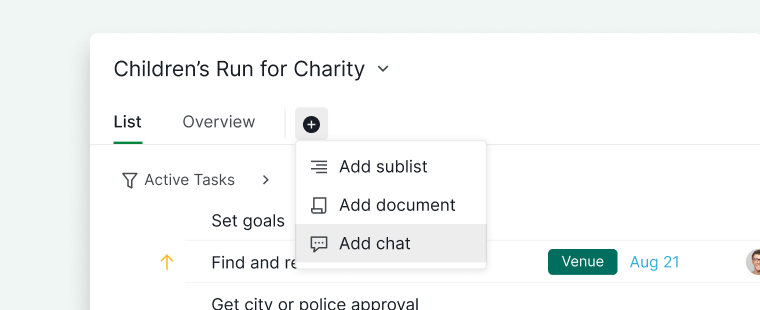
- Introduce un nombre para el canal de Chat. Opcionalmente, personaliza el icono y el color.
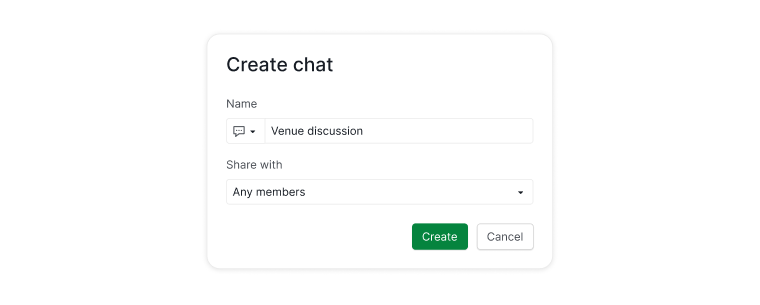
- Configura los ajustes de visibilidad para controlar quién puede acceder al canal:
- Todos los miembros del proyecto
- Sólo administradores del proyecto
- Miembros específicos
- Equipo externo
- Privado para ti
- Para iniciar una conversación, escribe tu mensaje en el campo de texto situado en la parte inferior.
- Menciona miembros usando
@nombredeusuariopara añadirlos automáticamente como seguidores del canal de Chat.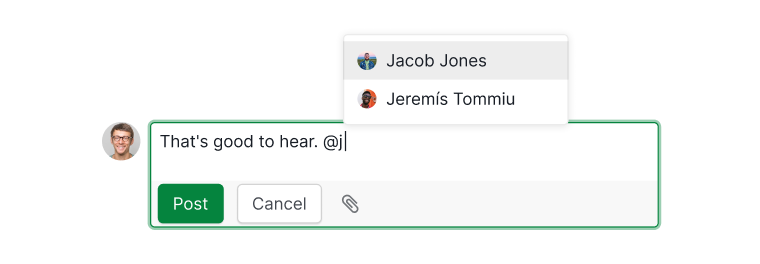


Editar detalles del canal de Chat y URL
- Haz clic derecho sobre el nombre del canal de Chat y selecciona Editar detalles.
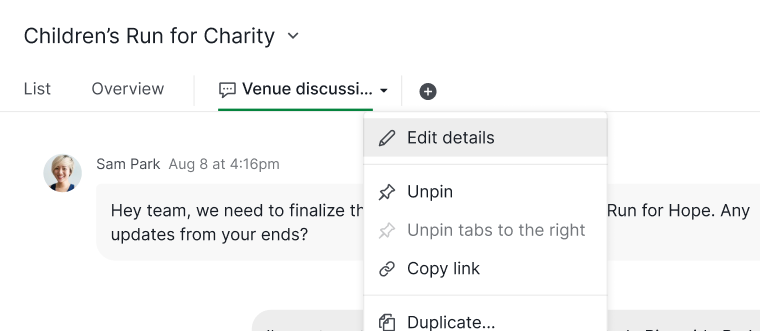
- Opcionalmente, copia la URL del canal y compártela con los miembros del equipo.
- Para referenciar un canal en una tarea o comentario:
- Dentro del mismo proyecto:
#>chat_id - Desde otro proyecto:
#{project_id>chat_id}

- Dentro del mismo proyecto:


Organizar los canales de Chat
Anclar o desanclar un canal de Chat
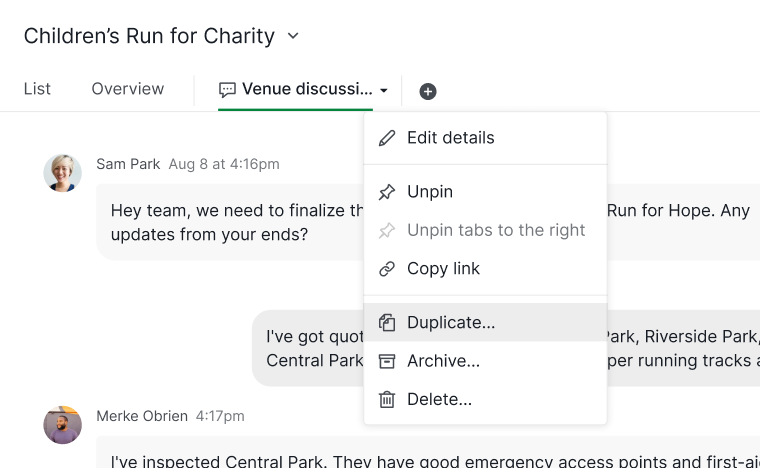
- Haz clic derecho sobre la pestaña del canal de Chat y selecciona Anclar.
-
Los canales recién creados están anclados por defecto. Los canales creados por otros miembros no lo están.


Duplicar un canal de Chat
- Haz clic derecho sobre la pestaña del canal y selecciona Duplicar.
- Introduce un nuevo nombre para el canal duplicado.
-
Haz clic en Guardar para confirmar.

Archivar un canal de Chat
Haz clic derecho sobre la pestaña del canal de Chat y selecciona Archivar.

Nota: Los canales archivados se mueven a la categoría Archivados para un acceso fácil.
Eliminar un canal de Chat
Haz clic derecho sobre la pestaña del canal y selecciona Eliminar.

Nota: Los canales eliminados pueden restaurarse durante un tiempo limitado desde el menú de más opciones. Revisa con cuidado antes de proceder con la eliminación.
Enviar y formatear mensajes en el Chat
Formato de mensajes
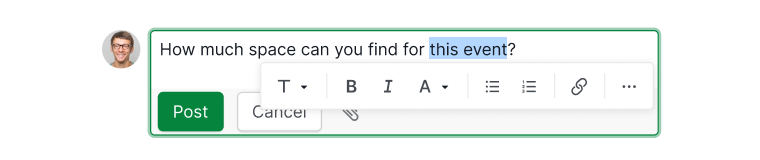
Selecciona texto en el área de comentarios para acceder a un menú de opciones de formato. Puedes:
- Cambiar el color del texto
- Añadir hipervínculos
-
Aplicar negrita, cursiva, encabezados y más

Comandos de barra
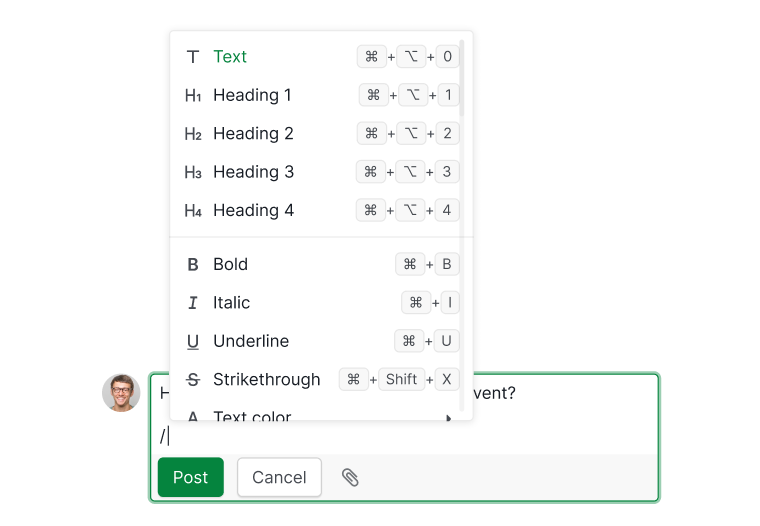
- Escribe / en el área de mensajes para abrir el menú de comandos de barra.
- Elige entre opciones como encabezados, tablas, listas de verificación, menciones o referencias a tareas.
- A medida que escribes, el menú se filtra para coincidir con tu entrada.
-
Navega por el menú usando las teclas de flecha arriba y abajo.

Interactuar con los mensajes del Chat
Reacciones
- Pasa el cursor sobre un mensaje y haz clic en el icono de emoji en la esquina superior derecha.
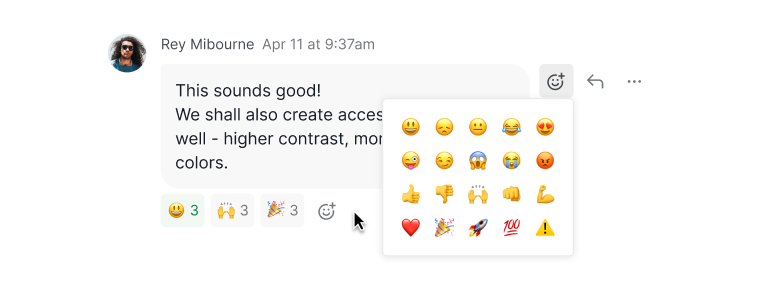
- Añade tantos emojis como quieras, o haz clic en emojis existentes para reaccionar con el mismo.
- Pasa el cursor sobre un emoji para ver quién ha reaccionado.

- Recibirás notificaciones cuando alguien reaccione a tus mensajes.


Editar un mensaje
- Haz clic en el icono de más opciones junto a tu mensaje y selecciona Editar.
-
O presiona la tecla de flecha arriba mientras el cursor está en el área de enviar mensaje.
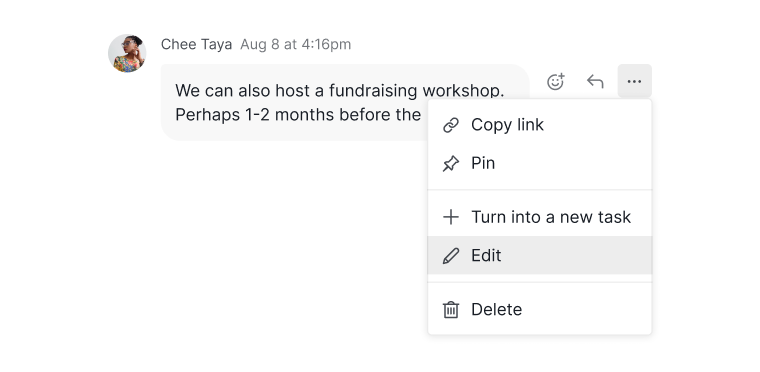

Nota: Solo puedes editar los mensajes que tú has enviado. Los mensajes de otros miembros no pueden modificarse.
Responder y citar
- Haz clic en el icono de respuesta junto al mensaje.
- Para citar texto específico:
- Selecciona el texto y presiona Alt + Q (Windows) o Ctrl + Q (Mac).
- El texto seleccionado aparecerá como una cita en tu respuesta.


Anclar o desanclar mensajes
- Haz clic en el icono de más opciones junto al mensaje y selecciona Anclar o Desanclar.

- Consulta todos los mensajes anclados en el panel de detalles del Chat a la derecha.


Convertir mensajes del Chat en tareas
- Haz clic en el icono de más opciones junto al mensaje y selecciona Convertir en nueva tarea.
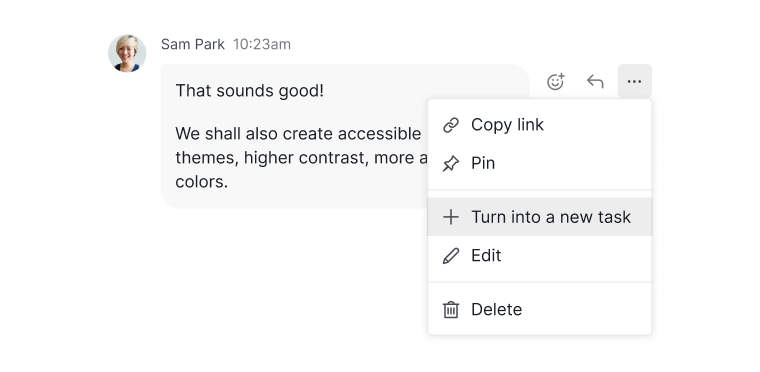
- Edita el título, la descripción de la tarea y especifica una tarea padre si es necesario.
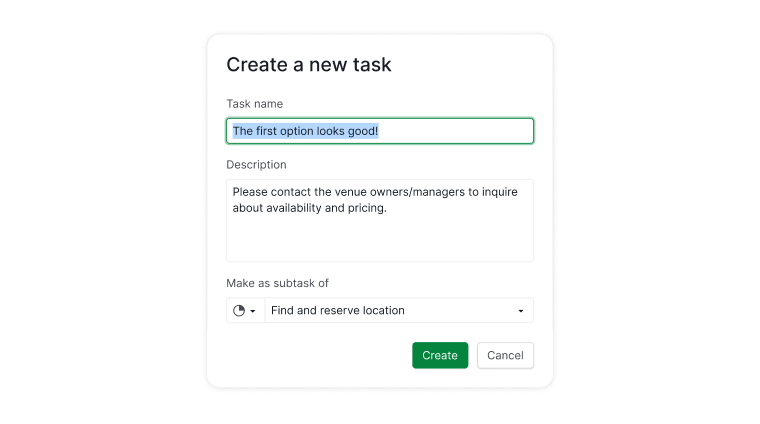
- El enlace al mensaje original se añade automáticamente a la descripción de la tarea como referencia.


Gestionar la limpieza de mensajes y canales
- Haz clic en el icono de más opciones junto al mensaje.
-
Selecciona Eliminar.
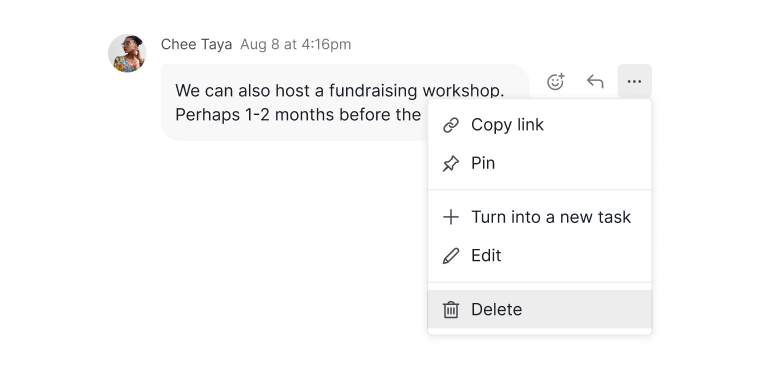

Nota: Los mensajes eliminados pueden restaurarse en un tiempo limitado a través del menú de más opciones. Revisa con cuidado antes de eliminar.
Gestionar seguidores y notificaciones del canal de Chat
- Haz clic en el icono de ojo en la esquina superior derecha del canal.
-
Selecciona miembros en el menú desplegable para seguir el canal de Chat y recibir notificaciones.


Nota:
- El creador de un canal de Chat se añade automáticamente como seguidor.
- Seguir el proyecto completo te suscribe a todos los canales de Chat asociados.
- Tanto los administradores como los miembros ordinarios pueden gestionar los seguidores.
Para controlar cuánto te notifica un canal, ve a Configuración del proyecto > Notificaciones y establece Mensajes en Todos los mensajes o Solo menciones. Los mensajes son independientes de los comentarios sobre la tarea, por lo que silenciar uno no afecta al otro. Consulta los ajustes de notificaciones para ver la lista completa de opciones.
Aprende más sobre el Chat de Quire en nuestro blog.
Preguntas frecuentes
¿Cómo creo un canal de Chat en Quire?
Haz clic en el icono + en la parte superior de tu proyecto, selecciona Añadir chat, introduce un nombre, opcionalmente establece un icono y un color, y elige quién puede acceder bajo Compartir con. Escribe en el campo de texto en la parte inferior para empezar a chatear.
¿Cómo sigo un canal de Chat en Quire para recibir notificaciones de nuevos mensajes?
Haz clic en el icono de ojo en la esquina superior derecha del canal y selecciona los miembros que quieres añadir como seguidores. El creador del canal se añade automáticamente como seguidor. Seguir el proyecto completo te suscribe a todos los canales de Chat asociados.
¿Cómo convierto un mensaje del Chat en una tarea en Quire?
Haz clic en el icono de más opciones junto al mensaje y selecciona Convertir en nueva tarea. Edita el título y la descripción de la tarea, y asigna una tarea padre si es necesario. El enlace al mensaje original se añade automáticamente a la descripción de la tarea como referencia.
¿Cómo respondo a un mensaje y cito texto específico en el Chat de Quire?
Haz clic en el icono de respuesta junto al mensaje para responder. Para citar texto específico, selecciónalo y presiona Alt+Q (Windows) o Ctrl+Q (Mac).
¿Cómo edito un mensaje en el Chat de Quire?
Haz clic en el icono de más opciones junto a tu mensaje y selecciona Editar, o presiona la tecla de flecha arriba mientras el cursor está en el área de entrada de mensajes para editar rápidamente tu último mensaje. Solo puedes editar los mensajes que tú has enviado.
¿Cómo anclo un mensaje en el Chat de Quire?
Haz clic en el icono de más opciones junto al mensaje y selecciona Anclar. Todos los mensajes anclados se pueden consultar en el panel de detalles del Chat a la derecha.
¿Cómo uso los comandos de barra en el Chat de Quire?
Escribe / en el área de mensajes para abrir el menú de comandos de barra e insertar encabezados, tablas, listas de verificación, menciones de miembros o referencias a tareas. Usa las teclas ↑/↓ para navegar por la lista.