
Chat no Quire Permalink
A funcionalidade Chat disponibiliza um espaço para discussões em tempo real dentro do seu projeto. Quer esteja a desenvolver ideias, a partilhar atualizações ou a coordenar tarefas, o Chat ajuda a sua equipa a manter-se alinhada sem sair do espaço de trabalho do Quire. Cada canal de Chat está associado a um projeto específico, permitindo conversas focadas e uma colaboração mais eficiente.

Criar um Canal de Chat
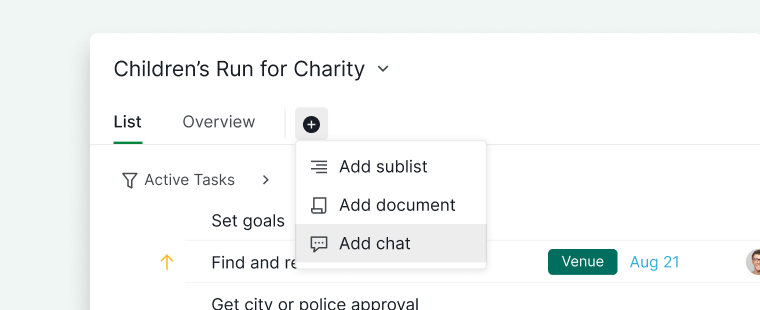
- Clique no ícone + no topo do seu projeto e selecione Adicionar chat.
- Introduza um nome para o canal de Chat. Opcionalmente, personalize o ícone e a cor.
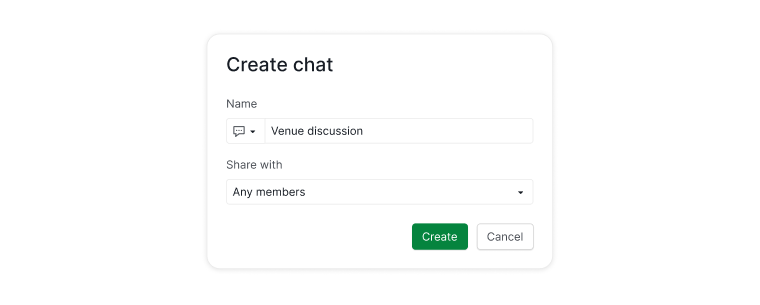
- Configure as definições de visibilidade para controlar quem pode aceder ao canal:
- Todos os membros do projeto
- Apenas administradores do projeto
- Membros específicos
- Equipa externa
- Privado apenas para si
- Para iniciar uma conversa, escreva a sua mensagem no campo de entrada na parte inferior.
- Mencione membros com
@usernamepara os adicionar automaticamente como seguidores do canal de Chat.


Editar Detalhes e URL do Canal de Chat
- Clique com o botão direito no nome do canal de Chat e selecione Editar detalhes.
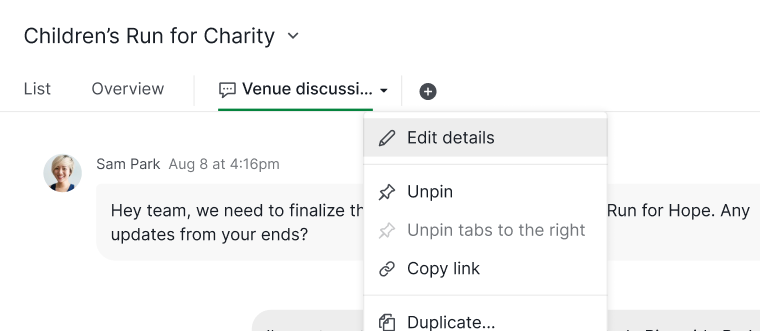
- Opcionalmente, copie o URL do canal e partilhe-o com os membros da equipa.
- Para referenciar um canal numa tarefa ou comentário:
- No mesmo projeto:
#>chat_id - Noutro projeto:
#{project_id>chat_id}

- No mesmo projeto:


Organizar Canais de Chat
Fixar ou Desafixar um Canal de Chat
- Clique com o botão direito no separador do canal de Chat e selecione Fixar.
-
Os canais recém-criados são fixados por predefinição. Os canais criados por outros membros não o são.


Duplicar um Canal de Chat
- Clique com o botão direito no separador do canal e selecione Duplicar.
- Introduza um novo nome para o canal duplicado.
-
Clique em Guardar para confirmar.
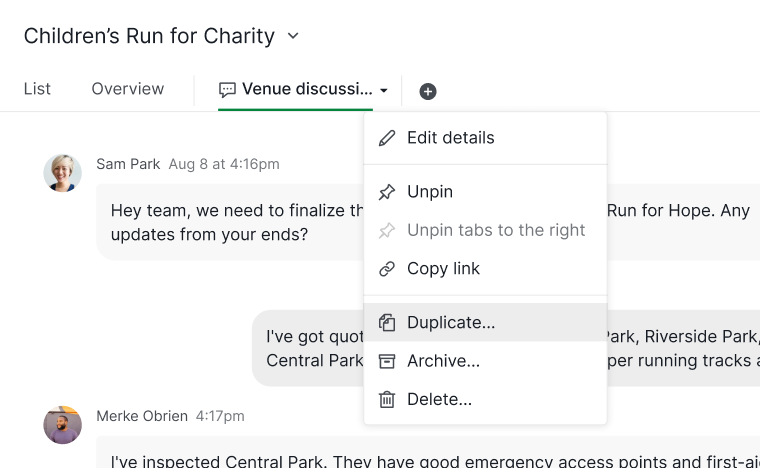

Arquivar um Canal de Chat
Clique com o botão direito no separador do canal de Chat e selecione Arquivar.

Nota: Os canais arquivados movem-se para a categoria Arquivado para fácil acesso.
Eliminar um Canal de Chat
Clique com o botão direito no separador do canal e selecione Eliminar.

Nota: Os canais eliminados podem ser recuperados durante um período limitado através do menu de mais opções. Reveja com cuidado antes de eliminar. Por favor, reveja com cuidado antes de prosseguir com a eliminação.
Enviar e Formatar Mensagens no Chat
Formatação de Mensagens
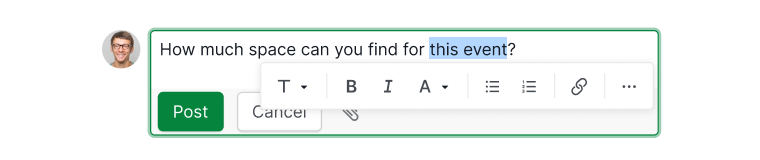
Selecione texto na área de comentários para aceder a um menu de opções de formatação. Pode:
- Alterar a cor do texto
- Adicionar hiperligações
-
Aplicar negrito, itálico, títulos e muito mais

Comandos de Barra
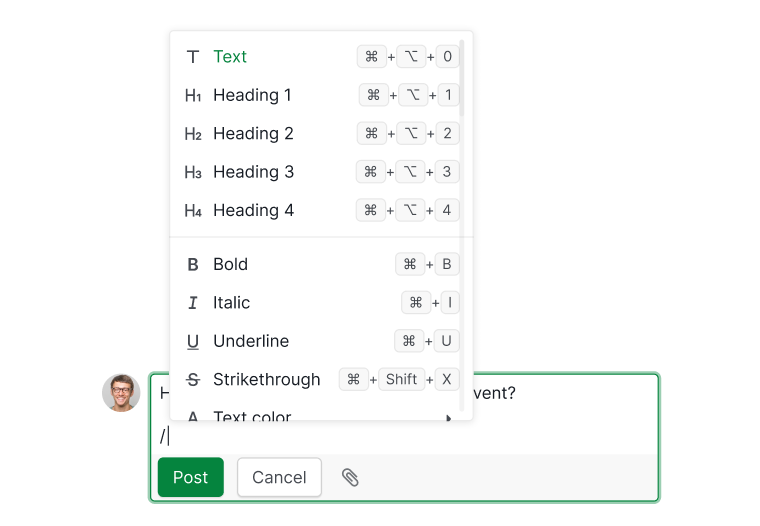
- Escreva / na área de mensagens para abrir o menu de comandos de barra.
- Escolha entre opções como títulos, tabelas, listas de verificação, menções ou referências a tarefas.
- À medida que escreve, o menu filtra para corresponder à sua entrada.
-
Navegue no menu com as teclas de seta para cima e para baixo.

Interagir com as Mensagens do Chat
Reações
- Passe o rato sobre uma mensagem e clique no ícone de emoji no canto superior direito.
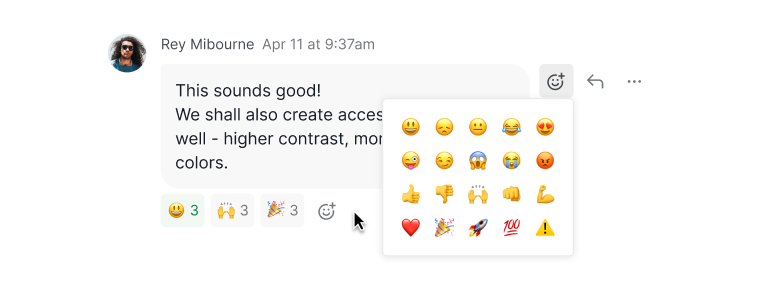
- Adicione quantos emojis quiser ou clique nos emojis existentes para reagir com o mesmo.
- Passe o rato sobre um emoji para ver quem reagiu.

- Receberá notificações quando alguém reagir às suas mensagens.


Editar uma Mensagem
- Clique no ícone de mais opções junto à sua mensagem e selecione Editar.
-
Ou prima a tecla de seta para cima enquanto o cursor está na área de introdução de mensagens.
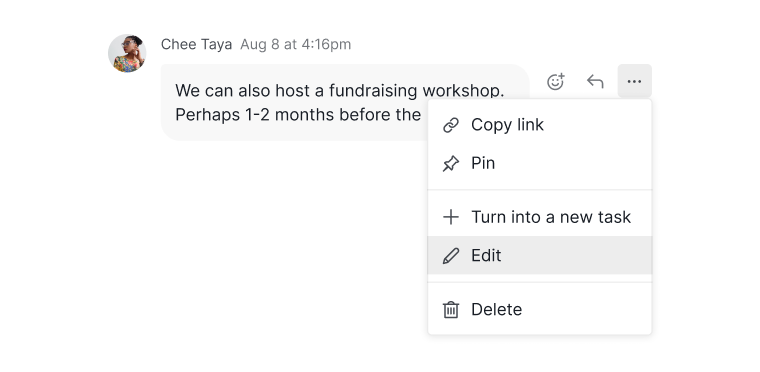

Nota: Só pode editar as mensagens que enviou. As mensagens de outros membros não podem ser modificadas.
Responder e Citar
- Clique no ícone de resposta junto à mensagem.
- Para citar texto específico:
- Selecione o texto e prima Alt + Q (Windows) ou Ctrl + Q (Mac).
- O texto selecionado aparecerá como uma citação na sua resposta.


Fixar ou Desafixar Mensagens
- Clique no ícone de mais opções junto à mensagem e selecione Fixar ou Desafixar.

- Veja todas as mensagens fixadas no painel de detalhes do chat à direita.


Converter Mensagens do Chat em Tarefas
- Clique no ícone de mais opções junto à mensagem e selecione Converter em nova tarefa.
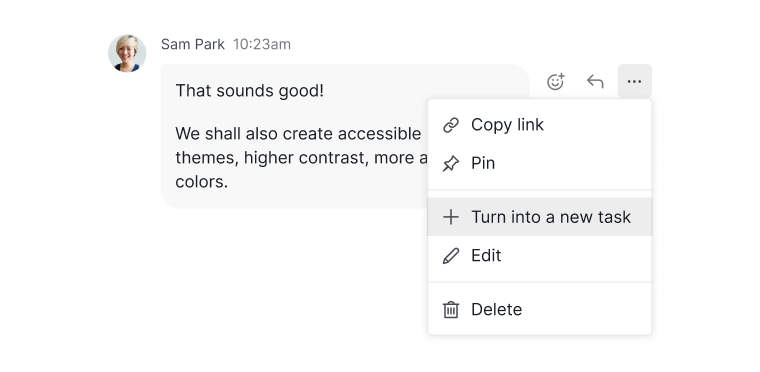
- Edite o título e a descrição da tarefa e especifique uma Classe Mãe se necessário.
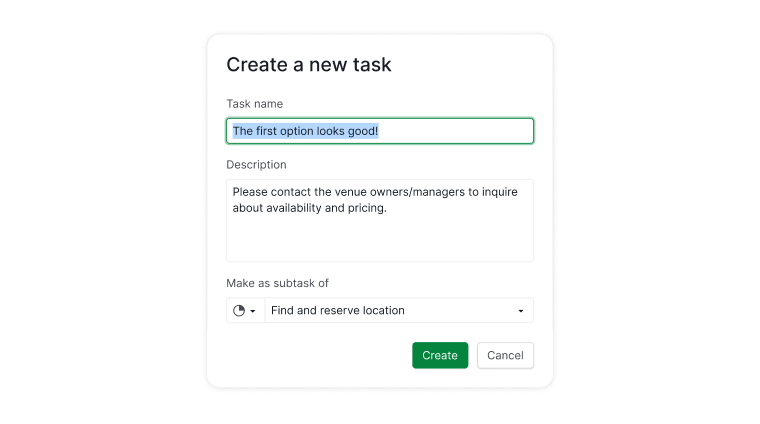
- A ligação da mensagem original é adicionada automaticamente à descrição da tarefa para referência.


Gerir a Limpeza de Mensagens e Canais
- Clique no ícone de mais opções junto à mensagem.
-
Selecione Eliminar.
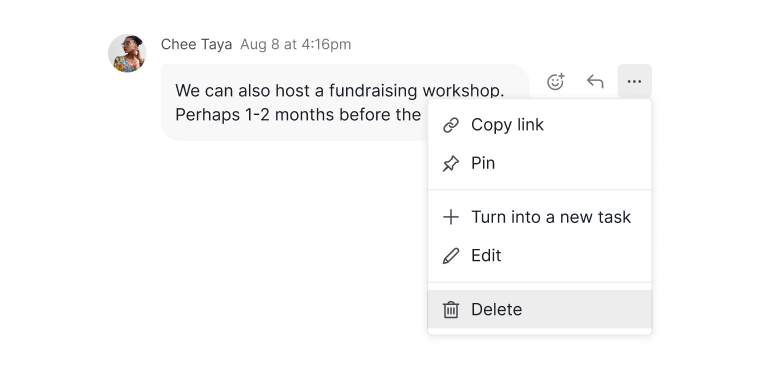

Nota: As mensagens eliminadas podem ser recuperadas dentro de um período limitado através do menu de mais opções. Reveja com cuidado antes de eliminar.
Gerir Seguidores e Notificações do Canal de Chat
- Clique no ícone de olho no canto superior direito do canal.
-
Selecione membros no menu suspenso para seguir o canal de Chat e receber notificações.


Nota:
- O criador de um canal de Chat é automaticamente adicionado como seguidor.
- A Seguir o projeto inteiro subscreve todos os canais de Chat associados.
- Tanto os administradores como os membros normais podem gerir os seguidores.
Saiba mais sobre o Chat do Quire no nosso blogue.
Perguntas Frequentes
Como crio um canal de Chat no Quire?
Clique no ícone + no topo do seu projeto, selecione Adicionar chat, introduza um nome, defina opcionalmente um ícone e uma cor e escolha quem pode aceder em Partilhar com. Escreva no campo de entrada na parte inferior para começar a conversar.
Como sigo um canal de Chat no Quire para receber notificações de novas mensagens?
Clique no ícone de olho no canto superior direito do canal e selecione membros para adicionar como seguidores. O criador do canal é automaticamente adicionado como seguidor. A Seguir o projeto inteiro subscreve todos os canais de Chat associados.
Como converto uma mensagem do Chat numa tarefa no Quire?
Clique no ícone de mais opções junto à mensagem e selecione Converter em nova tarefa. Edite o título e a descrição da tarefa e atribua uma Classe Mãe se necessário. A ligação da mensagem original é adicionada automaticamente à descrição da tarefa para referência.
Como respondo a uma mensagem e cito texto específico no Chat do Quire?
Clique no ícone de resposta junto à mensagem para responder. Para citar texto específico, selecione-o e prima Alt+Q (Windows) ou Ctrl+Q (Mac).
Como edito uma mensagem no Chat do Quire?
Clique no ícone de mais opções junto à sua mensagem e selecione Editar, ou prima a tecla de seta para cima enquanto o cursor está na área de introdução de mensagens para editar rapidamente a sua última mensagem. Só pode editar as mensagens que enviou.
Como fixo uma mensagem no Chat do Quire?
Clique no ícone de mais opções junto à mensagem e selecione Fixar. Todas as mensagens fixadas são visíveis no painel de detalhes do chat à direita.
Como utilizo comandos de barra no Chat do Quire?
Escreva / na área de mensagens para abrir o menu de comandos de barra e inserir títulos, tabelas, listas de verificação, menções a membros ou referências a tarefas. Utilize as teclas de seta ↑/↓ para navegar na lista.