
Gerir Membros da Organização no Quire Permalink
Os membros da organização são utilizadores Quire convidados a aderir a uma organização específica. Apenas os administradores da organização podem gerir membros, incluindo adicionar/remover membros ou ajustar as suas permissões. Isto faz parte da configuração da sua área de trabalho no Quire.
Pode também ver o número total de membros em toda a organização e nos seus projetos no topo da página Membros.
Nota: Para a lista completa de membros, consulte a lista completa de membros.
Saiba mais sobre os níveis de membro do Quire.
Adicionar e Convidar Membros da Organização
- Aceda à página Visão Geral da Organização.
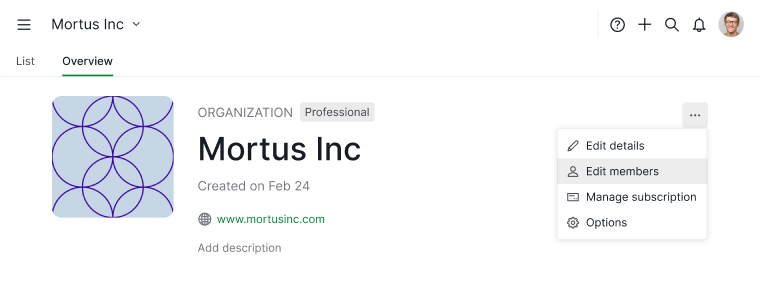
- Clique no ícone de mais opções no canto superior direito e selecione Editar membros.
- Ou:
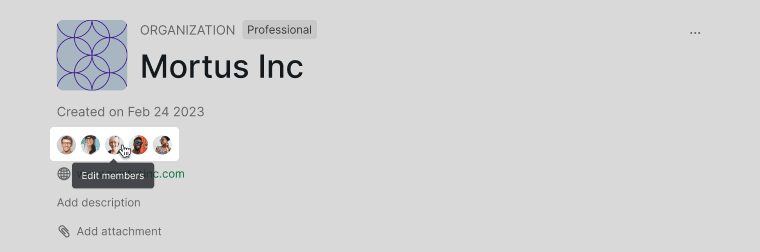
- Clique nas fotos de perfil dos membros no separador Visão Geral.
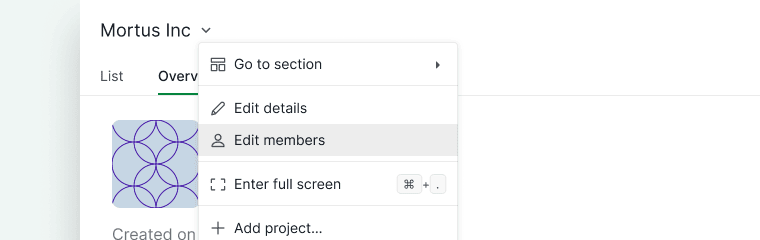
- Ou clique no ícone do menu pendente junto ao nome da organização e selecione Editar membros.
- Clique nas fotos de perfil dos membros no separador Visão Geral.
- Clique em + Convidar novos membros.
- Introduza os endereços de e-mail ou nomes de utilizador dos membros que pretende convidar.
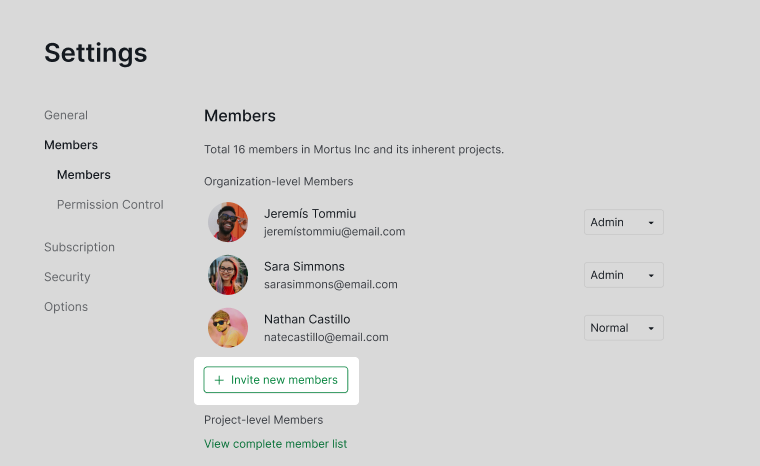


Nota: Os membros anteriormente adicionados no mesmo projeto/organização aparecerão na lista de sugestões automáticas.
Alterar Permissões dos Membros
- Clique no ícone do menu pendente junto ao nome da organização e selecione Editar membros.
- No separador Membros, clique na função do membro que pretende alterar.
-
Clique no ícone ? para ver as descrições completas de cada função.
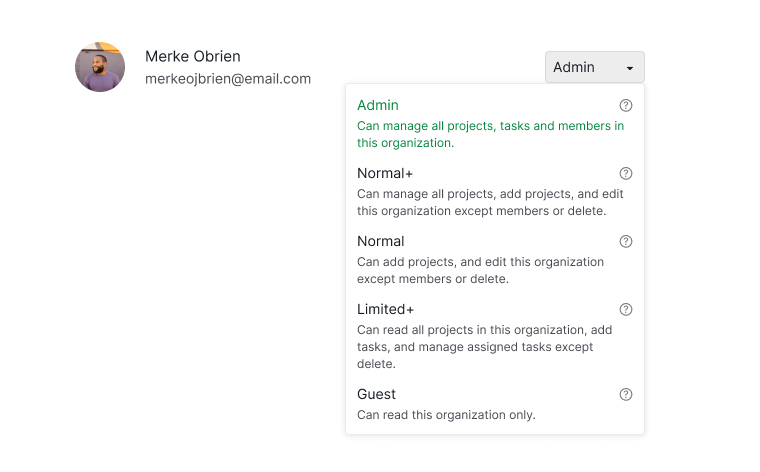

Nota: Para planos Professional ou superiores, os administradores podem personalizar as funções predefinidas.
Personalizar Permissões dos Membros
Controlo de Convites de Membros
- Clique no ícone do menu pendente junto ao nome da organização e selecione Editar membros.
- Na secção Controlo de permissões, ative/desative a opção Convites de Membro.
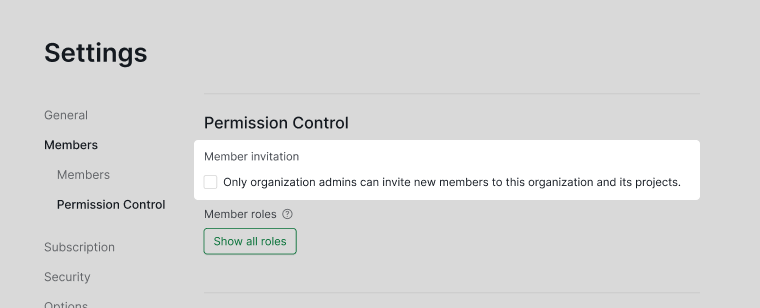
- Se esta opção estiver ativada, apenas os administradores da organização podem convidar novos membros.

Os administradores de projeto devem garantir que os membros existem ao nível da organização antes de os convidar para projetos.
Editar Permissões das Funções
A personalização das permissões das funções está disponível apenas nos planos Professional, Premium e Enterprise. Mais informações podem ser encontradas na nossa página de preços.
- Clique no ícone do menu pendente junto ao nome da organização e selecione Editar membros.
- Na secção Controlo de permissões, em Funções de membros, clique no ícone de edição (lápis) junto a uma função (a função Administrador não pode ser editada).
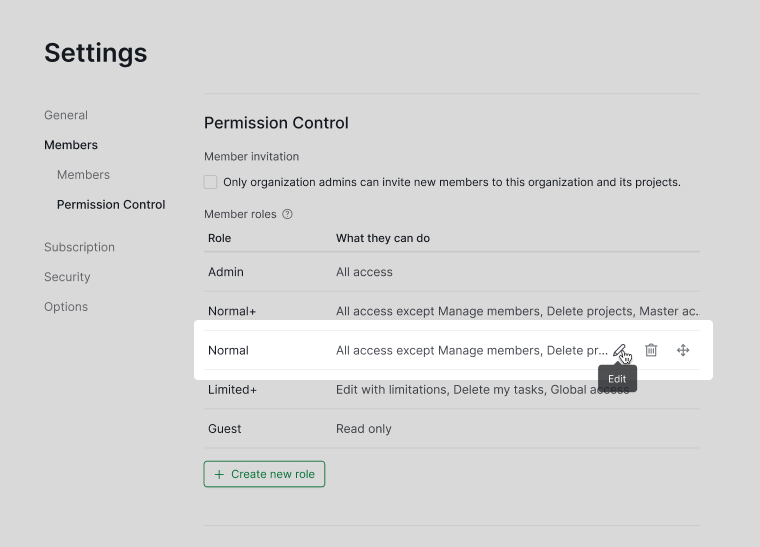
- Ajuste as permissões no diálogo.
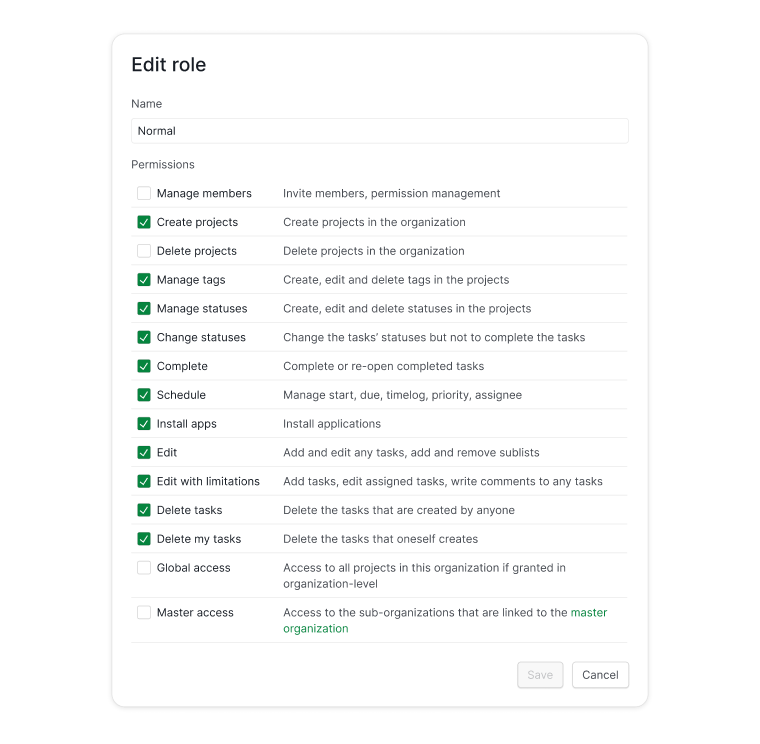
- Para repor uma função personalizada para os valores predefinidos, clique em Repor predefinição.
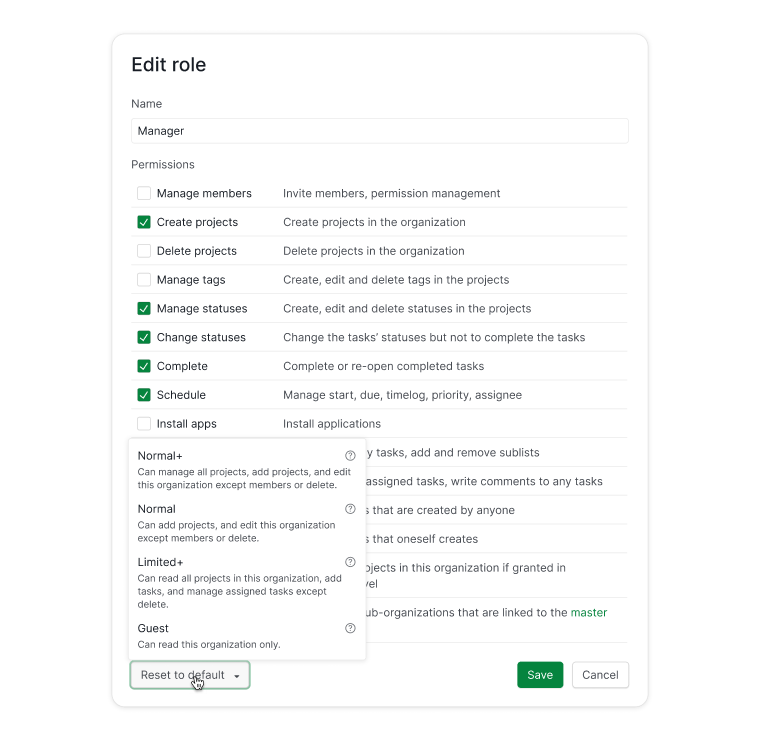


Veja todas as permissões das funções predefinidas do Quire.
Criar Novas Funções
Criar e eliminar permissões das funções está disponível apenas nos planos de assinatura Premium e Enterprise. Mais informações podem ser encontradas na nossa página de preços.
- Clique no ícone do menu pendente junto ao nome da organização e selecione Editar membros.
- Na secção Controlo de permissões, em Funções de membros, clique em + Criar nova função.
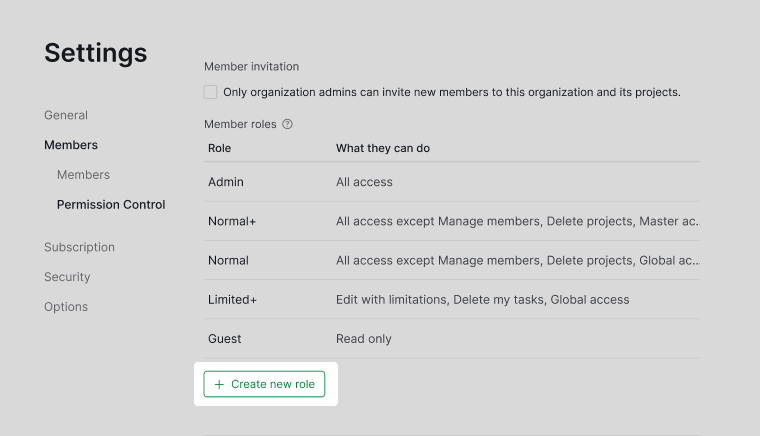
- Ajuste as permissões no diálogo.

Eliminar uma Função
- Clique no ícone do menu pendente junto ao nome da organização e selecione Editar membros.
- Na secção Controlo de permissões, em Funções de membros, clique no ícone do Lixo.
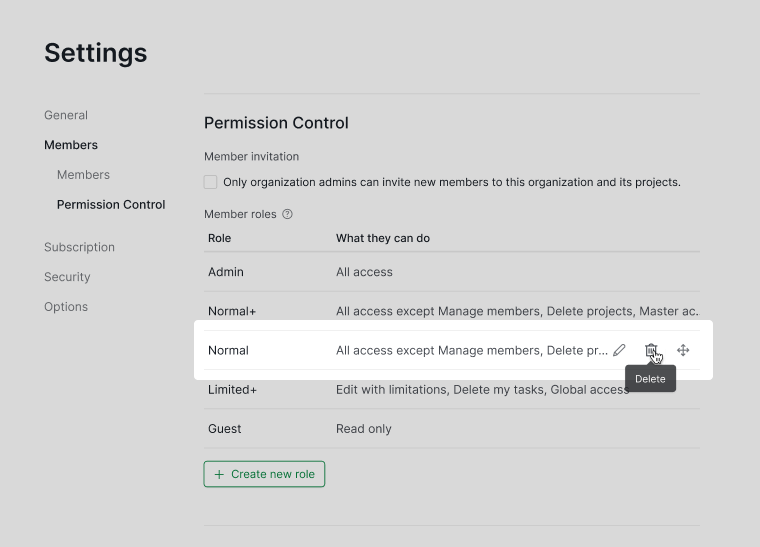

Nota: Não é possível eliminar uma função de permissão que esteja atribuída a qualquer membro. Uma vez eliminada, a função não pode ser restaurada.
Remover Membros da Organização
- Clique no ícone do menu pendente junto ao nome da organização e selecione Editar membros.
- No separador Membros, passe o cursor sobre o membro.
-
Clique no ícone do caixote do Lixo para removê-lo da organização.


Nota: O membro continuará a ter acesso aos projetos para os quais foi convidado individualmente.
Lista Completa de Membros
- Clique no ícone do menu pendente junto ao nome da organização e selecione Editar membros.
- No separador Membros, abaixo de + Convidar novos membros, clique em Lista completa de membros.
- Aqui são apresentados todos os membros convidados para a organização e todos os seus projetos.
Nota: Apenas os administradores da organização podem aceder à lista completa de membros.

Dica: Passe o cursor sobre um ícone de projeto para ver a função do membro nesse projeto.

Remover de Todos os Projetos
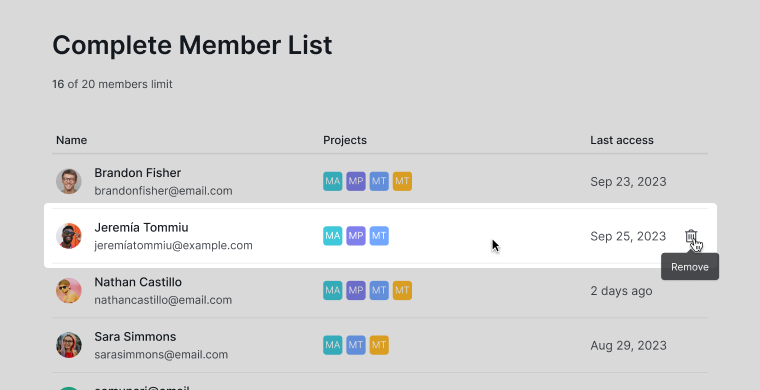
- Passe o cursor sobre o membro na Lista Completa de Membros.
-
Clique no ícone do caixote do Lixo para removê-lo de todos os projetos da organização.

Perguntas Frequentes
Como adiciono novos membros a uma organização Quire?
Aceda a Visão Geral da Organização > mais opções > Editar membros, depois clique em + Convidar novos membros e introduza endereços de e-mail ou nomes de utilizador.
Como altero a função de permissão de um membro numa organização Quire?
Em Editar membros > separador Membros, clique na função atual do membro e selecione uma nova. Clique no ícone ? para ver as descrições completas das funções.
Como controlo quem pode convidar membros para uma organização Quire?
Em Editar membros > Controlo de permissões, ative/desative a opção Convites de Membro. Quando ativada, apenas os administradores da organização podem convidar novos membros.
Como personalizo as funções de permissão no Quire?
Em Editar membros > Controlo de permissões, clique no ícone de edição junto a uma função e ajuste as permissões no diálogo. Requer um plano Professional, Premium ou Enterprise. A função Administrador não pode ser editada.
Como crio novas funções de permissão no Quire?
Em Editar membros > Controlo de permissões, clique em + Criar nova função e configure as permissões. Requer um plano Premium ou Enterprise.
Como elimino uma função de permissão no Quire?
Em Editar membros > Controlo de permissões, clique no ícone do Lixo junto à função. Não é possível eliminar uma função atribuída a membros.
Como removo um membro de uma organização Quire?
Em Editar membros > separador Membros, passe o cursor sobre o membro e clique no ícone do caixote do Lixo. O membro mantém o acesso a quaisquer projetos para os quais foi convidado individualmente.
Como removo um membro de todos os projetos de uma organização Quire de uma só vez?
Abra a Lista Completa de Membros em Editar membros > separador Membros > Lista completa de membros, passe o cursor sobre o membro e clique no ícone do caixote do Lixo.