
Fluxo de Aprovação no Quire Permalink
Um fluxo de aprovação adiciona uma etapa formal de revisão antes de uma tarefa ser considerada concluída. Em vez de marcar o trabalho como completo por conta própria, os membros da equipa submetem-no para validação por parte de um supervisor ou parte interessada, o que mantém as decisões documentadas e reduz a possibilidade de trabalho ser esquecido ou desalinhado. No Quire, a funcionalidade de Aprovação permite enviar tarefas para revisão e acompanhar o seu estado de aprovação diretamente na lista de tarefas.
A funcionalidade de Aprovação está disponível apenas nos planos Premium e Enterprise. Mais informações podem ser encontradas na nossa página de preços.
Enviar Pedidos de Aprovação
- Abra o painel de detalhes da tarefa.
- Clique no ícone de mais opções no canto superior direito.
-
Selecione Enviar pedido de aprovação.
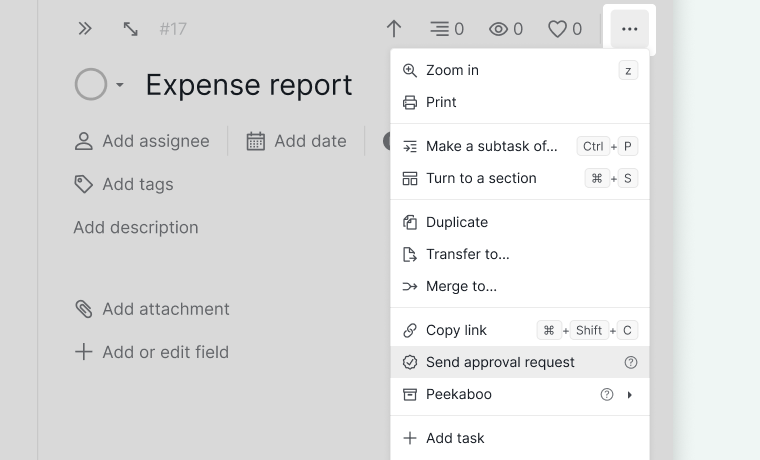

Também pode solicitar aprovação através do menu de contexto:
- Clique com o botão direito na tarefa.
-
Selecione Enviar pedido de aprovação.
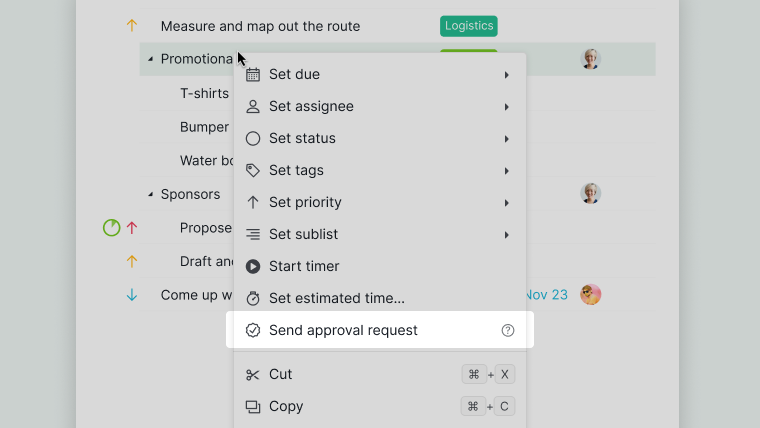

Nota: Se não vir a opção “Enviar pedido de aprovação”, verifique as suas permissões de aprovação com um administrador do projeto.
Após Enviar um Pedido
O que vê após enviar um pedido de aprovação depende das suas permissões:
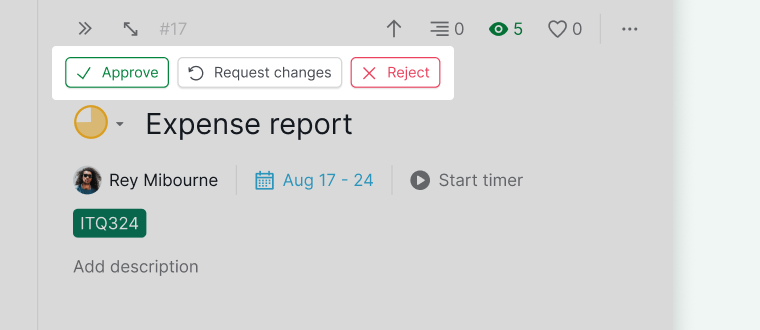
- Se puder aprovar tarefas, três botões de ação serão apresentados:
- Aprovar
- Solicitar alterações
- Rejeitar
-
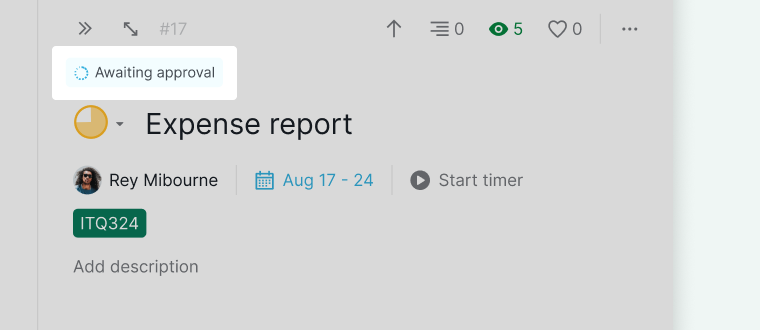
Se não puder aprovar tarefas, será apresentado um distintivo A aguardar aprovação para confirmar que o pedido foi enviado.


Aprovar Tarefas
Aprovar, Solicitar Alterações ou Rejeitar
Quando recebe um pedido de aprovação, pode escolher uma das seguintes ações:
- Aprovar – Marca a tarefa como aprovada.
- Solicitar alterações – Pede atualizações e deixa um comentário a explicar o que precisa de ser alterado.
-
Rejeitar – Recusa o pedido e fornece feedback.
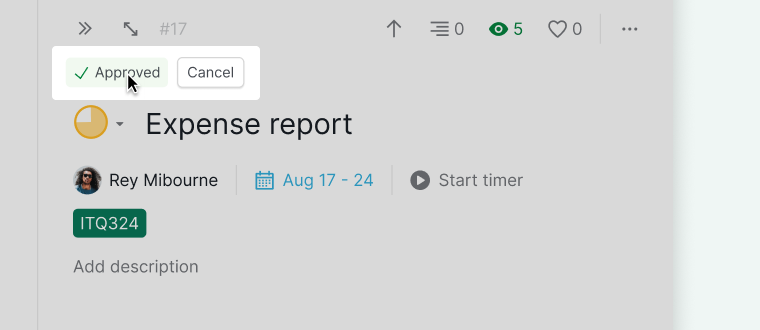
Aprovado
- Um distintivo Aprovado aparece no painel de detalhes da tarefa.
-
Passe o cursor sobre o distintivo para revelar o botão Cancelar caso precise de desfazer a aprovação.

Solicitar Alterações
-
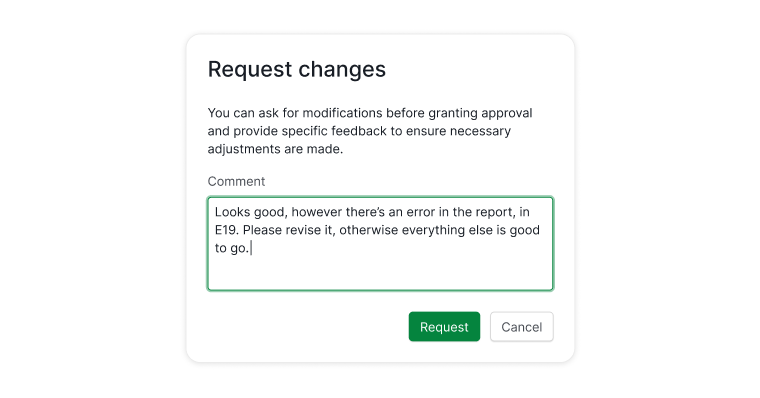
Abre-se uma caixa de diálogo de comentário para que possa explicar o que precisa de ser atualizado.
-
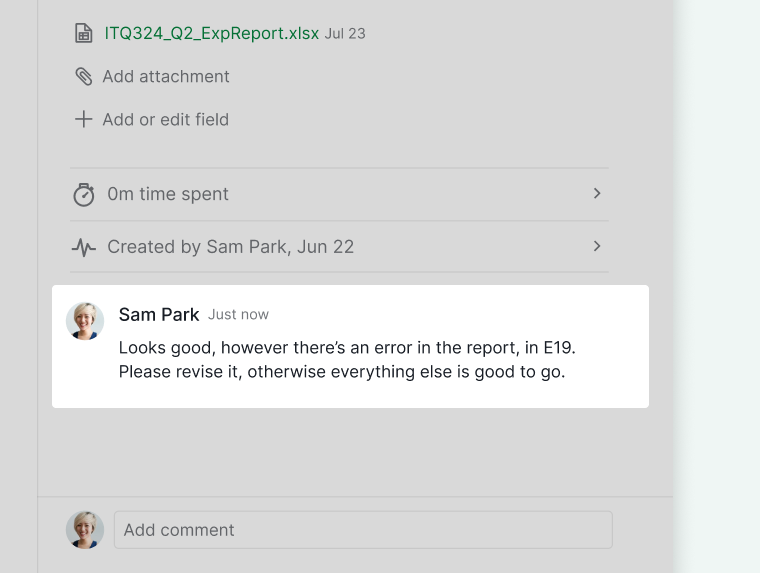
O seu comentário aparece no painel de detalhes da tarefa.
-
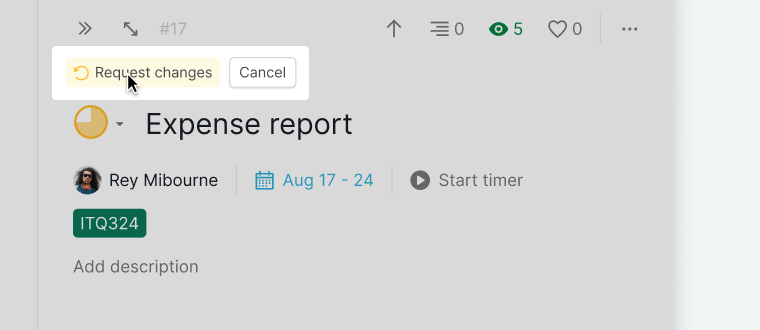
Um distintivo Alterações solicitadas é adicionado à tarefa.
-
Passe o cursor sobre o distintivo para cancelar o pedido, se necessário.


Rejeitado
-
Pode deixar um comentário a explicar por que a tarefa foi rejeitada.
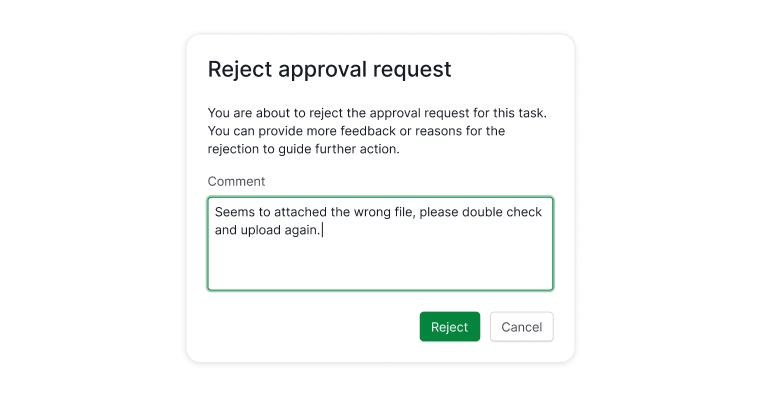
-
O seu comentário aparece no painel de detalhes da tarefa.
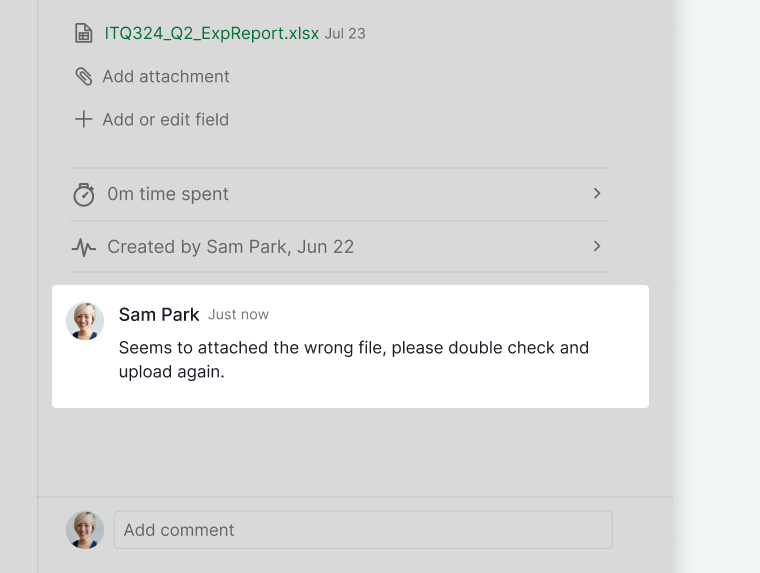
-
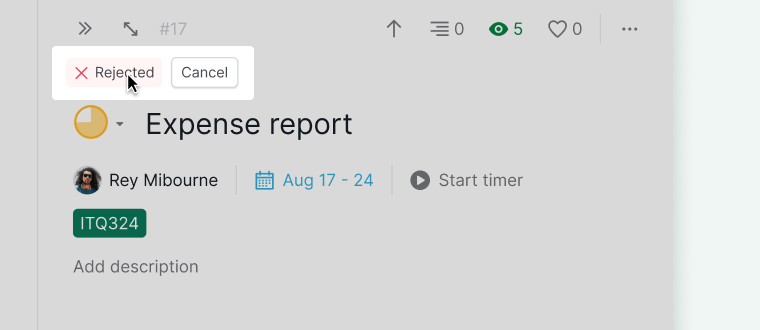
Um distintivo Rejeitado aparece no painel de detalhes da tarefa.
-
Passe o cursor sobre o distintivo para cancelar a rejeição, se necessário.


Identificar Tarefas com Pedidos de Aprovação
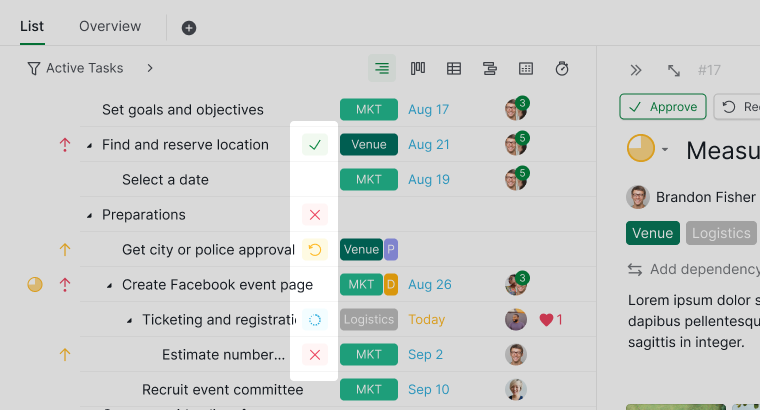
Na vista de Árvore, as tarefas com atividade de aprovação são assinaladas com indicadores visuais:
- Círculo pontilhado – Aprovação solicitada
- Visto verde – Aprovado
- Seta circular amarela – Alterações solicitadas
-
Cruz vermelha – Rejeitado

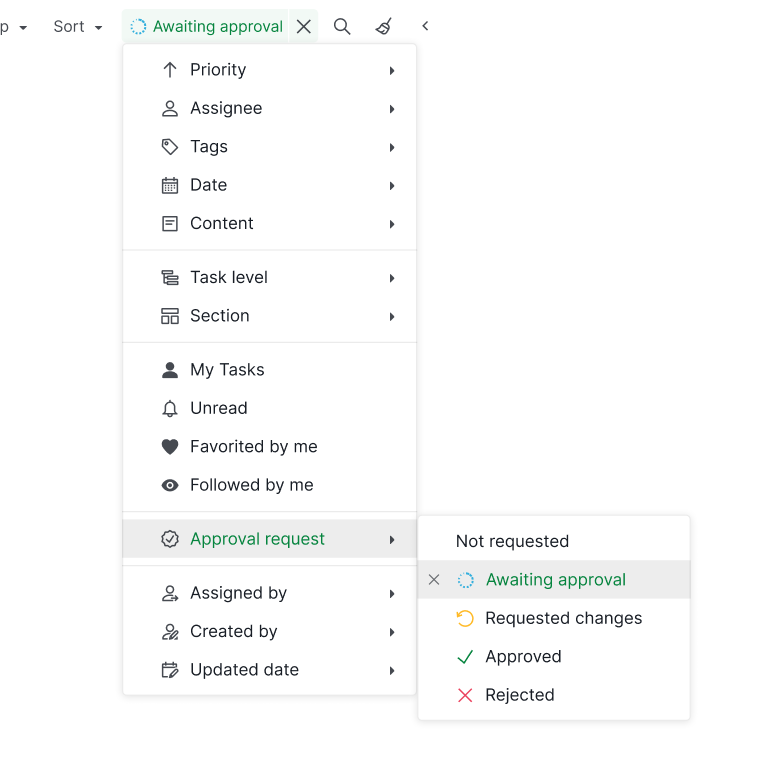
Também pode utilizar a barra de filtros para mostrar tarefas que:
- Requerem aprovação
- Têm alterações solicitadas
- Estão aprovadas
-
Estão rejeitadas

As aprovações pendentes também aparecem num Painel. O widget de Aprovações e Pedidos lista as aprovações que aguardam a sua ação, da mais antiga para a mais recente, com um distintivo de antiguidade a mostrar há quanto tempo cada uma está pendente, a par dos pedidos que submeteu e o seu estado atual.
Bloquear Conclusão com Aprovação Pendente
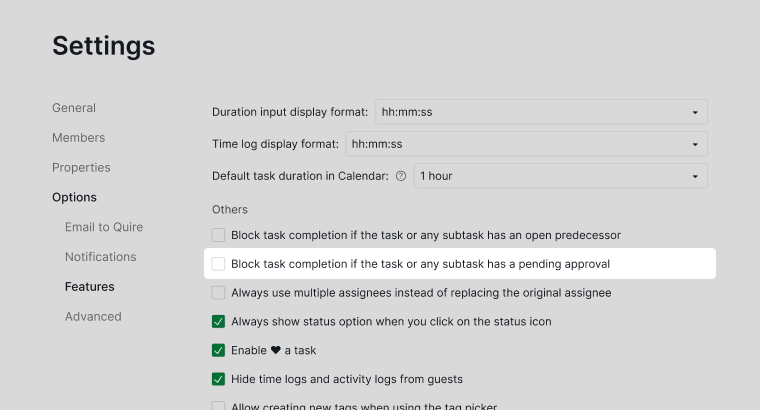
Quando esta definição está ativada, uma tarefa não pode ser marcada como concluída se ela própria ou qualquer uma das suas sub-tarefas tiver um pedido de aprovação por resolver.
Para ativar esta definição:
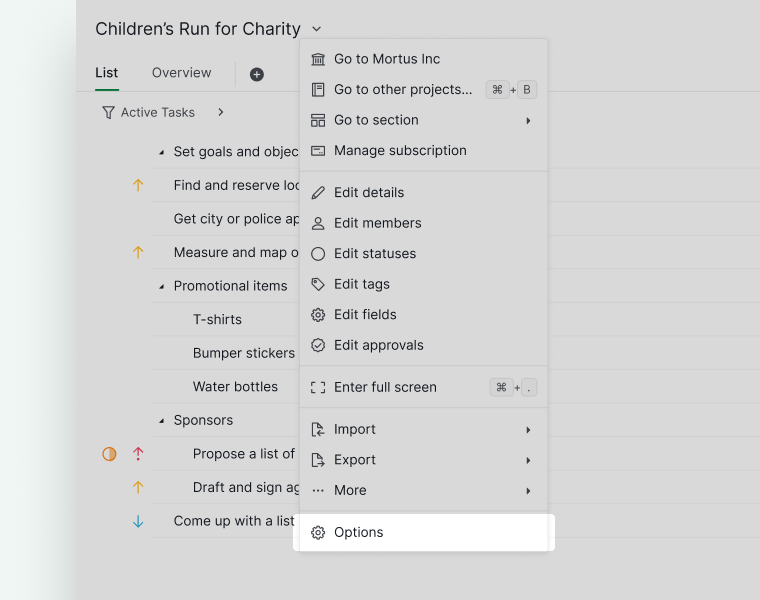
- Clique no menu pendente junto ao nome do projeto e selecione Opções.
- Em Definições de Funcionalidades, ative Bloquear a conclusão da tarefa se a tarefa ou qualquer sub-tarefa tiver uma aprovação pendente.


Nota: Apenas os administradores do projeto podem alterar esta definição.
Gerir Permissões de Aprovação
Editar Permissões
As permissões de aprovação controlam quem pode solicitar aprovação e quem pode aprovar tarefas.
Nota: Apenas os administradores do projeto podem gerir categorias de aprovação e permissões dos membros.
Para editar as permissões:
- Clique no menu pendente junto ao nome do projeto.
- Selecione Editar aprovações.
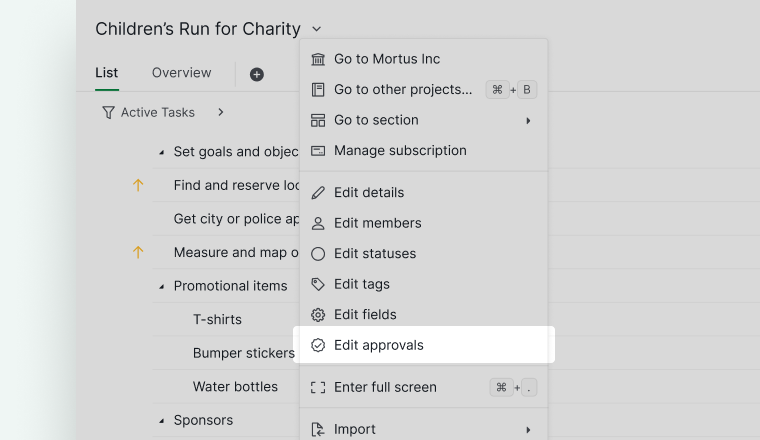
- Passe o cursor sobre uma categoria de aprovação e clique no ícone de lápis.
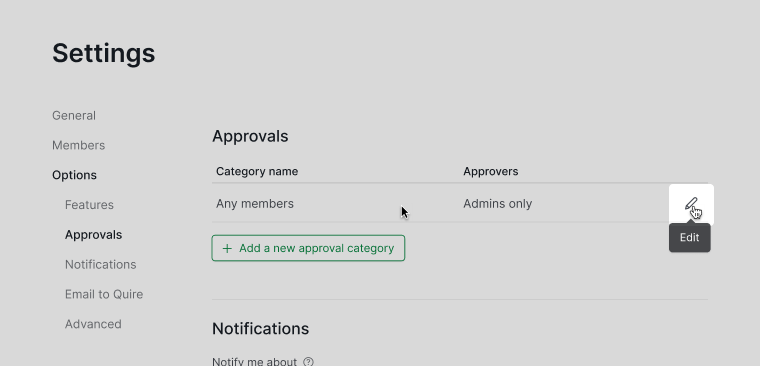


Pode atribuir permissões como:
- Quaisquer membros
- Apenas admins
-
membros selecionados
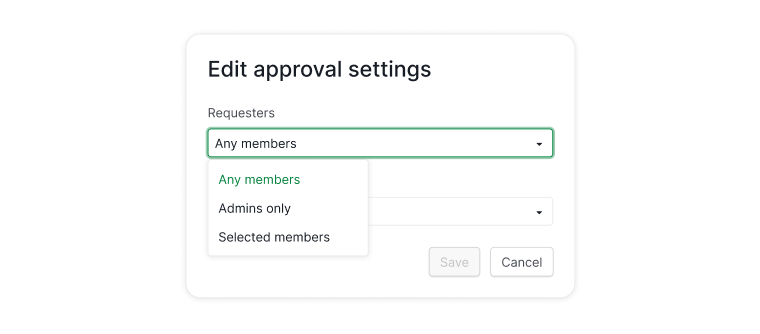

Nota: A escolha de Quaisquer membros inclui todos os membros do projeto, incluindo os membros da equipa externa.
Criar Diferentes Categorias de Aprovação
A criação de múltiplas categorias de aprovação está disponível apenas no plano Enterprise. Mais informações podem ser encontradas na nossa página de preços.
As categorias de aprovação permitem definir diferentes fluxos de aprovação, por exemplo um para revisões de design e outro para aprovação final de campanha.
Nota: Apenas os administradores do projeto podem criar ou editar categorias de aprovação.
Para adicionar uma nova categoria de aprovação:
- Clique no menu pendente junto ao nome do projeto.
- Selecione Editar aprovações.
- Clique em Adicionar uma nova categoria de aprovação.
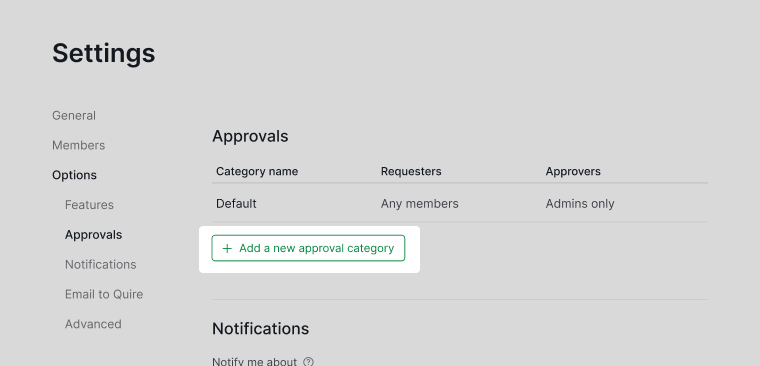
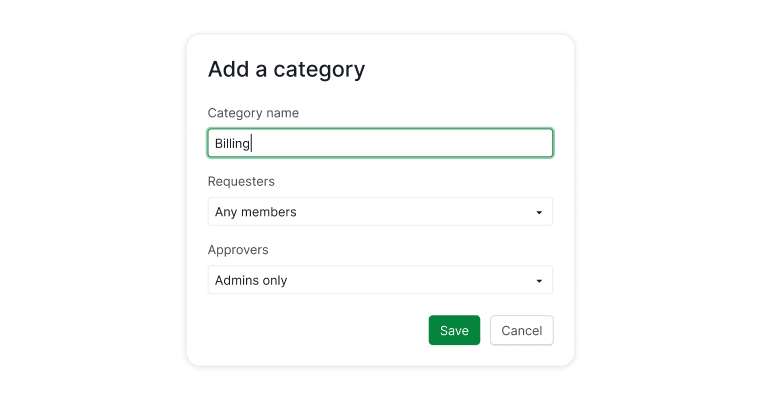
- Dê um nome à categoria e atribua quem pode solicitar e aprovar.


Sugestão: Os utilizadores do plano Professional podem usar o Fluxo de Estado de Aprovação como alternativa.
Leia mais no nosso blog sobre a funcionalidade de Aprovação.
Perguntas Frequentes
O que é um fluxo de aprovação na gestão de projetos?
Um fluxo de aprovação é um processo formal de revisão em que o trabalho deve ser validado por uma pessoa designada antes de ser considerado concluído. As equipas utilizam-no para manter padrões de qualidade, documentar a responsabilidade e criar um registo de auditoria de quem aprovou o quê e quando. No Quire, os aprovadores podem aprovar, solicitar alterações ou rejeitar uma tarefa com um comentário diretamente a partir do painel de detalhes da tarefa.
Como posso gerir quem pode aprovar tarefas no Quire?
Menu pendente do projeto > Editar aprovações, passe o cursor sobre uma categoria e clique no ícone de lápis. Defina como Quaisquer membros, Apenas admins ou membros selecionados. Apenas os administradores do projeto podem alterar estas definições.
O que acontece depois de enviar um pedido de aprovação no Quire?
Se puder aprovar, três botões aparecem: Aprovar, Solicitar alterações e Rejeitar. Se não puder aprovar, um distintivo A aguardar aprovação confirma que o pedido foi enviado.
Como posso aprovar, solicitar alterações ou rejeitar uma tarefa no Quire?
Os três botões de ação aparecem no painel de detalhes quando um pedido está pendente. Aprovar adiciona um distintivo Aprovado. Solicitar alterações e Rejeitar abrem uma caixa de diálogo de comentário para feedback.
Posso desfazer uma aprovação ou rejeição no Quire?
Sim. Passe o cursor sobre o distintivo Aprovado, Alterações solicitadas ou Rejeitado no painel de detalhes para revelar um botão Cancelar.
Posso filtrar por estado de aprovação no Quire?
Sim. Utilize a barra de filtros para mostrar tarefas que requerem aprovação, têm alterações solicitadas, estão aprovadas ou estão rejeitadas. Na vista de Árvore, as tarefas também mostram ícones visuais para cada estado de aprovação.
Como posso criar múltiplas categorias de aprovação no Quire?
Menu pendente do projeto > Editar aprovações > Adicionar uma nova categoria de aprovação. Disponível apenas no plano Enterprise. Apenas os administradores do projeto podem criar categorias.
Posso impedir que uma tarefa seja concluída enquanto tem uma aprovação pendente no Quire?
Sim. Ative Bloquear a conclusão da tarefa se a tarefa ou qualquer sub-tarefa tiver uma aprovação pendente nas definições do projeto. Quando ativado, uma tarefa não pode ser marcada como concluída até que a sua aprovação seja resolvida. Esta definição aplica-se à tarefa e a todas as suas sub-tarefas.