
Dividir uma Tarefa na Aplicação Móvel Permalink
Pode gerir os colaboradores, prazos de conclusão, tags, estados, rastreamento de tempo, dependências, campos personalizados e anexos no painel de detalhes da tarefa.
Veja o nosso canal do Youtube para tutoriais em vídeo sobre a aplicação móvel!
Consulte o guia Quire no Mobile e Integrações para guias relacionados.
Definir Colaboradores
- Abra o painel de detalhes da tarefa.
- Toque em Adicionar colaborador.
- Selecione um membro do projeto ou introduza um endereço de e-mail para convidar um novo membro e atribuir-lhe a tarefa.
O utilizador recém-convidado será adicionado como membro Normal do projeto por predefinição. Pode alterar mais tarde a sua função de permissão nas definições de Membros do Projeto.

Remover ou Alterar o Colaborador
- Selecione o colaborador.
- Toque no ícone X.
Nota: Quando a tarefa já tem um colaborador, selecionar outro membro irá substituir o existente. Se pretender atribuir esta tarefa a vários colaboradores, toque primeiro na área em branco e, depois, adicione os restantes colaboradores à tarefa.
Sugestão: Nas definições do projeto, pode ativar Múltiplos colaboradores. Desta forma, por predefinição, quando tocar no nome de um membro, este será definido como colaborador da tarefa.
Definir Prazo de Conclusão e Hora
- Abra o painel de detalhes da tarefa.
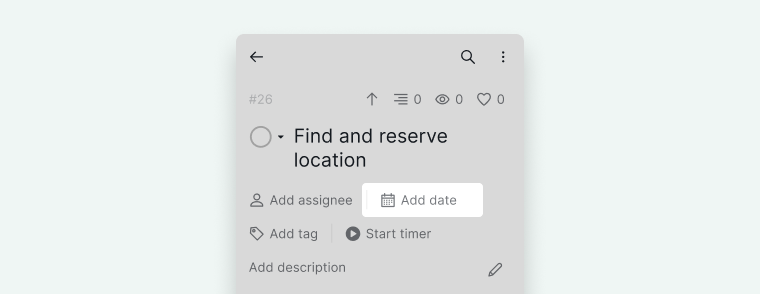
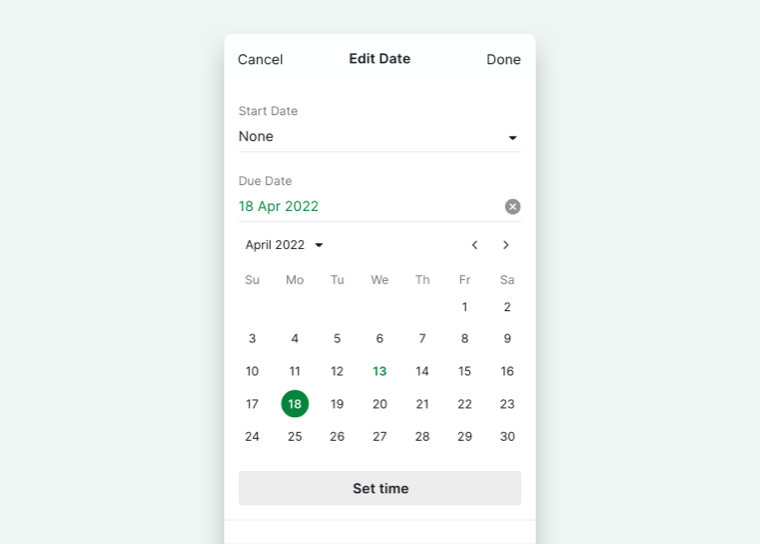
- Toque em Adicionar Data.
-
Selecione a data de início e o prazo de conclusão.


Definir Tags
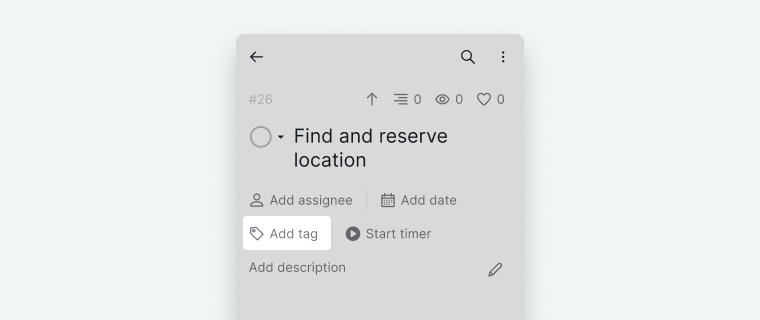
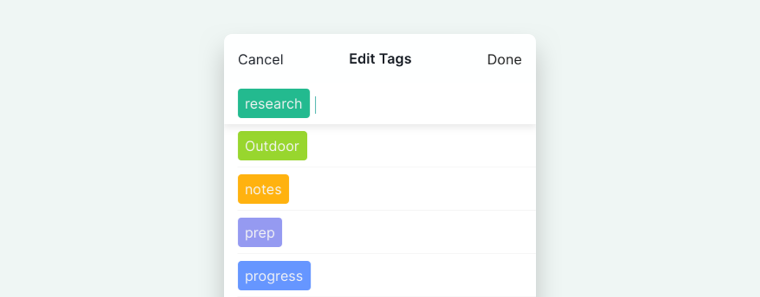
- Toque em Adicionar tag no painel de detalhes.
-
Selecione as tags pretendidas.


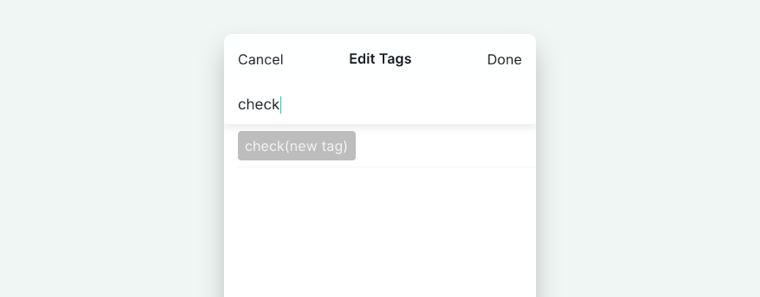
Criar uma Nova Tag
- Toque em Adicionar tag.
- Introduza o nome da tag.
-
Selecione-a na lista pendente.

Remover uma Tag
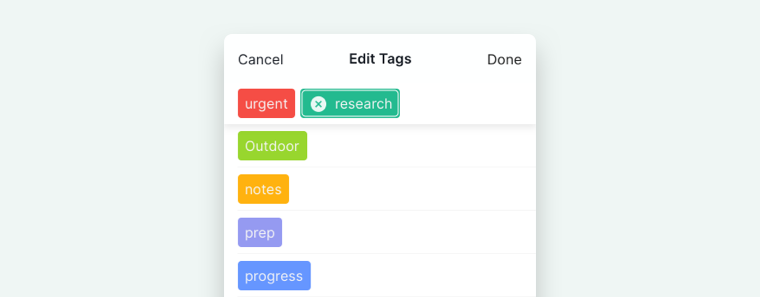
- Abra Adicionar tag.
- Selecione a tag.
-
Toque no X para a remover.

Definir o Estado da Tarefa
Pode atualizar o estado da tarefa de duas formas:
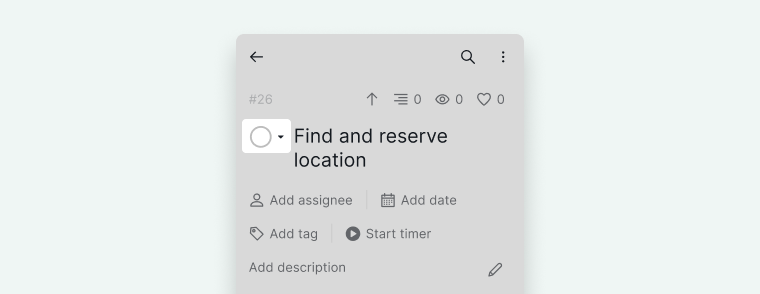
A partir do Painel de Detalhes da Tarefa
- Toque no ícone do círculo de estado.
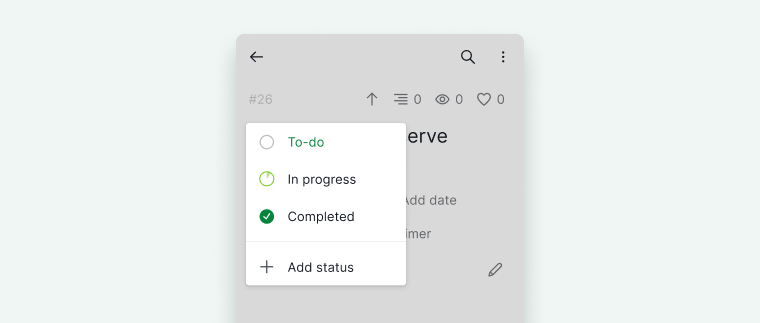
-
Selecione o estado pretendido.


A partir da Exibição em Lista
- Deslize para a direita sobre a tarefa.
- Toque no ícone de estado.
-
Escolha o estado.
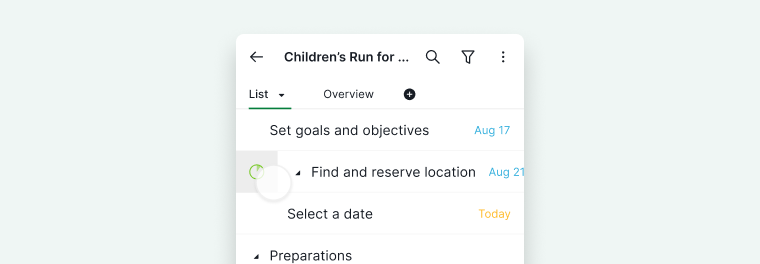

Descubra mais gestos úteis para a aplicação móvel do Quire.
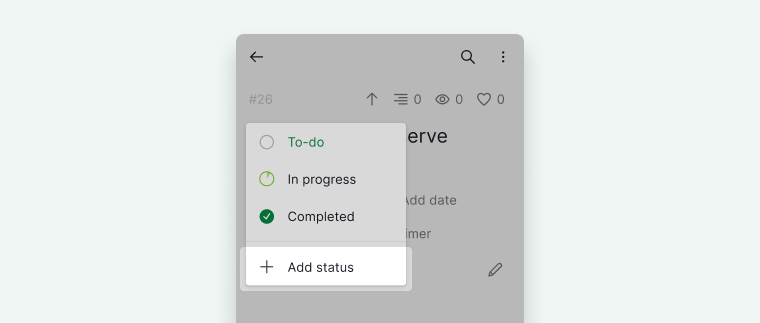
Criar um Novo Estado
- Toque no ícone do círculo de estado.
- Selecione + Adicionar estado.
-
Crie e guarde o novo estado.

Rastrear Tempo
O Rastreamento de tempo só está disponível nos planos Professional, Premium e Enterprise. Pode encontrar mais informações na nossa página de preços.
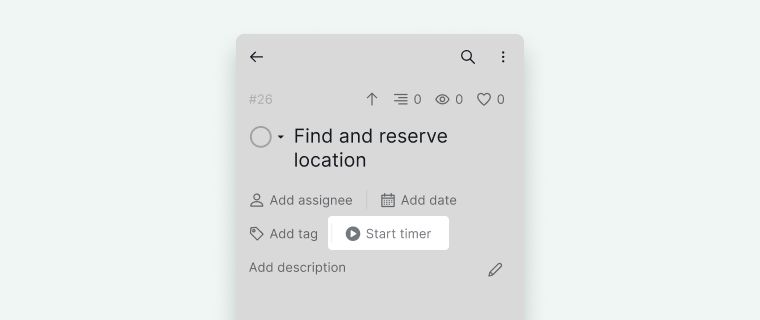
Iniciar o Rastreamento de Tempo
- Toque em Iniciar temporizador no painel de detalhes.
- Escolha entre:
- Cronómetro (rastreamento contínuo)
- Pomodoro (sessões de 25 minutos)
- Opcionalmente, adicione notas.
- Marque o tempo como cobrável, se necessário.
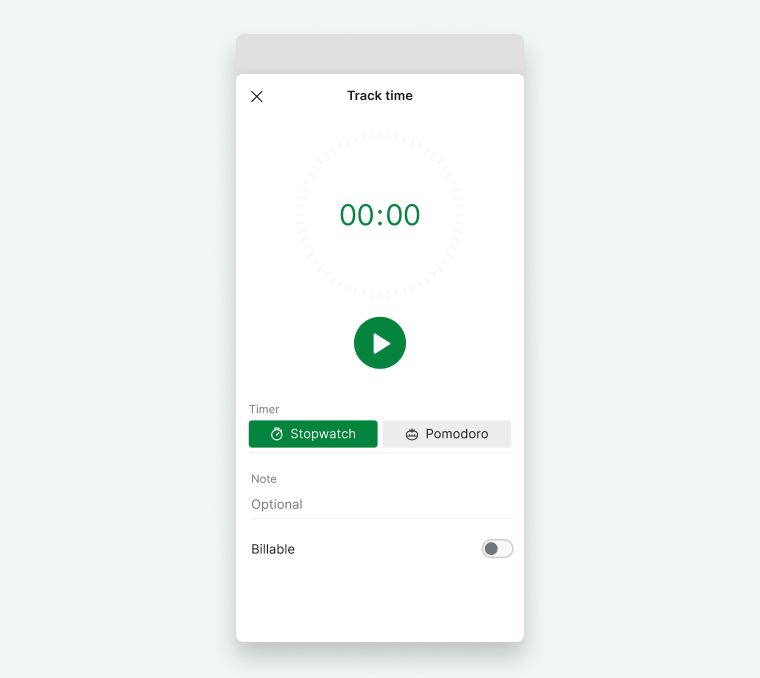
- Inicie o temporizador.


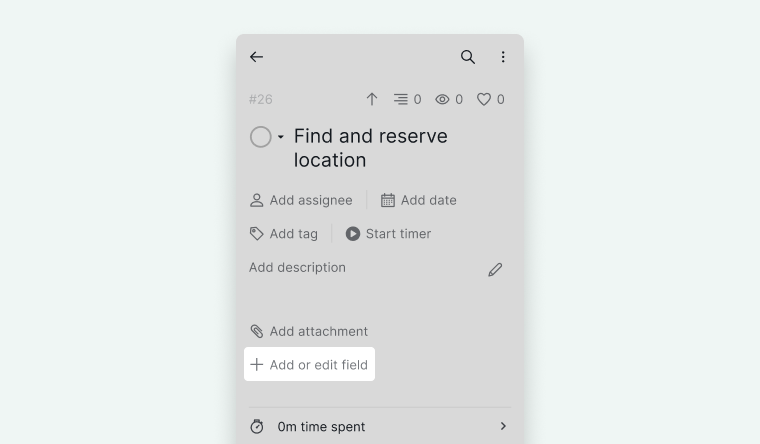
Sugestão: Se pretender ocultar a opção de temporizador do painel de detalhes, pode tocar no botão +Adicionar ou editar campo e desativar a opção de temporizador.
Visualizar e Gerir Registos de Tempo
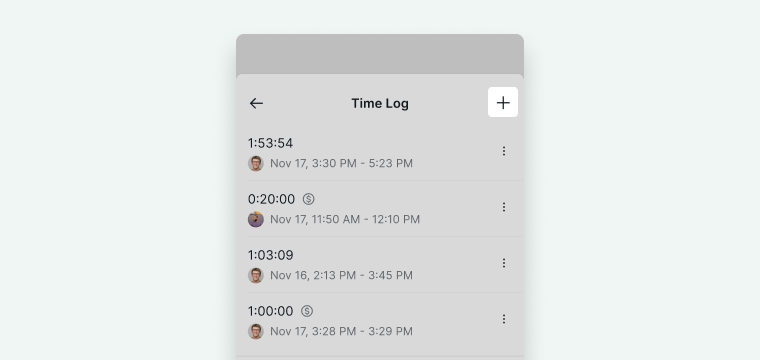
Para ver o registo de tempo, toque na secção Rastreamento de tempo no painel de detalhes.

Para adicionar um registo manual:
- Toque no ícone +.
-
Introduza os detalhes do tempo.

Adicionar Tempo Estimado
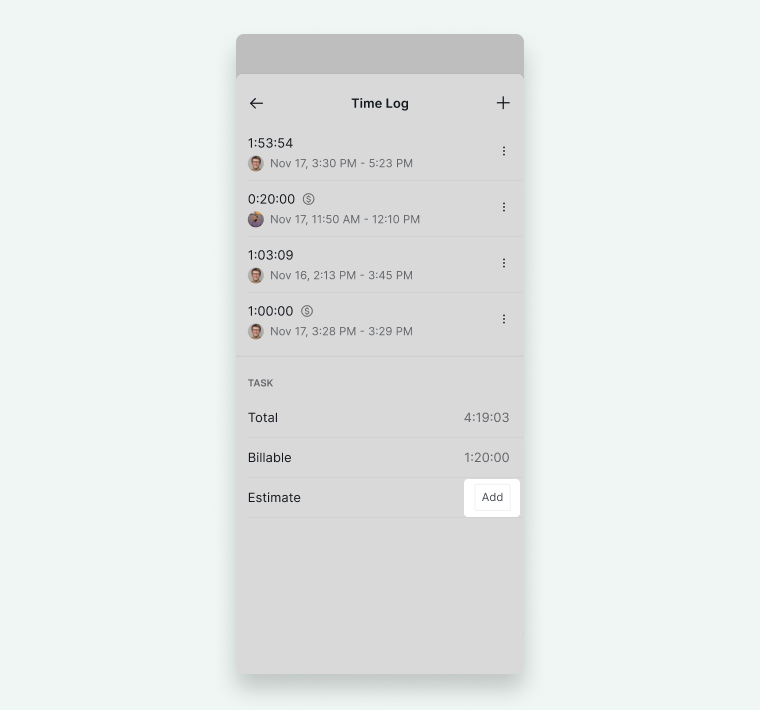
- Abra a secção Rastreamento de tempo.
- Toque em Adicionar.
-
Introduza o tempo estimado.

Apresentar Dependências da Tarefa
A dependência da tarefa só está disponível nos planos Professional, Premium e Enterprise. Pode encontrar mais informações na nossa página de preços.
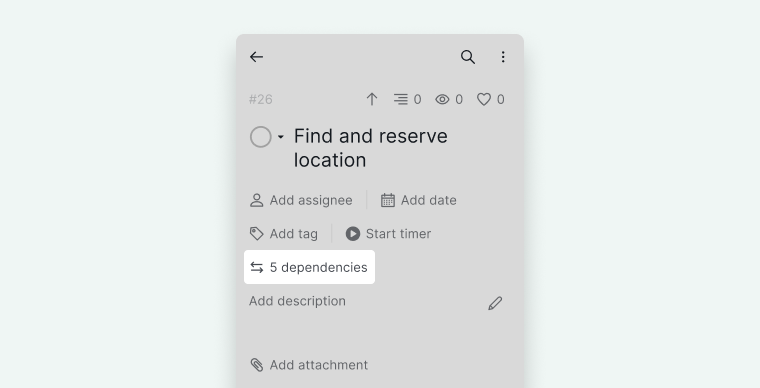
- Abra o painel de detalhes da tarefa.
- Toque no botão Dependência.
- Visualize as tarefas antecessoras ou sucessoras.
- Toque numa tarefa para navegar para ela.
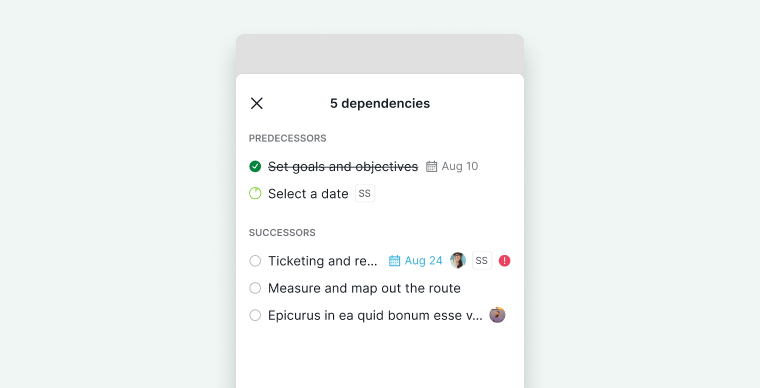


Nota: A definição de dependências está atualmente disponível apenas na versão web.
Sugestão: Se pretender ocultar a opção de dependência da tarefa do painel de detalhes, pode tocar no botão +Adicionar ou editar campo e desativar a opção de dependência.
Criar Campos Personalizados
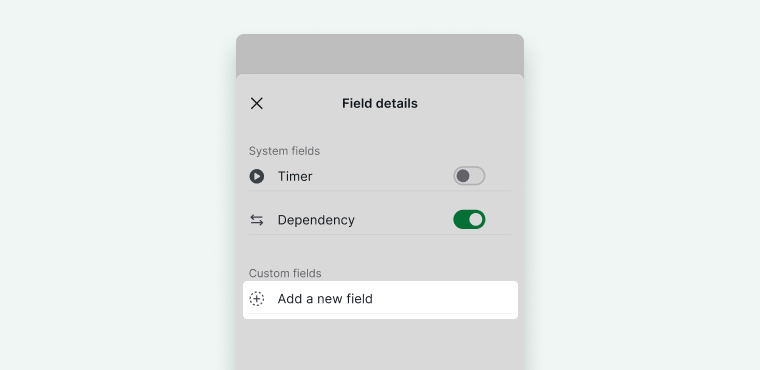
- Toque em + Adicionar ou editar campo.
- Selecione Adicionar um novo campo.
- Introduza o nome do campo.
- Escolha o tipo de campo.


Os tipos de campo disponíveis incluem: Texto, Número, Moeda, Data, Duração, Seleção, Caixa de verificação, Utilizador, Anexo, E-mail, Tarefa, URL e Fórmula.
Os campos personalizados irão aparecer em:
- Painel de detalhes da tarefa
- Cartões da vista de quadro
- Vista de tabela
Sugestão: Para ocultar um campo personalizado específico do painel de detalhes, toque no botão +Adicionar ou editar campo e desative o campo.
Adicionar Anexos
- Abra o painel de detalhes da tarefa.
- Toque em Adicionar anexo.
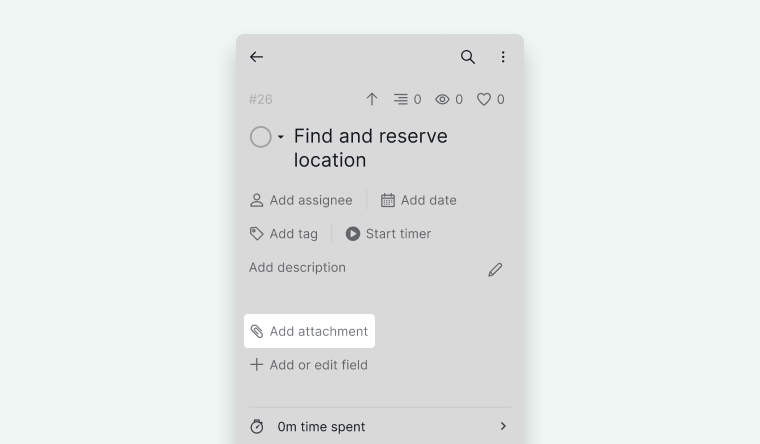
- Selecione a localização do ficheiro.
- Siga as instruções para fazer o carregamento.

Gerir Tarefas Offline
O Quire funciona 100% offline no telemóvel. Pode criar tarefas, editar detalhes das tarefas e adicionar comentários sem ligação à internet, para projetos anteriormente abertos enquanto estava online. Todas as alterações sincronizam automaticamente assim que a ligação for restabelecida.
Perguntas Frequentes
Como atribuo uma tarefa a várias pessoas na aplicação móvel do Quire?
Abra o painel de detalhes da tarefa e toque em Adicionar colaborador. Quando uma tarefa já tem um colaborador, tocar noutro membro substitui o existente. Para adicionar múltiplos colaboradores, toque primeiro na área em branco e, depois, adicione cada pessoa individualmente.
Como altero o estado de uma tarefa na aplicação móvel do Quire?
Abra o painel de detalhes da tarefa e toque no ícone do círculo de estado. Também pode deslizar para a direita sobre a tarefa na exibição em lista para revelar o ícone de estado e, depois, tocar nele para alterar o estado.
Como rastreio o tempo de uma tarefa na aplicação móvel do Quire?
Abra o painel de detalhes da tarefa, toque em Iniciar temporizador e escolha Cronómetro ou Pomodoro. O rastreamento de tempo está disponível nos planos Professional, Premium e Enterprise.
Posso definir dependências de tarefas na aplicação móvel do Quire?
Pode visualizar as dependências no painel de detalhes da tarefa, mas a sua definição só está disponível na versão web.
Como adiciono um campo personalizado a uma tarefa na aplicação móvel do Quire?
Toque em + Adicionar ou editar campo, selecione Adicionar um novo campo, introduza o nome do campo e escolha um tipo de campo. Os tipos disponíveis incluem Texto, Número, Moeda, Data, Seleção, Caixa de verificação, Utilizador e outros.
Como adiciono ou removo uma tag de uma tarefa na aplicação móvel do Quire?
Toque em Adicionar tag no painel de detalhes e selecione as tags pretendidas. Para remover uma tag, abra Adicionar tag, selecione a tag e toque em X.
Como anexo um ficheiro a uma tarefa na aplicação móvel do Quire?
Abra o painel de detalhes da tarefa, toque em Adicionar anexo, selecione a localização do ficheiro e siga as instruções para fazer o carregamento.
Posso gerir tarefas offline na aplicação móvel do Quire?
Sim. Pode criar tarefas, editar detalhes das tarefas e adicionar comentários sem ligação à internet, para projetos anteriormente abertos enquanto estava online. As alterações sincronizam automaticamente assim que a ligação for restabelecida.