
Dividir uma Tarefa no Aplicativo Mobile Permalink
Você pode gerenciar responsáveis, datas limite, tags, estado, rastreamento de tempo, dependências, campos personalizados e anexos no painel de detalhes da tarefa.
Confira nosso canal do Youtube para tutoriais em vídeo sobre o aplicativo mobile!
Consulte o guia Quire no Mobile e Integrações para guias relacionados.
Definir Responsáveis
- Abra o painel de detalhes da tarefa.
- Toque em Adicionar responsável.
- Selecione um membro do projeto ou insira um endereço de e-mail para convidar um novo membro e atribuir a tarefa.
O usuário recém-convidado será adicionado como membro Normal do projeto por padrão. Você pode alterar posteriormente a função de permissão nas configurações de Membros do Projeto.

Remover ou Alterar o Responsável
- Selecione o responsável.
- Toque no ícone X.
Nota: Quando a tarefa já tem um responsável, selecionar outro membro substituirá o existente. Se quiser atribuir esta tarefa a múltiplos responsáveis, toque primeiro na área em branco e, em seguida, adicione os demais responsáveis à tarefa.
Dica: Nas configurações do projeto, você pode ativar Múltiplos responsáveis. Dessa forma, por padrão, ao tocar no nome de um membro, ele será definido como responsável pela tarefa.
Definir Data Limite e Hora
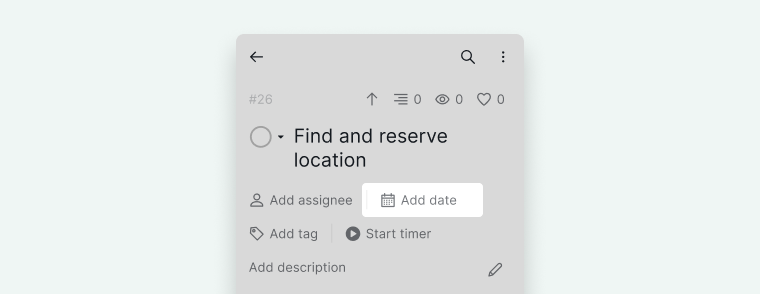
- Abra o painel de detalhes da tarefa.
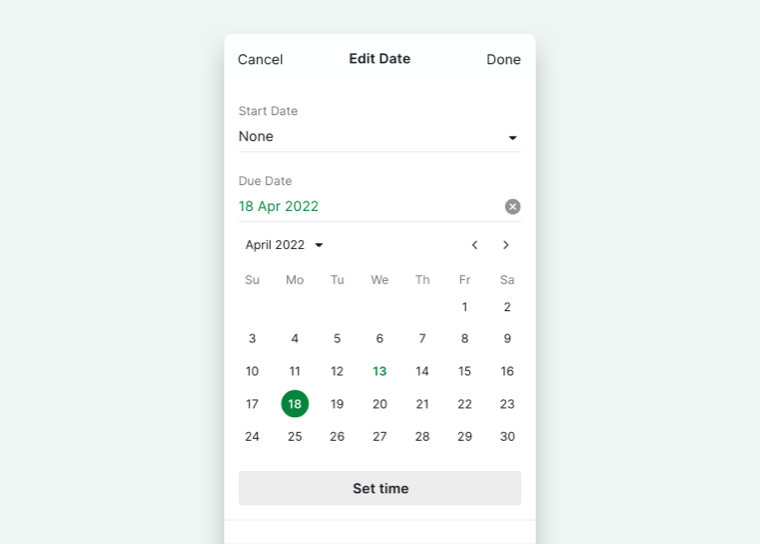
- Toque em Adicionar Data.
-
Selecione a data de início e a data limite.


Definir Tags
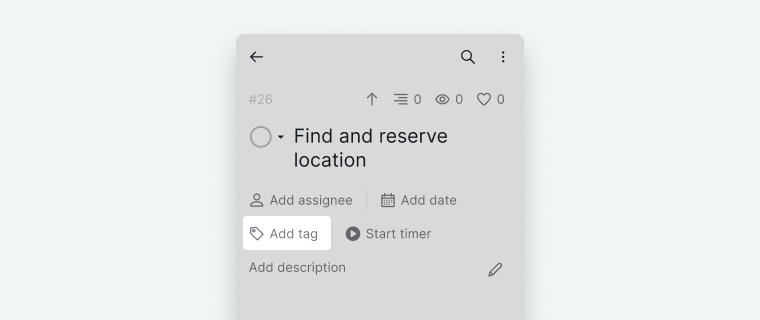
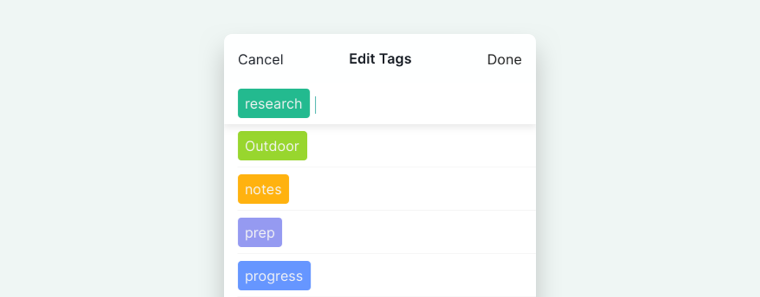
- Toque em Adicionar tag no painel de detalhes.
-
Selecione as tags desejadas.


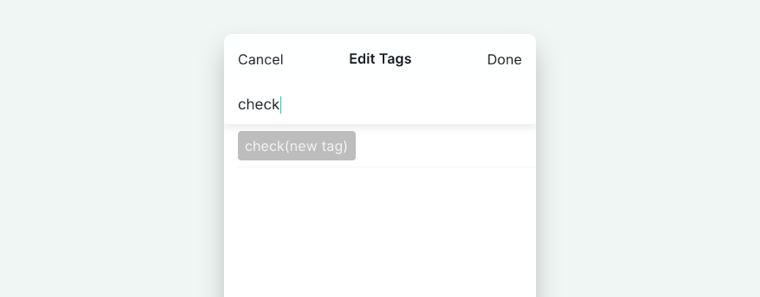
Criar uma Nova Tag
- Toque em Adicionar tag.
- Digite o nome da tag.
-
Selecione-a na lista suspensa.

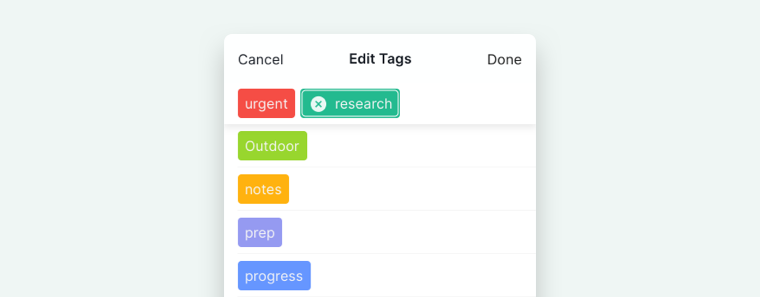
Remover uma Tag
- Abra Adicionar tag.
- Selecione a tag.
-
Toque no X para removê-la.

Definir o Estado da Tarefa
Você pode atualizar o estado da tarefa de duas formas:
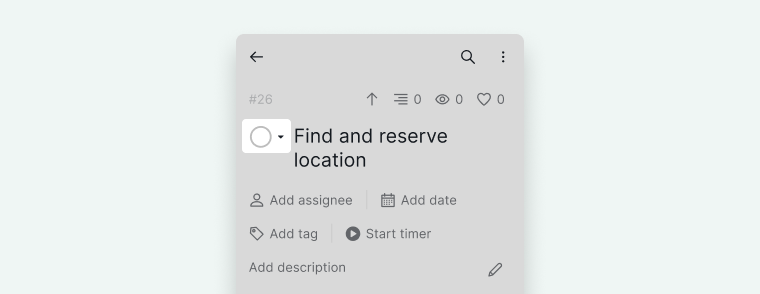
A partir do Painel de Detalhes da Tarefa
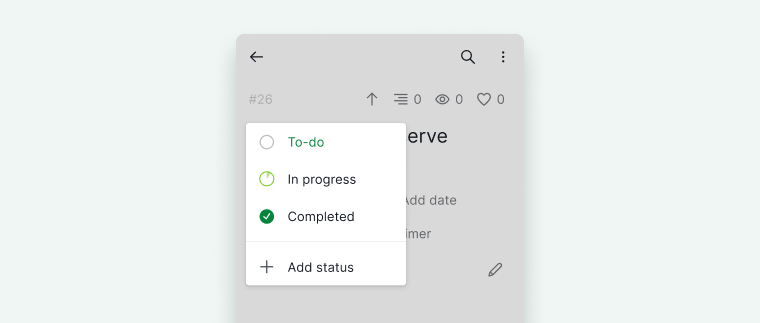
- Toque no ícone do círculo de estado.
-
Selecione o estado desejado.


A partir da Exibição em Lista
- Deslize para a direita sobre a tarefa.
- Toque no ícone de estado.
-
Escolha o estado.
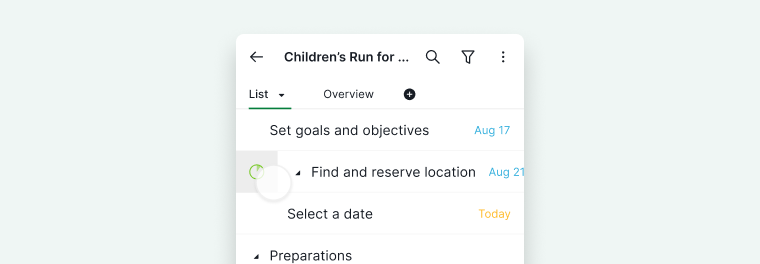

Descubra mais gestos úteis para o aplicativo mobile do Quire.
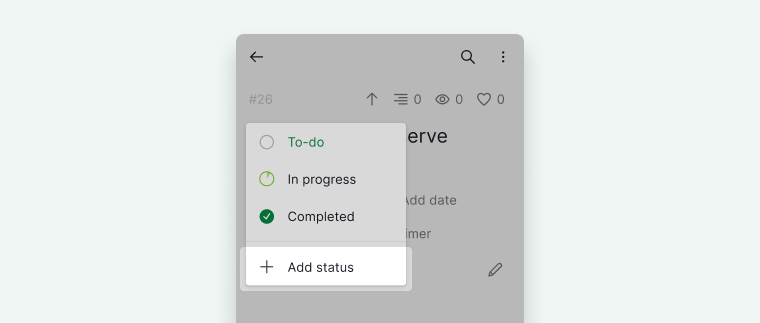
Criar um Novo Estado
- Toque no ícone do círculo de estado.
- Selecione + Adicionar estado.
-
Crie e salve o novo estado.

Rastrear Tempo
O Rastreamento de tempo está disponível apenas nos planos Professional, Premium e Enterprise. Mais informações podem ser encontradas em nossa página de preços.
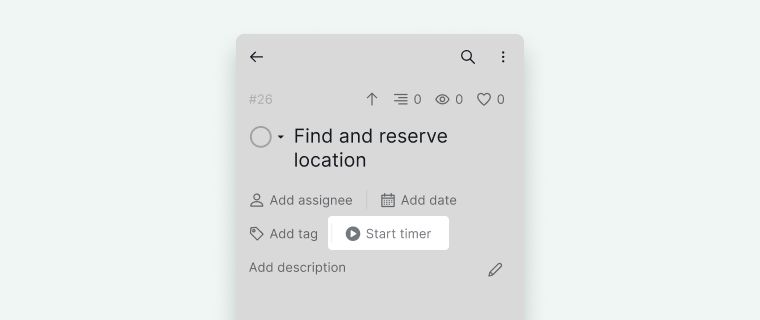
Iniciar o Rastreamento de Tempo
- Toque em Iniciar temporizador no painel de detalhes.
- Escolha entre:
- Cronômetro (rastreamento contínuo)
- Pomodoro (sessões de 25 minutos)
- Opcionalmente, adicione notas.
- Marque a hora como faturável, se necessário.
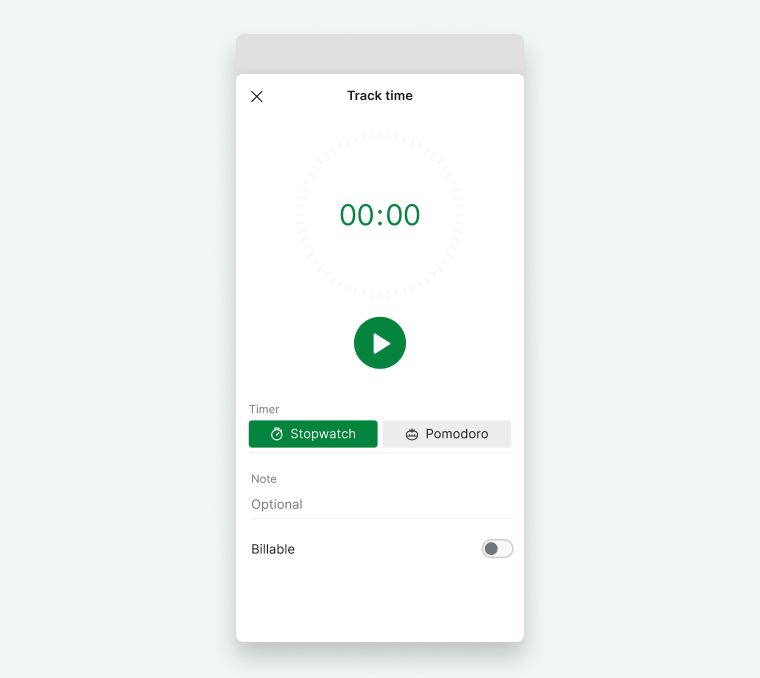
- Inicie o temporizador.


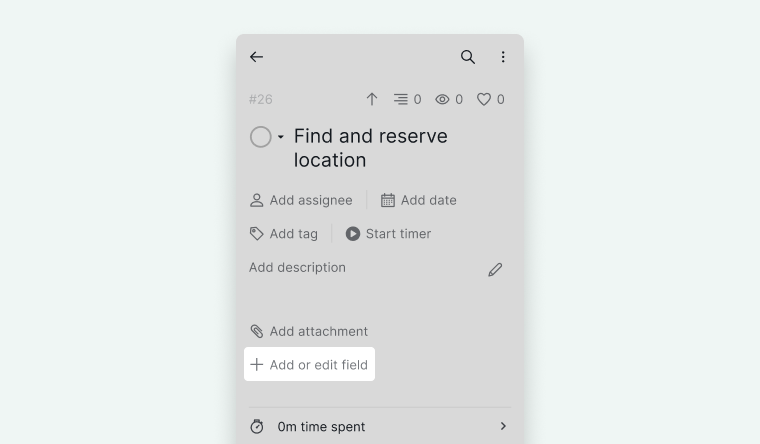
Dica: Se quiser ocultar a opção de temporizador do painel de detalhes, clique no botão +Adicionar ou editar campo e desative a opção de temporizador.
Visualizar e Gerenciar Registros de Tempo
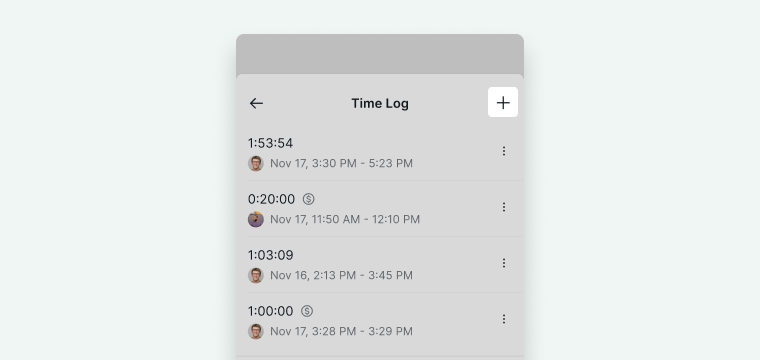
Para ver o registro de tempo, toque na seção Rastreamento de tempo no painel de detalhes.

Para adicionar um registro manual:
- Toque no ícone +.
-
Insira os detalhes da hora.

Adicionar Tempo Estimado
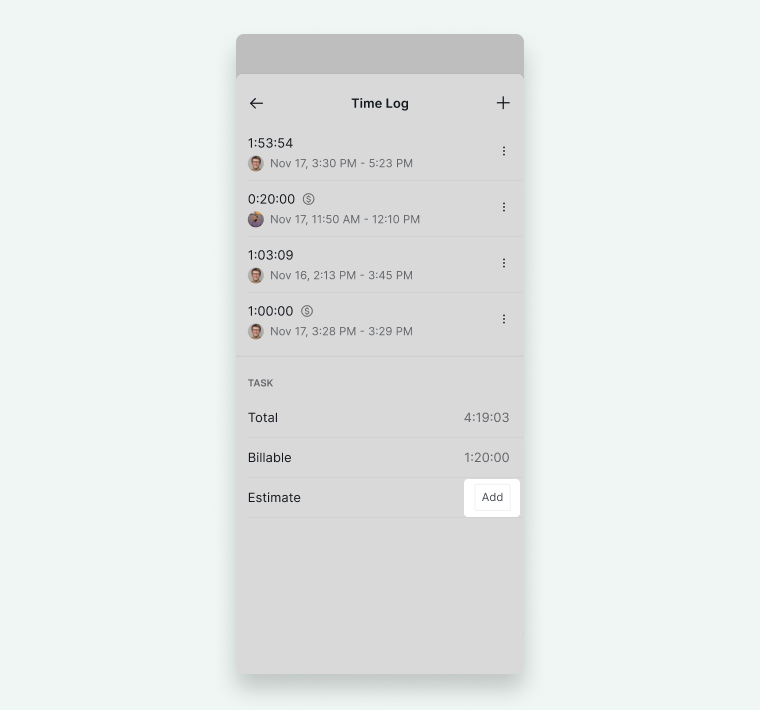
- Abra a seção Rastreamento de tempo.
- Toque em Adicionar.
-
Insira o tempo estimado.

Exibir Dependências da Tarefa
A dependência de tarefa está disponível apenas nos planos Professional, Premium e Enterprise. Mais informações podem ser encontradas em nossa página de preços.
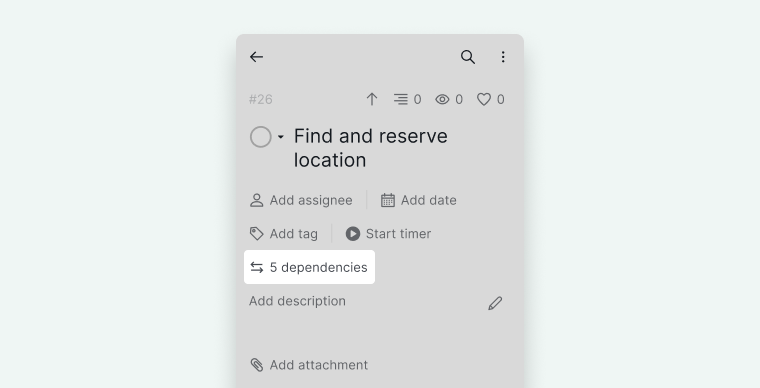
- Abra o painel de detalhes da tarefa.
- Toque no botão Dependência.
- Visualize as tarefas antecessoras ou sucessoras.
- Toque em uma tarefa para navegar até ela.
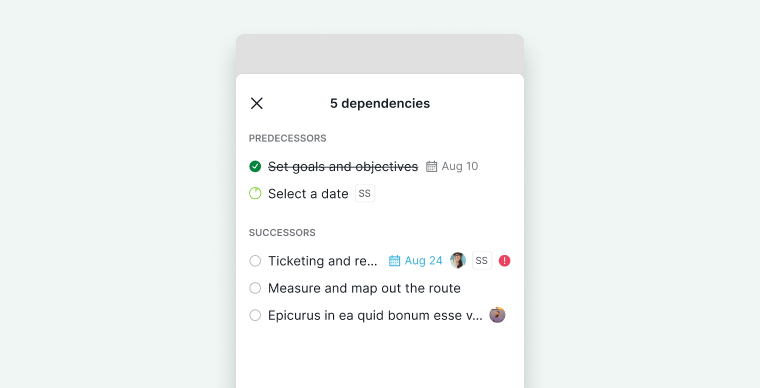


Nota: A definição de dependências está disponível atualmente apenas na versão web.
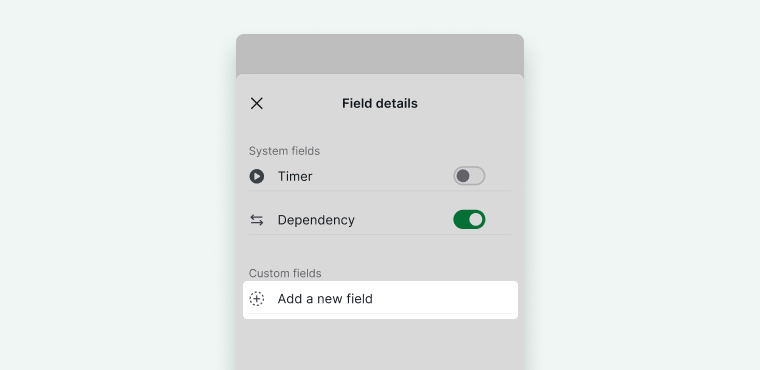
Dica: Se quiser ocultar a opção de dependência de tarefa do painel de detalhes, clique no botão +Adicionar ou editar campo e desative a opção de dependência.
Criar Campos Personalizados
- Toque em + Adicionar ou editar campo.
- Selecione Adicionar um novo campo.
- Digite o nome do campo.
- Escolha o tipo de campo.


Os tipos de campo disponíveis incluem: Texto, Número, Moeda, Data, Duração, Seleção, Caixa de seleção, Usuário, Anexo, E-mail, Tarefa, URL e Fórmula.
Os campos personalizados aparecerão em:
- Painel de detalhes da tarefa
- Cartões da visualização de Quadro
- Exibição de tabela
Dica: Para ocultar um campo personalizado específico do painel de detalhes, clique no botão +Adicionar ou editar campo e desative o campo.
Adicionar Anexos
- Abra o painel de detalhes da tarefa.
- Toque em Adicionar anexo.
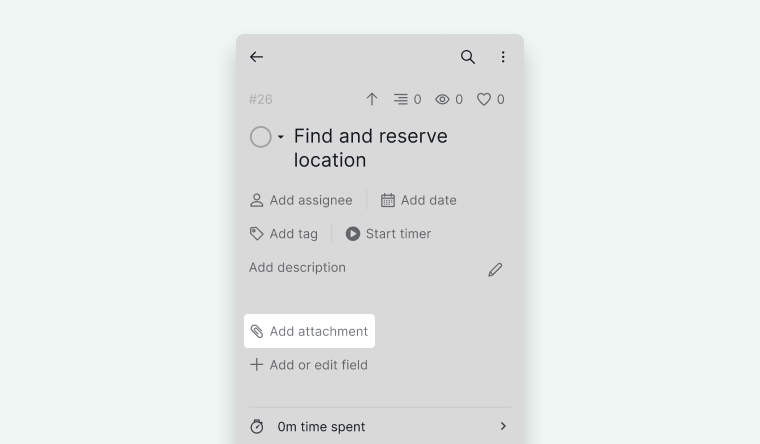
- Selecione o local do arquivo.
- Siga as instruções para fazer o upload.

Gerenciar Tarefas Offline
O Quire funciona 100% offline no mobile. Você pode criar tarefas, editar detalhes das tarefas e adicionar comentários sem conexão com a internet, para projetos abertos anteriormente enquanto estava online. Todas as alterações sincronizam automaticamente assim que a conexão for restabelecida.
Perguntas Frequentes
Como atribuo uma tarefa a várias pessoas no aplicativo mobile do Quire?
Abra o painel de detalhes da tarefa e toque em Adicionar responsável. Quando uma tarefa já tem um responsável, tocar em outro membro substitui o existente. Para adicionar múltiplos responsáveis, toque primeiro na área em branco e, em seguida, adicione cada pessoa individualmente.
Como altero o estado de uma tarefa no aplicativo mobile do Quire?
Abra o painel de detalhes da tarefa e toque no ícone do círculo de estado. Você também pode deslizar para a direita sobre a tarefa na Exibição em Lista para revelar o ícone de estado e, em seguida, tocá-lo para alterar o estado.
Como rastreio o tempo de uma tarefa no aplicativo mobile do Quire?
Abra o painel de detalhes da tarefa, toque em Iniciar temporizador e escolha Cronômetro ou Pomodoro. O rastreamento de tempo está disponível nos planos Professional, Premium e Enterprise.
Posso definir dependências de tarefas no aplicativo mobile do Quire?
Você pode visualizar as dependências no painel de detalhes da tarefa, mas a definição delas está disponível apenas na versão web.
Como adiciono um campo personalizado a uma tarefa no aplicativo mobile do Quire?
Toque em + Adicionar ou editar campo, selecione Adicionar um novo campo, digite o nome do campo e escolha um tipo de campo. Os tipos disponíveis incluem Texto, Número, Moeda, Data, Seleção, Caixa de seleção, Usuário e outros.
Como adiciono ou removo uma tag de uma tarefa no aplicativo mobile do Quire?
Toque em Adicionar tag no painel de detalhes e selecione as tags desejadas. Para remover uma tag, abra Adicionar tag, selecione a tag e toque em X.
Como anexo um arquivo a uma tarefa no aplicativo mobile do Quire?
Abra o painel de detalhes da tarefa, toque em Adicionar anexo, selecione o local do arquivo e siga as instruções para fazer o upload.
Posso gerenciar tarefas offline no aplicativo mobile do Quire?
Sim. Você pode criar tarefas, editar detalhes das tarefas e adicionar comentários offline, para projetos abertos anteriormente enquanto estava online. As alterações sincronizam automaticamente assim que a conexão for restabelecida.