
Funcionalidades Avançadas no Aplicativo Móvel do Quire Permalink
A seguir estão algumas funcionalidades avançadas que você pode usar nas suas tarefas no aplicativo móvel do Quire.
Converter Tarefa em Seção
Uma seção ajuda a organizar e agrupar tarefas em uma lista. Ela pode representar categorias, marcos, fases ou etapas de um projeto.
Nota: As seções não podem ter responsáveis, datas limite, tags ou estados.

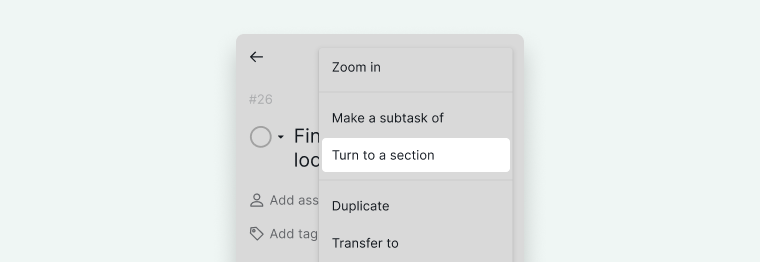
Converter em Seção
- Abra o painel de detalhes da tarefa.
- Toque no ícone de mais opções.
-
Selecione Converter em seção.

Converter de Volta em Tarefa
- Abra o painel de detalhes da seção.
- Toque no ícone de mais opções.
- Selecione Converter em tarefa.
Configurar Aprovações
O recurso de Aprovação está disponível apenas nos planos Premium e Enterprise. Mais informações podem ser encontradas em nossa página de preços.
Com a Aprovação, você pode enviar tarefas específicas a supervisores ou partes interessadas para suas contribuições e aprovação.
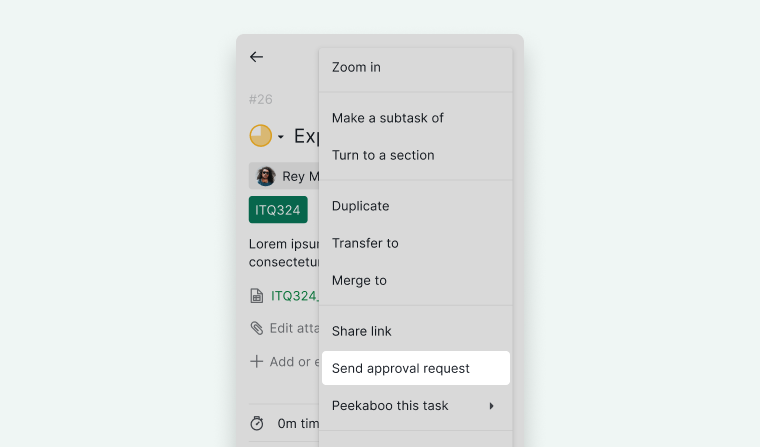
Enviar para Aprovação
- Abra o painel de detalhes da tarefa.
- Toque no ícone de mais opções.
-
Selecione Enviar solicitação de aprovação.

Ações de Revisão
Se você tiver permissões de aprovação, verá três opções no painel de detalhes da tarefa:
- Aprovar
- Solicitar alterações
- Rejeitar
Selecione a ação adequada para atualizar o estado da tarefa.

Identificar Tarefas de Aprovação
Na vista de Árvore, as tarefas de aprovação são exibidas com:
- Ícones de círculo pontilhado
- Marcas de verificação verdes
- Cruzes vermelhas
- Setas circulares amarelas
Você também pode usar a barra de filtros para exibir:
- Tarefas que requerem aprovação
- Tarefas com alterações solicitadas
- Tarefas aprovadas
-
Tarefas rejeitadas


Nota: Você pode usar a barra de filtros para exibir tarefas que requerem aprovação, solicitam alterações ou que já foram aprovadas ou rejeitadas.
Usar o Peekaboo
Aplicar o Peekaboo a uma tarefa está disponível apenas nos planos Professional, Premium e Enterprise. Mais informações podem ser encontradas em nossa página de preços.
Quando sua lista fica sobrecarregada, você pode selecionar várias tarefas que não requerem ação imediata e aplicar o Peekaboo nelas. As tarefas peekaboo ficam ocultas na vista de Árvore e aparecem de novo alguns dias depois.
Ocultar uma Tarefa com o Peekaboo
- Abra o painel de detalhes da tarefa.
- Toque no ícone de mais opções.
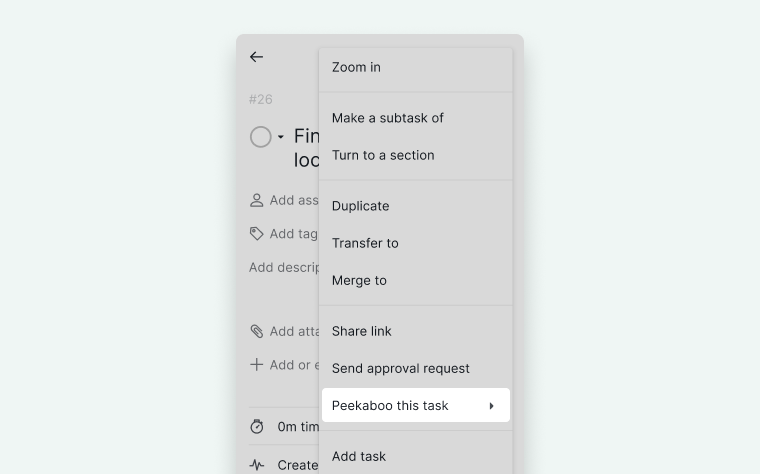
- Selecione Peekaboo nesta tarefa.
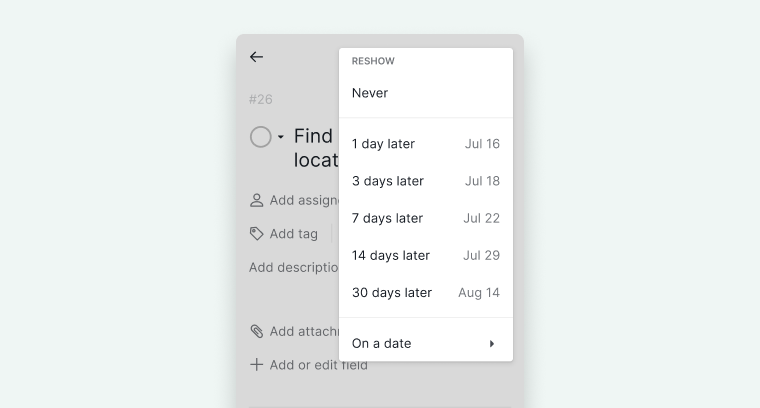
- Escolha por quantos dias ocultar a tarefa, ou selecione uma data específica para apresentar de novo.


Nota: Para ver todas as tarefas peekaboo neste projeto, clique no ícone de filtro no canto superior direito e selecione Tarefas Peekaboo no menu de estados de tarefa.
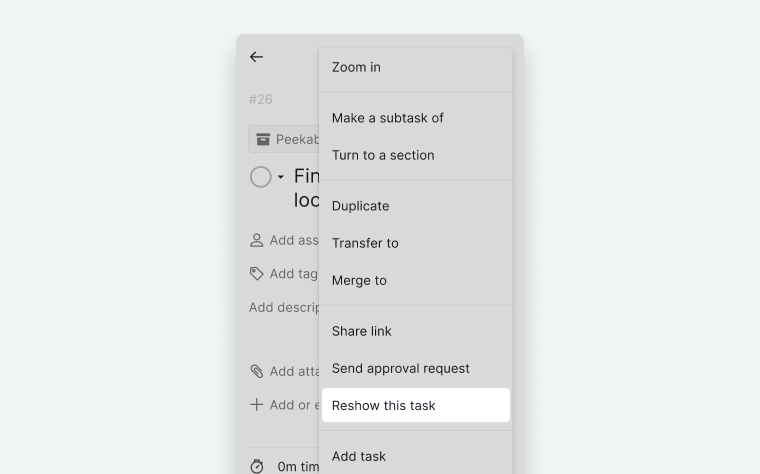
Apresentar de Novo uma Tarefa
- Abra o painel de detalhes da tarefa.
- Toque no ícone de mais opções.
-
Selecione Apresentar de novo esta tarefa.

Perguntas Frequentes
Como converto uma tarefa em uma seção no aplicativo móvel do Quire?
Abra o painel de detalhes da tarefa, toque no ícone de mais opções e selecione Converter em seção. Para reverter, abra o painel de detalhes da seção e selecione Converter em tarefa.
Quais são as limitações das seções no Quire?
As seções não podem ter responsáveis, datas limite, tags ou estados. Elas são usadas apenas para organizar e agrupar tarefas em uma lista.
Como envio uma tarefa para aprovação no aplicativo móvel do Quire?
Abra o painel de detalhes da tarefa, toque no ícone de mais opções e selecione Enviar solicitação de aprovação. Disponível apenas nos planos Premium e Enterprise.
Como aprovar ou rejeitar uma tarefa no aplicativo móvel do Quire?
Se você tiver permissões de aprovação, abra o painel de detalhes da tarefa para ver Aprovar, Solicitar alterações ou Rejeitar, e selecione a ação adequada.
Como oculto temporariamente uma tarefa com o Peekaboo no aplicativo móvel do Quire?
Abra o painel de detalhes da tarefa, toque no ícone de mais opções, selecione Peekaboo nesta tarefa e escolha por quantos dias ocultá-la. Disponível nos planos Professional, Premium e Enterprise.
Como apresento de novo manualmente uma Tarefa Peekaboo no Quire?
Abra o painel de detalhes da tarefa, toque no ícone de mais opções e selecione Apresentar de novo esta tarefa.