
Quire 行動應用程式的進階功能 Permalink
以下是您可以在 Quire 行動應用程式中為任務添加的進階功能。
將任務轉換為區段
區段可協助您在清單中整理和分組任務,用於代表專案的類別、專案里程碑、階段或步驟。
注意: 區段無法設定負責人、到期日期、標籤或狀態。

轉換為區段
- 開啟任務的資訊面板。
- 點選更多選項圖示。
-
選擇轉換為區段。
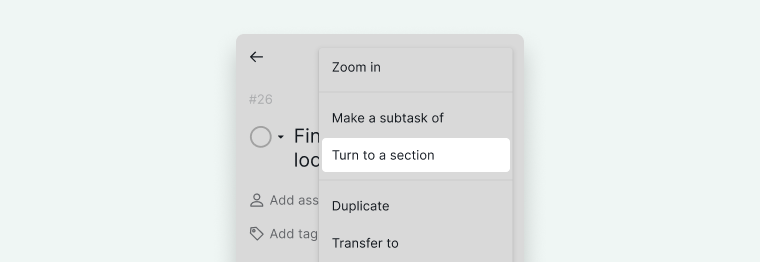

還原為任務
- 開啟區段的資訊面板。
- 點選更多選項圖示。
- 選擇轉換為任務。
設定核准請求
核准功能僅適用於 Premium 和 Enterprise 方案。詳情請參閱我們的定價頁面。
透過核准功能,您可以將特定任務傳送給主管或相關人員,徵求他們的意見與核准。
傳送核准請求
- 開啟任務的資訊面板。
- 點選更多選項圖示。
-
選擇傳送核准請求。
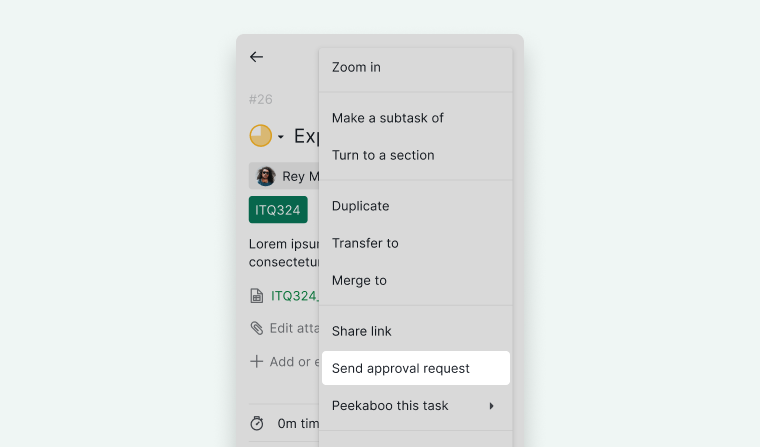

審核操作
若您擁有核准權限,任務的資訊面板中將顯示三個選項:
- 核准
- 請求修改
- 拒絕
選擇相應操作即可更新任務狀態。

識別核准任務
在樹狀圖視圖中,核准任務以下列方式標示:
- 虛線圓圈圖示
- 綠色勾選標記
- 紅色叉號
- 黃色循環箭頭
您也可以使用篩選列顯示:
- 需要核准的任務
- 請求修改的任務
- 已核准的任務
-
已拒絕的任務


注意: 您可以使用篩選列來顯示需要核准、請求修改,或已核准、已拒絕的任務。
使用暫緩功能
暫緩功能僅適用於 Professional、Premium 和 Enterprise 方案。詳情請參閱我們的定價頁面。
當清單變得繁雜難以處理時,您可以選取當前無法跟進的任務,將它們設為暫緩。暫緩任務將在樹狀圖中隱藏,並在數天後自動重新顯示。
使用暫緩功能隱藏任務
- 開啟任務的資訊面板。
- 點選更多選項圖示。
- 選擇暫緩此任務。
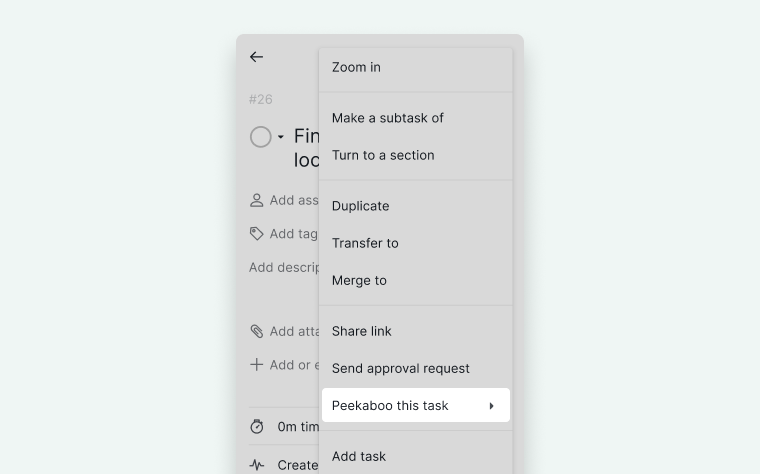
- 選擇隱藏任務的天數,或指定一個具體的重新顯示日期。
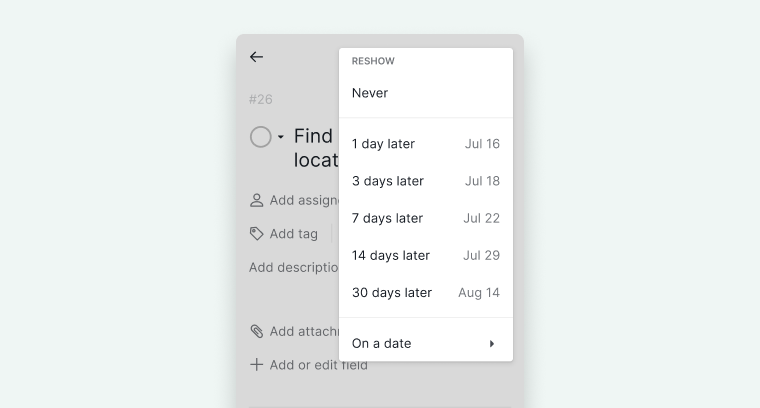


注意: 若要查看此專案中的所有暫緩任務,請點選右上角的篩選圖示,然後從任務狀態選單中選擇暫緩任務。
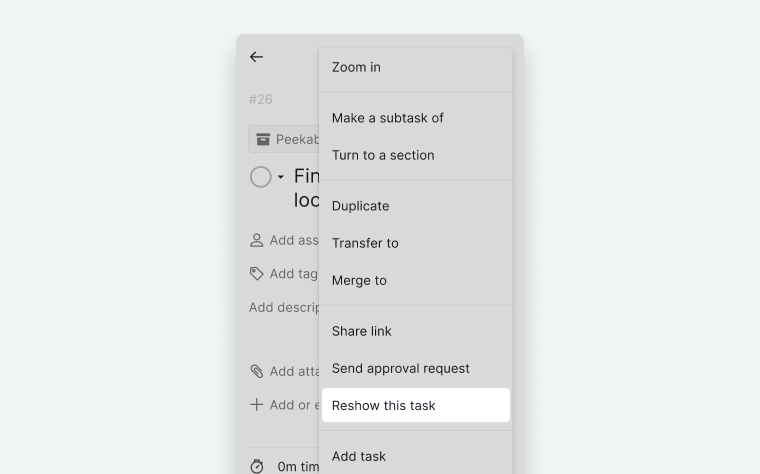
重新顯示任務
- 開啟任務的資訊面板。
- 點選更多選項圖示。
-
選擇重新顯示此任務。

常見問題
如何在 Quire 行動應用程式中將任務轉換為區段?
開啟任務的資訊面板,點選更多選項圖示,再選擇「轉換為區段」。若要還原,請開啟該區段的資訊面板,選擇「轉換為任務」。
Quire 中的區段有哪些限制?
區段無法設定負責人、到期日期、標籤或狀態,僅用於在清單中整理和分組任務。
如何在 Quire 行動應用程式中將任務傳送以請求核准?
開啟任務的資訊面板,點選更多選項圖示,再選擇「傳送核准請求」。此功能僅適用於 Premium 和 Enterprise 方案。
如何在 Quire 行動應用程式中核准或拒絕任務?
若您擁有核准權限,開啟任務的資訊面板即可看到核准、請求修改或拒絕選項,選擇相應操作即可。
如何在 Quire 行動應用程式中使用暫緩功能臨時隱藏任務?
開啟任務的資訊面板,點選更多選項圖示,選擇「暫緩此任務」,然後選擇隱藏的天數。此功能適用於 Professional、Premium 和 Enterprise 方案。
如何在 Quire 中手動重新顯示暫緩任務?
開啟任務的資訊面板,點選更多選項圖示,再選擇「重新顯示此任務」。