
Quire 中的暫緩任務 Permalink
暫緩功能幫助您暫時隱藏當前無法立即執行的任務,保持任務清單整潔專注。已暫緩的任務將從主要清單檢視模式中移除,並在設定的天數後或特定日期自動重新顯示。
暫緩功能適用於 Professional、Premium 和 Enterprise 方案。更多資訊請參閱我們的定價頁面。
暫緩任務
- 開啟任務的資訊面板。
- 點擊更多選項圖示。
-
從下拉選單中選擇暫緩功能。
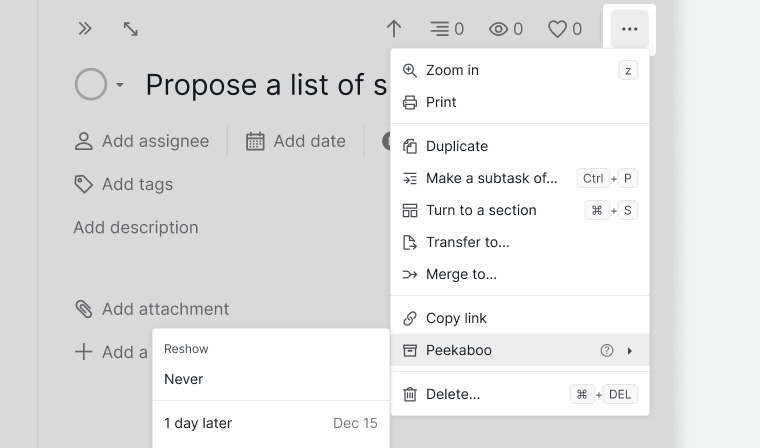

您也可以使用右鍵選單對任務使用暫緩功能:
- 右鍵點擊任務。
-
選擇暫緩功能。
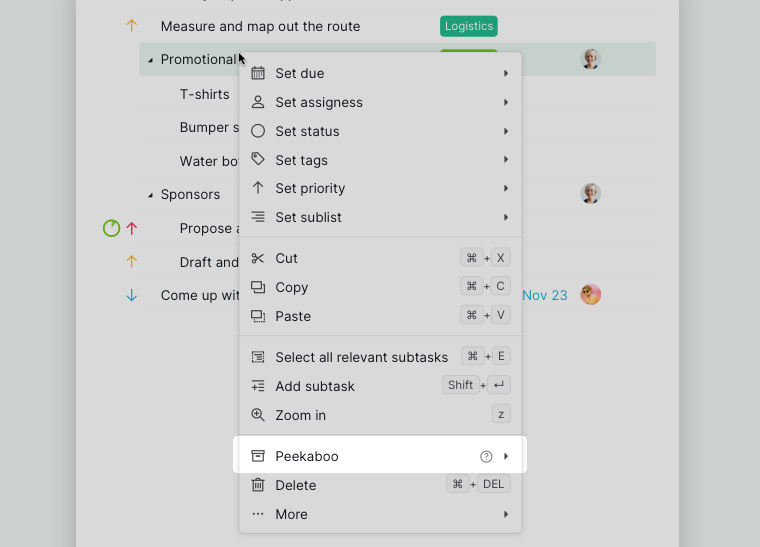

設定重新顯示日期
暫緩任務後,您可以決定任務何時重新顯示:
- 選擇任務應在多少天後重新顯示。
-
或使用日期選擇器選擇特定的重新顯示日期。
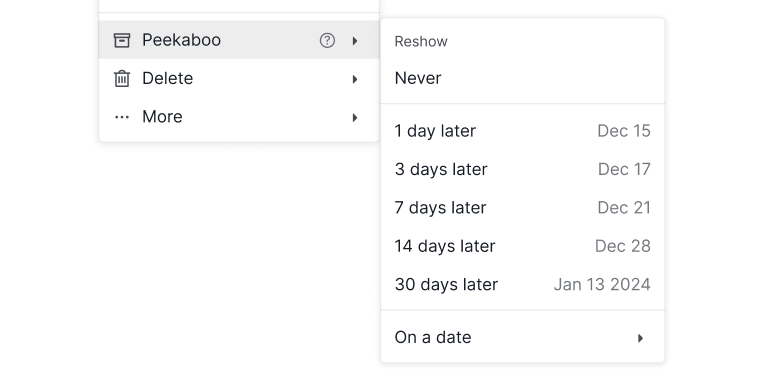

若設定了未來的重新顯示日期,任務的資訊面板將顯示已排程的重新顯示日期。

注意: 已完成任務在暫緩時無法指定重新顯示日期。
查看暫緩任務
要查看專案中的所有暫緩任務:
- 點擊頂部導覽列中篩選器圖示旁邊的箭頭。
-
從任務狀態選單中選擇暫緩任務。
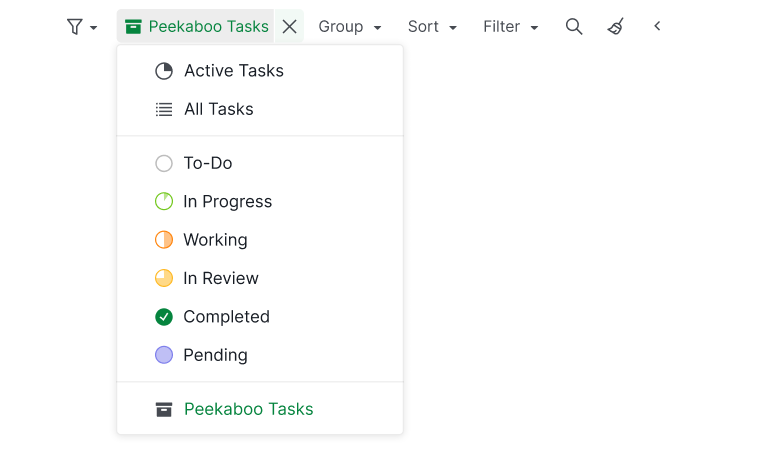

重新顯示暫緩任務
要在已排程時間之前重新顯示任務:
- 開啟任務的資訊面板。
- 點擊更多選項圖示。
- 選擇重新顯示此任務。
您也可以右鍵點擊任務,然後從右鍵選單中選擇重新顯示此任務。

在我們的部落格中閱讀更多關於 暫緩功能與 GTD 方法 的內容。
常見問題
Quire 中的暫緩功能是什麼?
暫緩功能可暫時隱藏當前無法立即執行的任務,讓它們在設定的天數後或特定日期自動重新顯示。適用於 Professional、Premium 和 Enterprise 方案。
對任務使用暫緩功能和刪除任務有什麼分別?
暫緩是暫時性的——任務會在設定的時間後自動重新顯示。刪除則會永久移除任務(有 6 天的復原視窗)。
如何在 Quire 中設定暫緩任務重新顯示的時間?
暫緩後,從日期選擇器中選擇天數或特定日期。已排程的重新顯示日期將顯示在任務的資訊面板中。已完成任務無法指定重新顯示日期。
隱藏暫緩任務後還能看到它們嗎?
可以。點擊篩選器圖示旁邊的箭頭,然後從狀態選單中選擇暫緩任務。
如果需要比已排程時間更早取回暫緩任務怎麼辦?
資訊面板 > 更多選項 > 重新顯示此任務,或右鍵點擊 > 重新顯示此任務。
如需更多協助,請聯繫我們。