
Quire 表格檢視模式中的計算功能 Permalink
在 Quire 中,您可以在表格檢視模式底部執行計算,快速彙總各欄的資料。
計算欄位合計
- 捲動至表格檢視模式的最底行。
- 將滑鼠懸停在該行上,各欄下方會顯示計算選項。
-
點擊計算,即可對該欄執行彙總運算。
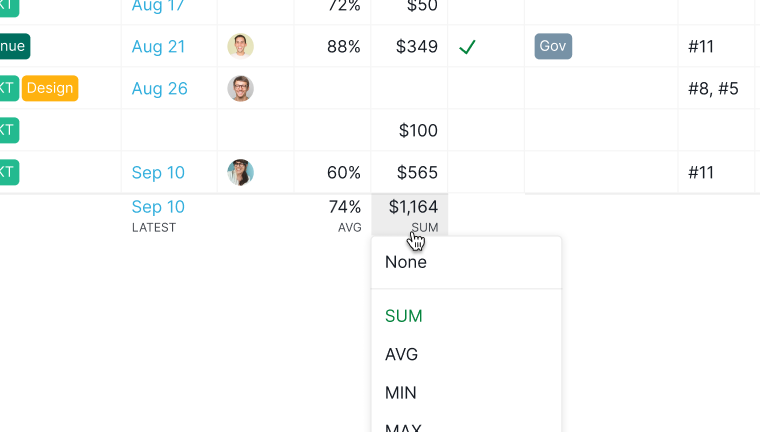

提示: 當任務按不同選項分組時,每個分組底部均有計算選項可用。對單個分組所做的變更會同步套用至整欄。
可用計算類型
計算選單中的選項取決於欄位的資料類型。
數字欄位可用:
- 求和 – 將欄中所有值相加
- 平均值 – 計算欄中所有值的平均數
- 最小值 – 顯示最低值
- 最大值 – 顯示最高值
- 空白 – 統計空白儲存格的數量
- 已填 – 統計有值的儲存格數量
- 空白百分比 – 空白儲存格所占的百分比
- 已填百分比 – 有值儲存格所占的百分比
日期欄位可用:
- 最早 – 顯示欄中最早的日期
- 最晚 – 顯示欄中最晚的日期
- 範圍 – 顯示最早與最晚日期之間的跨度
- 空白、已填、空白百分比、已填百分比 – 與數字欄位相同
選擇無可移除該欄的計算。
初次使用表格檢視模式,或需要編輯欄位值而非執行計算?請參閱 Quire 表格檢視模式 或在 Quire 表格檢視模式中編輯欄位值。
常見問題
如何在 Quire 表格檢視模式中計算欄位合計?
捲動至表格檢視模式的最底行,將滑鼠懸停在該行上,每欄下方會顯示計算選項,點擊即可執行彙總。
在 Quire 表格檢視模式中可以按分組計算合計嗎?
可以。當任務按分組顯示時,每個分組底部均會出現「計算」選項,分組計算結果會同步反映在整欄的合計中。
Quire 表格檢視模式中有哪些可用的計算類型?
這取決於欄位的資料類型。數字欄位提供求和、平均值、最小值、最大值、空白、已填、空白百分比和已填百分比;日期欄位提供最早、最晚、範圍、空白、已填、空白百分比和已填百分比。選擇無可移除某欄的計算。
如需更多協助,請聯繫我們。