
Quire 儀表板檢視模式 Permalink
儀表板檢視模式透過小工具將你的任務資料轉化為視覺化概覽,讓你無需開啟單個任務,便能輕鬆追蹤進度。
儀表板檢視模式僅適用於 Professional、Premium、Enterprise 方案。詳細資訊請參閱我們的定價頁面。
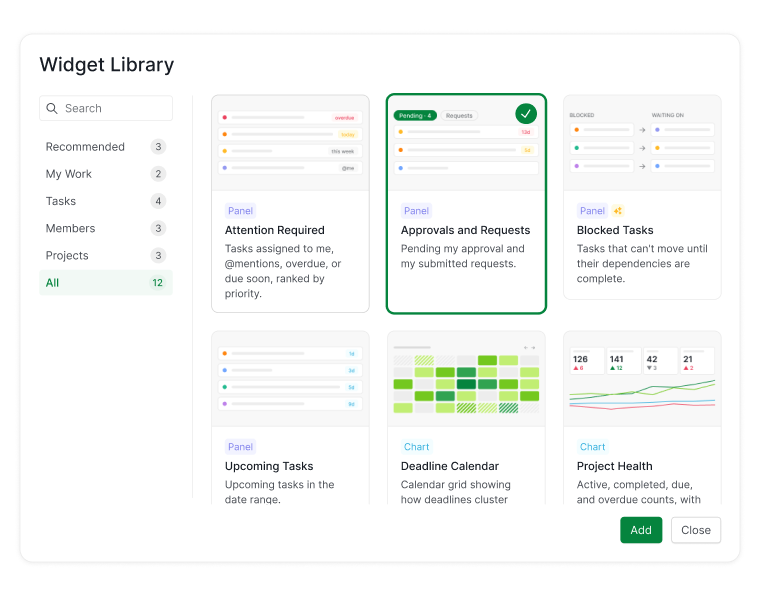
了解更多 Quire 儀表板檢視模式中可用的小工具類型。

建立儀表板
你可以在多種位置建立儀表板標籤頁,包括專案、組織、資料夾、智慧資料夾、我的任務,甚至成員的個人資料頁面。
- 前往目標位置(例如某個專案)。
- 點擊頂部的 + 圖示。
- 選擇新增儀表板。
- 為儀表板標籤頁輸入名稱。
- 選擇授權以決定哪些人可以存取此儀表板標籤頁。

新增小工具
Professional 方案每個儀表板最多可新增 7 個小工具,Premium 方案最多可新增 21 個小工具,Enterprise 方案支援無限數量的小工具。詳細資訊請參閱我們的定價頁面。
建立新儀表板時,Quire 會推薦一組小工具供你快速上手。
- 將滑鼠游標懸停在推薦小工具區塊上。
- 點擊右上角的 + 圖示,將其新增至儀表板。
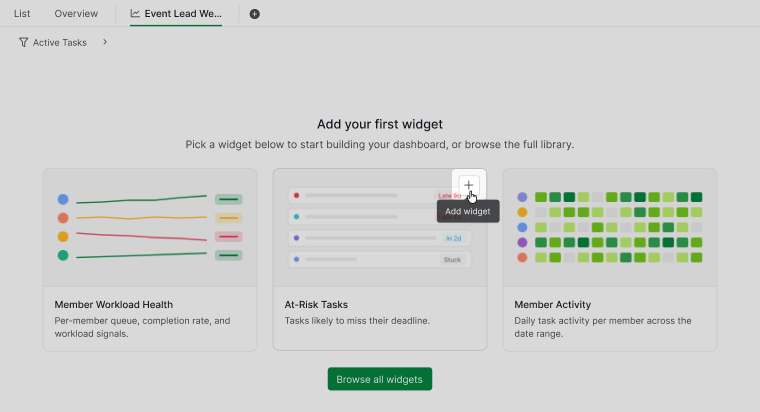

如需從更多小工具中選擇:
- 點擊瀏覽所有小工具。
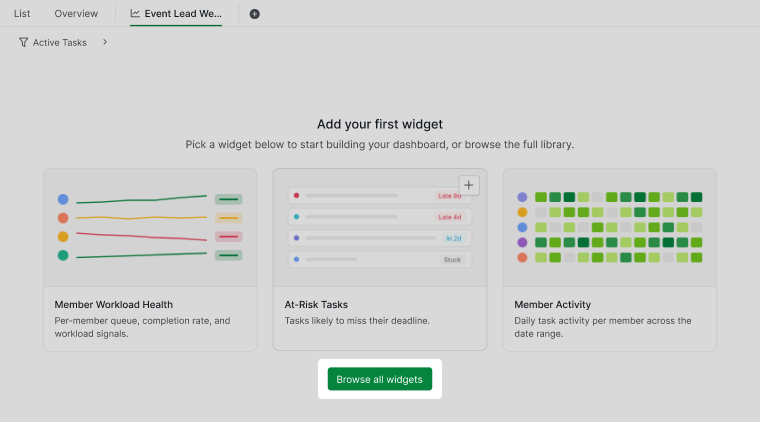
- 從小工具庫中選擇小工具。了解更多可用的小工具類型。


儀表板搭建完成後,如需繼續新增小工具:
- 點擊儀表板底部的 + 圖示。
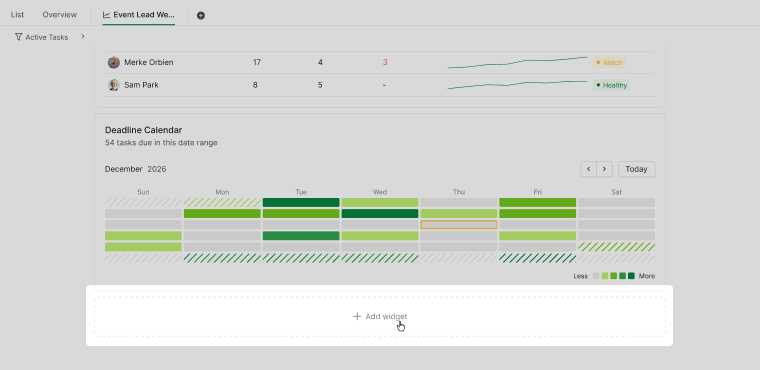
- 從小工具庫中選擇小工具。

拖曳小工具至新位置,即可重新排列儀表板版面配置。

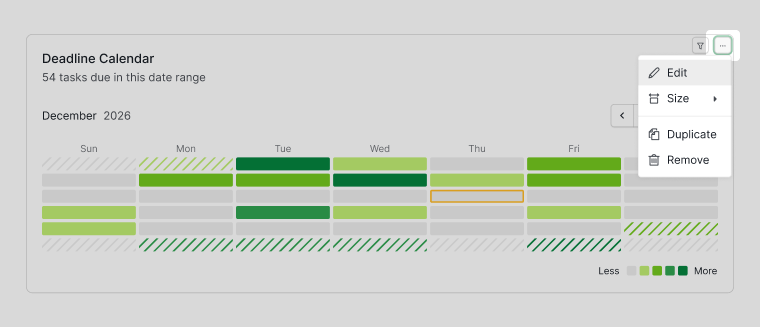
編輯小工具
- 將滑鼠游標懸停在小工具上,顯示更多選項圖示。
- 點擊更多選項圖示。
- 選擇編輯。

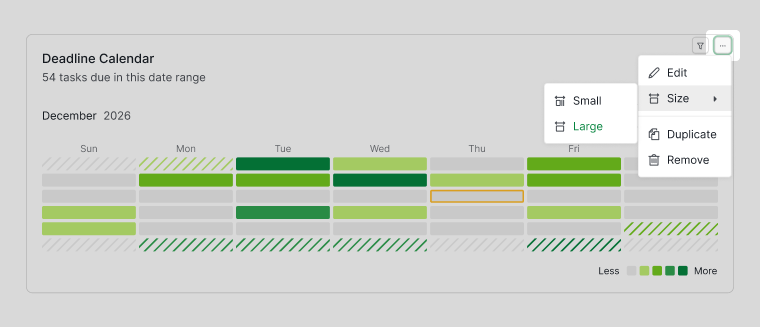
調整小工具大小
- 將滑鼠游標懸停在小工具上,顯示更多選項圖示。
- 點擊更多選項圖示。
- 選擇大小。
- 選擇小號或大號。

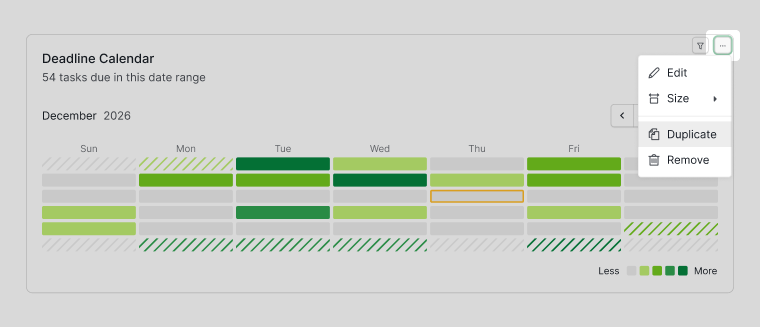
複製小工具
- 將滑鼠游標懸停在小工具上,顯示更多選項圖示。
- 點擊更多選項圖示。
- 選擇複製。

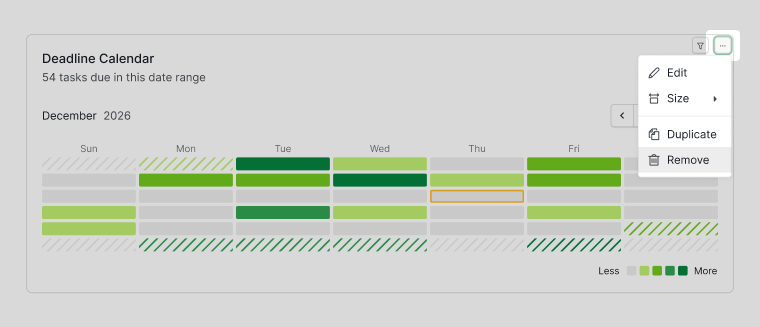
移除小工具
- 將滑鼠游標懸停在小工具上,顯示更多選項圖示。
- 點擊更多選項圖示。
- 選擇刪除。

篩選儀表板資料
篩選所有小工具
儀表板頂部的篩選列可讓你一次篩選所有小工具的資料,其使用方式與清單或表格檢視模式中的篩選功能相同。
- 點擊儀表板頂部的篩選圖示。
- 選擇篩選條件,例如優先順序、標籤、日期、狀態、負責人等。
- 點擊篩選下拉選單中的 + 圖示,可新增多個篩選條件。

篩選單個小工具
每個小工具也可以單獨篩選,獨立於整個儀表板的篩選,其使用方式與篩選單個圖表相同。
- 將滑鼠游標懸停在小工具上。
- 點擊篩選圖示。
- 套用所需的篩選條件。
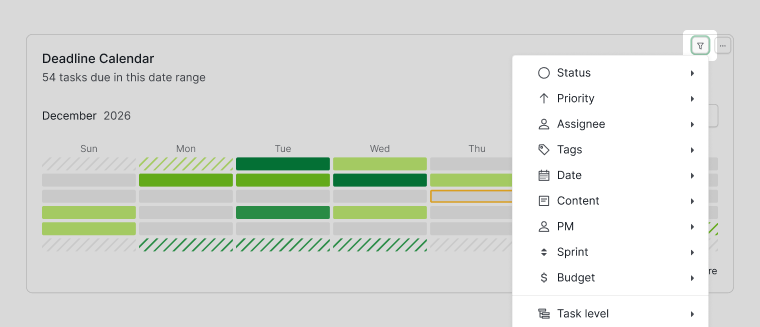

套用篩選條件後:
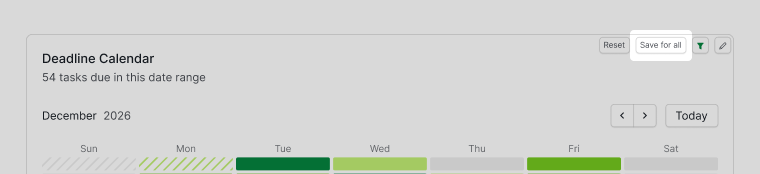
- 點擊為所有人儲存,將篩選後的檢視設為該小工具的預設顯示。
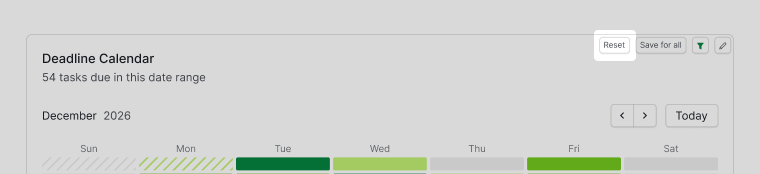
- 點擊重設,移除篩選條件並返回原始儲存的檢視。


編輯儀表板資料
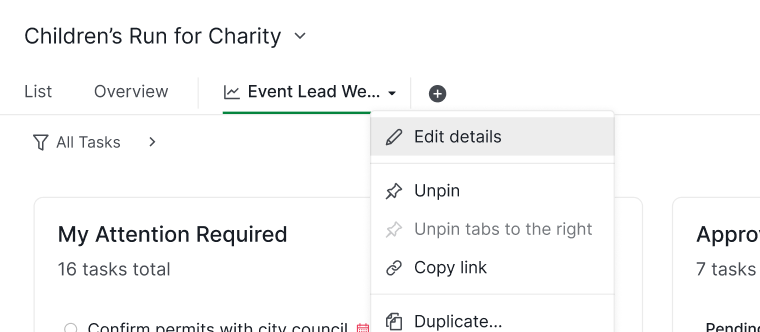
- 右鍵點擊儀表板標籤頁。
- 選擇編輯資料。
- 編輯儀表板的名稱、描述、共享對象或 URL。
- 如需在任務或留言中引用儀表板:
- 同一專案內:
#|dashboard_id - 從其他專案引用:
#{project_id|dashboard_id}
- 同一專案內:

整理儀表板
複製儀表板
- 右鍵點擊儀表板標籤頁,選擇複製。
- 為複製的儀表板輸入新名稱。
- 點擊儲存以確認。
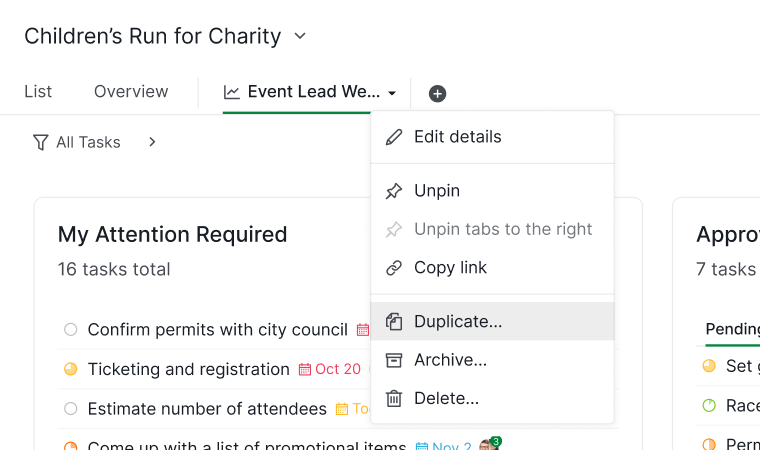

封存儀表板
右鍵點擊儀表板標籤頁,選擇封存。

注意: 已封存的儀表板會移至已封存類別,可透過頂部列中的更多選項圖示存取,方便隨時查看。

刪除儀表板
右鍵點擊儀表板標籤頁,選擇刪除。

注意: 已刪除的儀表板可在有限時間內透過更多選項選單還原。請在確認刪除前仔細核查。

在我們的部落格中了解更多關於 Quire 儀表板檢視模式的內容。
常見問題
什麼是專案儀表板?團隊為什麼要使用它?
由小工具構建的視覺化摘要頁面,彙集完成度、工作量和進度趨勢等指標,一目了然,無需逐一開啟任務或報告。
Quire 的儀表板檢視模式是什麼?
一個將任務資料轉化為視覺化概覽的專案標籤頁,使用小工具呈現,讓你無需開啟單個任務即可追蹤進度。
使用 Quire 儀表板檢視模式需要哪個方案?
儀表板檢視模式需要 Professional、Premium 或 Enterprise 方案。
如何在 Quire 中建立儀表板?
點擊專案、組織、資料夾、智慧資料夾、我的任務或成員個人資料頁面頂部的 + 圖示,選擇新增儀表板,為標籤頁命名,並設定授權。
如何在 Quire 儀表板中新增小工具?
將滑鼠游標懸停在推薦小工具上並點擊其 + 圖示,或點擊瀏覽所有小工具從小工具庫中選擇。
如何在 Quire 儀表板中調整小工具大小?
將滑鼠游標懸停在小工具上,點擊更多選項圖示,選擇大小,然後選擇小號或大號。
如何在 Quire 儀表板中複製小工具?
將滑鼠游標懸停在小工具上,點擊更多選項圖示,然後選擇複製。
已封存的 Quire 儀表板儲存在哪裡?
已封存的儀表板會移至已封存類別,可透過頂部列中的更多選項圖示存取。
能否還原已刪除的 Quire 儀表板?
可以,可在有限時間內透過更多選項選單還原。