
Tableau de bord Permalink
La vue Tableau de bord transforme vos données de tâches en une Vue d’ensemble visuelle grâce aux widgets, facilitant le suivi de l’avancement sans avoir à ouvrir chaque tâche individuellement.
La vue Tableau de bord est uniquement disponible avec les abonnements Professional, Premium et Enterprise. Pour en savoir plus, consultez notre page de tarification.
Découvrez les types de widgets disponibles dans la vue Tableau de bord de Quire.

Créer un Tableau de bord
Vous pouvez créer des onglets Tableau de bord à différents endroits, notamment dans les projets, les organisations, les dossiers, les dossiers intelligents, Mes tâches et même sur la page de profil d’un membre.
- Accédez à l’emplacement souhaité (par exemple, un projet).
- Cliquez sur l’icône + en haut.
- Sélectionnez Ajouter un tableau de bord.
- Saisissez un nom pour l’onglet Tableau de bord.
- Sélectionnez une autorisation pour déterminer qui peut accéder à cet onglet tableau de bord.

Ajouter des Widgets
Vous pouvez ajouter jusqu’à 7 widgets par tableau de bord avec l’abonnement Professional, ou 21 widgets avec l’abonnement Premium. L’abonnement Enterprise prend en charge un nombre illimité de widgets. Pour en savoir plus, consultez notre page de tarification.
Lorsque vous créez un nouveau tableau de bord, Quire vous suggère un ensemble de widgets pour démarrer.
- Survolez un bloc de widget suggéré.
- Cliquez sur l’icône + dans le coin supérieur droit pour l’ajouter à votre tableau de bord.
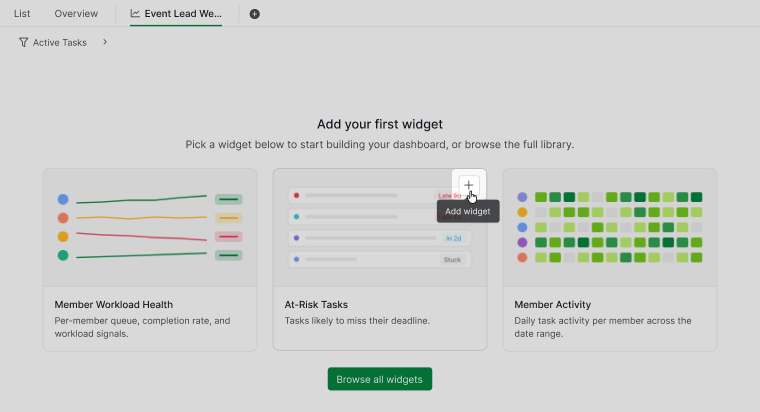

Pour choisir parmi d’autres widgets :
- Cliquez sur Parcourir les widgets.
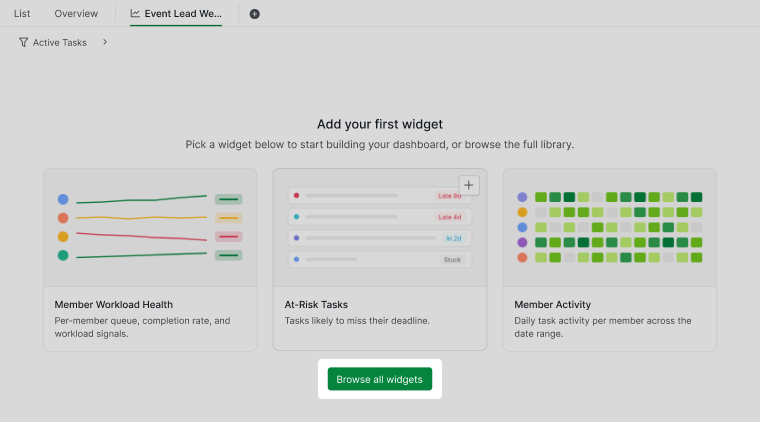
- Sélectionnez un widget dans la Bibliothèque des widgets. Découvrez les types de widgets disponibles.
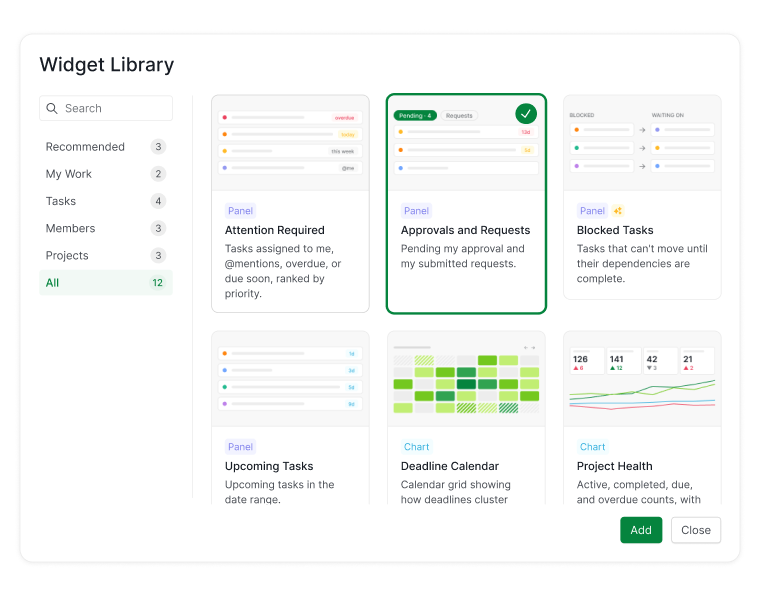


Pour ajouter d’autres widgets une fois votre tableau de bord configuré :
- Cliquez sur l’icône + en bas du tableau de bord.
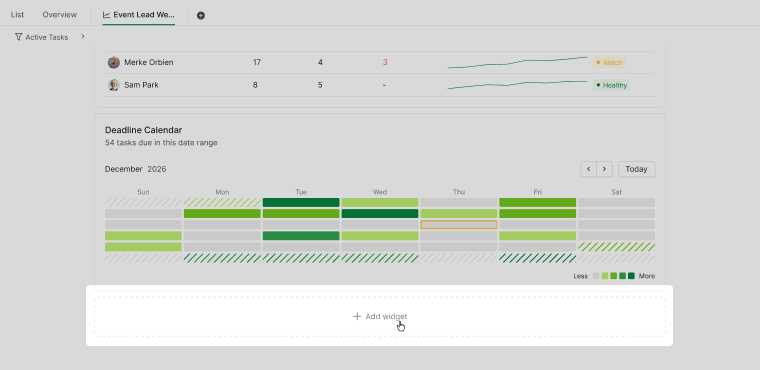
- Sélectionnez un widget dans la Bibliothèque des widgets.

Faites glisser un widget vers une nouvelle position pour réorganiser la disposition de votre tableau de bord.

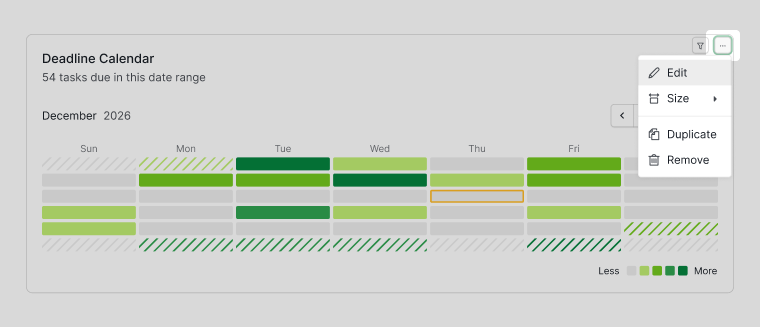
Modifier un Widget
- Survolez le widget pour faire apparaître l’icône d’options.
- Cliquez sur l’icône d’options.
- Sélectionnez Modifier.

Redimensionner un Widget
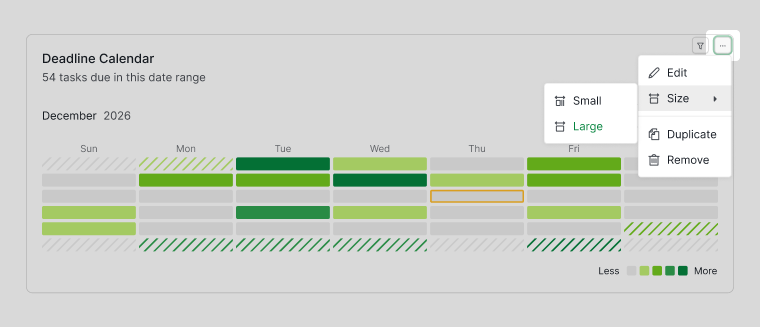
- Survolez le widget pour faire apparaître l’icône d’options.
- Cliquez sur l’icône d’options.
- Sélectionnez Taille.
- Choisissez Petit ou Grand.

Dupliquer un Widget
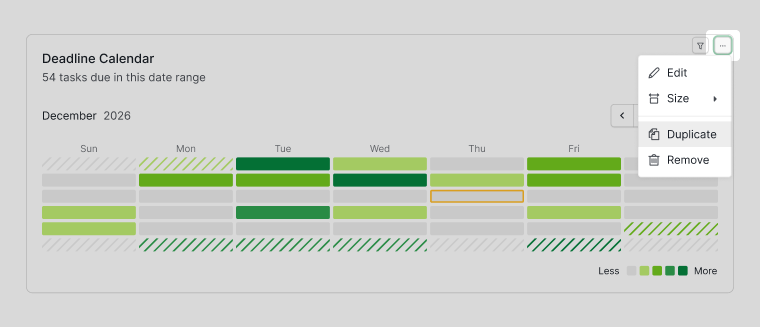
- Survolez le widget pour faire apparaître l’icône d’options.
- Cliquez sur l’icône d’options.
- Sélectionnez Dupliquer.

Supprimer un Widget
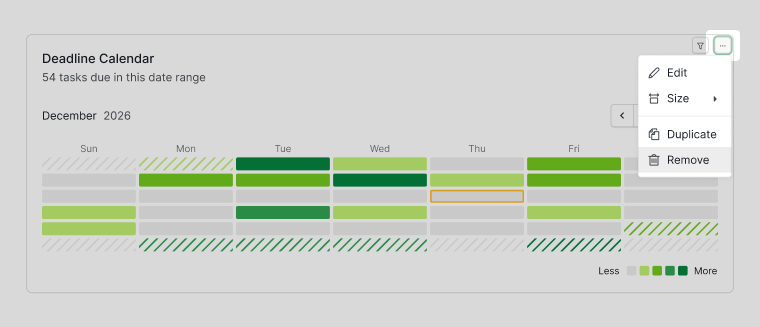
- Survolez le widget pour faire apparaître l’icône d’options.
- Cliquez sur l’icône d’options.
- Sélectionnez Supprimer.

Filtrer les Données du Tableau de bord
Filtrer Tous les Widgets
Une barre de filtres en haut du tableau de bord vous permet de filtrer les données de tous les widgets simultanément, de la même manière que les filtres fonctionnent dans la vue Liste ou l’Affichage Tableau.
- Cliquez sur l’icône de filtre en haut du tableau de bord.
- Sélectionnez des options de filtre telles que Priorité, Étiquettes, Date, Statut, Responsable, etc.
- Cliquez sur l’icône + dans le menu déroulant de filtre pour ajouter plusieurs conditions de filtrage.

Filtrer un Widget Individuel
Chaque widget peut également être filtré individuellement, indépendamment du filtre global du tableau de bord, de la même manière que vous filtrez un graphique individuel.
- Survolez le widget.
- Cliquez sur l’icône de filtre.
- Appliquez les conditions de filtre souhaitées.
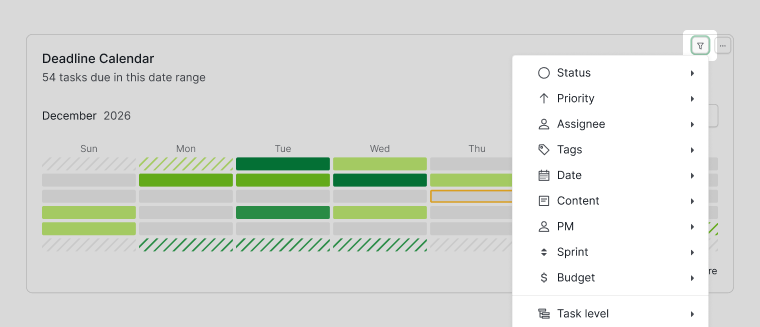

Après avoir appliqué des filtres :
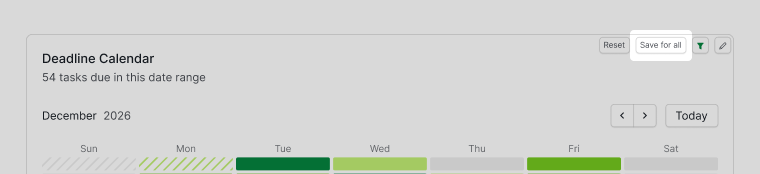
- Cliquez sur Enregistrer pour tous pour conserver la vue filtrée comme vue par défaut du widget.
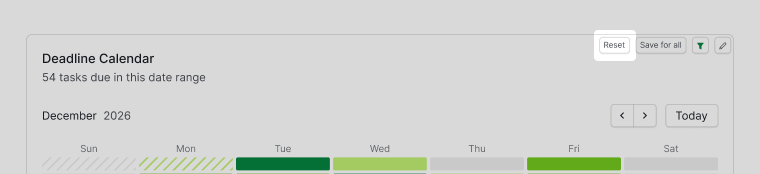
- Cliquez sur Réinitialiser pour supprimer les filtres et revenir à la vue enregistrée d’origine.


Modifier les Informations du Tableau de bord
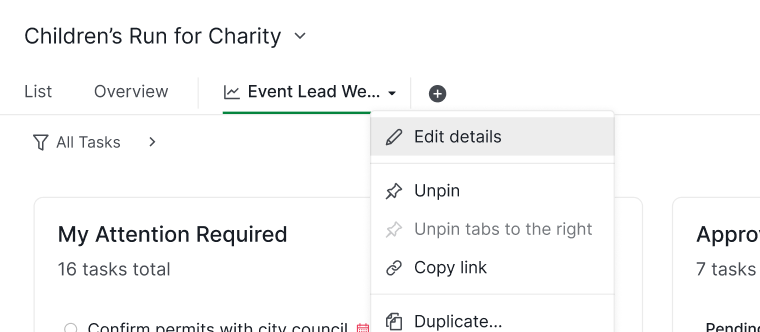
- Faites un clic droit sur l’onglet Tableau de bord.
- Sélectionnez Modifier les informations.
- Modifiez le nom, la description, le paramètre Partager avec ou l’URL du tableau de bord.
- Pour référencer un tableau de bord dans une tâche ou un commentaire :
- Dans le même projet :
#|dashboard_id - Depuis un autre projet :
#{project_id|dashboard_id}
- Dans le même projet :

Organiser les Tableaux de bord
Dupliquer le tableau de bord
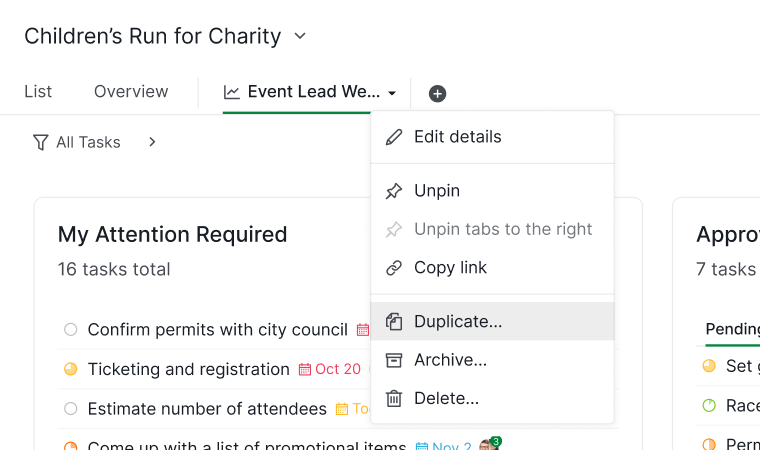
- Faites un clic droit sur l’onglet Tableau de bord et sélectionnez Dupliquer.
- Saisissez un nouveau nom pour le tableau de bord dupliqué.
- Cliquez sur Enregistrer pour confirmer.

Archiver le Tableau de bord
Faites un clic droit sur l’onglet Tableau de bord et sélectionnez Archiver.

Remarque : Les tableaux de bord archivés sont déplacés vers la catégorie Archivé, accessible depuis l’icône d’options dans la barre supérieure, pour un accès facile.

Supprimer le Tableau de bord
Faites un clic droit sur l’onglet Tableau de bord et sélectionnez Supprimer.

Remarque : Les tableaux de bord supprimés peuvent être restaurés pendant une durée limitée via le menu d’options. Veuillez vérifier attentivement avant de confirmer la suppression.

Découvrez la vue Tableau de bord de Quire sur notre blog.
Foire Aux Questions
Qu’est-ce qu’un tableau de bord de projet et pourquoi les équipes l’utilisent-elles ?
Un écran de synthèse visuel composé de widgets qui affiche des indicateurs tels que le taux d’achèvement, la charge de travail et les tendances de progression en un coup d’œil, sans avoir à ouvrir chaque tâche individuellement ni consulter les rapports.
Qu’est-ce que la vue Tableau de bord dans Quire ?
Un onglet de projet qui transforme vos données de tâches en une Vue d’ensemble visuelle grâce aux widgets, vous permettant de suivre l’avancement sans ouvrir chaque tâche individuellement.
Quel abonnement faut-il pour utiliser la vue Tableau de bord dans Quire ?
La vue Tableau de bord requiert l’abonnement Professional, Premium ou Enterprise.
Comment créer un Tableau de bord dans Quire ?
Cliquez sur l’icône + en haut de votre projet, de votre organisation, d’un dossier, d’un dossier intelligent, de Mes tâches ou de la page de profil d’un membre, puis sélectionnez Ajouter un tableau de bord, nommez l’onglet et définissez une autorisation.
Comment ajouter un widget à un Tableau de bord Quire ?
Survolez un widget suggéré et cliquez sur son icône +, ou cliquez sur Parcourir les widgets pour choisir dans la Bibliothèque des widgets.
Comment redimensionner un widget dans un Tableau de bord Quire ?
Survolez le widget, cliquez sur l’icône d’options, sélectionnez Taille, puis choisissez Petit ou Grand.
Comment dupliquer un widget dans un Tableau de bord Quire ?
Survolez le widget, cliquez sur l’icône d’options, puis sélectionnez Dupliquer.
Où vont les Tableaux de bord Quire archivés ?
Les tableaux de bord archivés sont déplacés vers la catégorie Archivé, accessible depuis l’icône d’options dans la barre supérieure.
Puis-je restaurer un Tableau de bord Quire supprimé ?
Oui, pendant une durée limitée via le menu d’options.