
Paramètres du projet Permalink
Si vous êtes administrateur d’un projet, vous pouvez personnaliser le comportement des fonctionnalités dans un projet via la page Paramètres du projet. Ces paramètres aident les équipes à contrôler la création de tâches, les commentaires, les autorisations, les notifications et la création de tâches par e-mail.
Accéder aux paramètres du projet
Vous pouvez accéder aux paramètres du projet de deux façons :
- Cliquez sur l’icône du menu déroulant à côté du nom du projet.
-
Sélectionnez Options.
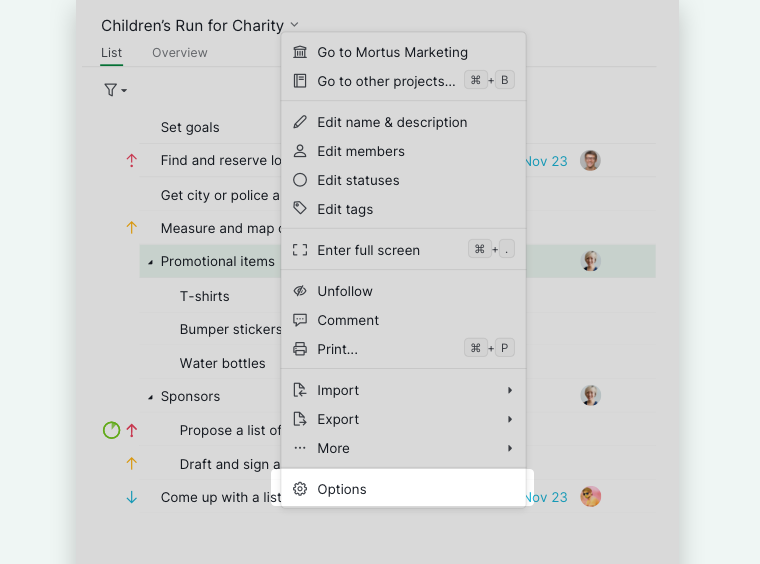
Ou :
- Accédez à l’onglet Vue d’ensemble du projet.
- Cliquez sur l’icône Plus d’options dans le coin supérieur droit.
-
Sélectionnez Options.
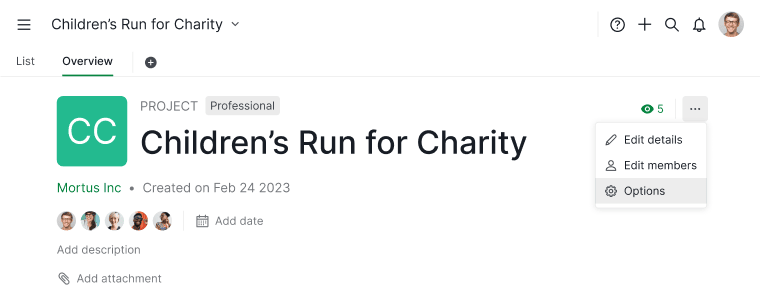

Paramètres des fonctionnalités
Les paramètres des fonctionnalités contrôlent le comportement des tâches, des commentaires, des dates, du suivi de l’heure et des autorisations au sein d’un projet.
Position de création des tâches
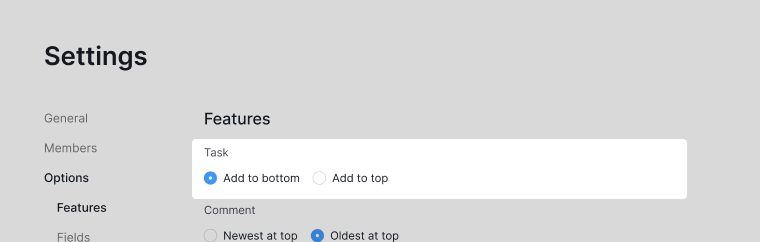
Vous pouvez choisir où les nouvelles tâches apparaissent dans l’arborescence des tâches :
- Ajouter les tâches en haut de la liste
-
Ajouter les tâches en bas de la liste

Ordre d’affichage des commentaires
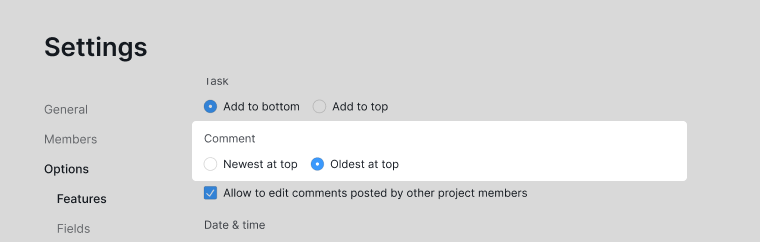
Vous pouvez choisir l’ordre d’affichage des commentaires au sein d’une tâche :
- Afficher les commentaires les plus récents en haut
-
Afficher les commentaires les plus récents en bas

Modification des commentaires par les membres
Les administrateurs du projet peuvent décider si les membres sont autorisés à modifier les commentaires créés par d’autres personnes.

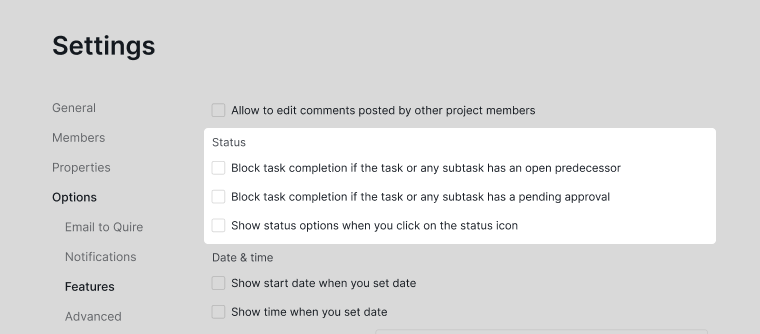
Statut
Vous pouvez configurer la façon dont la finalisation des tâches et les mises à jour de statut sont gérées dans le projet :
- Bloquer la finalisation de la tâche si la tâche ou l’une de ses sous-tâches a un prédécesseur ouvert
- Bloquer la finalisation de la tâche si la tâche ou l’une de ses sous-tâches a une approbation en attente
-
Mettre à jour le statut de la tâche en cliquant sur le cercle de statut

Affichage de la date de début et de l’heure
Vous pouvez choisir d’afficher systématiquement la date de début ou l’heure de début lors de l’attribution de dates aux tâches.

Format de la durée et du journal des heures
Vous pouvez personnaliser :
- Le format de saisie de la durée des tâches
- Le format d’affichage des entrées de temps
Le format par défaut est hh:mm:ss.

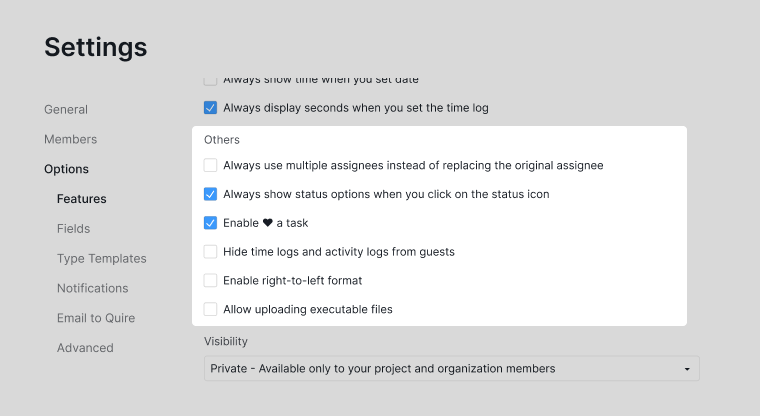
Autres paramètres
Les options supplémentaires du projet incluent :
- Autoriser plusieurs attributions sans remplacer celles existantes
- Autoriser les membres à ajouter des tâches en favori
- Masquer les entrées de temps et les journaux d’activité aux invités, c’est-à-dire les membres invités en tant qu’« Invités » ou les utilisateurs ayant accès via un lien de partage de projet et un projet public
- Autoriser les membres à créer de nouvelles étiquettes depuis le sélecteur d’étiquettes
- Hériter automatiquement des étiquettes des tâches parentes
- Activer la prise en charge du texte de droite à gauche
-
Autoriser le téléversement de fichiers exécutables

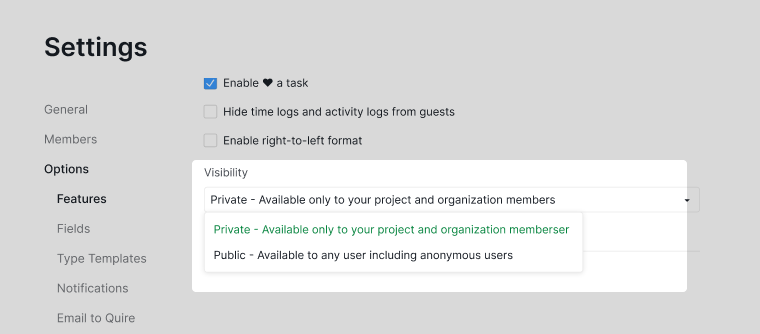
Visibilité du projet
La mise en public d’un projet est disponible uniquement avec les abonnements Professional, Premium et Enterprise. Pour plus d’informations, consultez notre page de tarification.
Vous pouvez choisir entre :
- Privé : accessible uniquement aux membres invités
-
Public : accessible à toute personne disposant des autorisations d’accès

Paramètres de notification
Les paramètres de notification vous permettent de contrôler quels événements du projet déclenchent des notifications pour votre compte uniquement.
Ouvrez les Paramètres du projet, puis accédez à la section Notifications.

Par défaut, les notifications incluent :
- Les rappels de tâches
- Les nouveaux commentaires sur les tâches
- Les nouveaux messages de discussion
- Les mises à jour d’activité des tâches
Vous pouvez ajuster ces préférences selon vos besoins. Les commentaires et les messages sont des paramètres distincts : vous pouvez désactiver les commentaires sur les tâches et continuer à recevoir des notifications pour les messages de discussion.

Remarque : Les paramètres de notification s’appliquent uniquement à votre propre compte, et non aux autres membres du projet.
Mail vers Quire
Mail vers Quire est disponible uniquement avec les abonnements Professional, Premium et Enterprise. Pour plus d’informations, consultez notre page de tarification.
Mail vers Quire vous permet de créer des tâches en envoyant des e-mails directement à une adresse e-mail propre à chaque projet.
Activer Mail vers Quire
Seuls les administrateurs de l’organisation ou les administrateurs du projet peuvent activer cette fonctionnalité.
- Ouvrez les paramètres du projet.
- Accédez à la section Mail vers Quire.
-
Copiez l’adresse e-mail unique du projet.
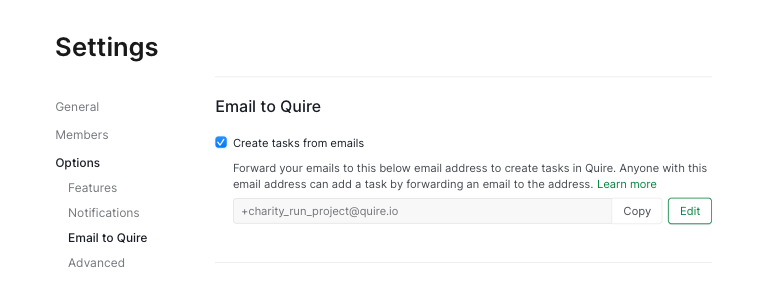

Chaque projet possède une adresse e-mail unique. Les adresses e-mail personnalisées sont disponibles avec les abonnements Premium et Enterprise.
Correspondance des champs d’e-mail
| Champ de l’e-mail | Devient dans Quire |
|---|---|
| Objet de l’e-mail | Nom de la tâche |
| Corps de l’e-mail | Description de la tâche |
| À | Attributions de la tâche |
| Cc | Abonnés de la tâche |
| Pièce jointe | Pièce jointe de la tâche |
Conseil : Vous pouvez également créer des tâches depuis votre boîte de réception grâce à l’intégration Google Add-on.
Voici comment l’e-mail sera traduit en tâche dans Quire :
| Champ de l’e-mail | Devient dans Quire |
|---|---|
| Objet de l’e-mail | Nom de la tâche |
| Corps de l’e-mail | Description de la tâche |
| À | Attributions de la tâche |
| Cc | Abonnés de la tâche |
| Pièce jointe | Pièce jointe de la tâche |
Remarque :
- Les e-mails envoyés en CCI ne sont pas pris en compte
- Les utilisateurs en copie (CC) doivent déjà être membres du projet pour être attribués
Questions fréquemment posées
Comment ouvrir les paramètres du projet dans Quire ?
Cliquez sur l’icône du menu déroulant à côté du nom du projet et sélectionnez Options, ou accédez à l’onglet Vue d’ensemble > Plus d’options > Options. Seuls les administrateurs du projet peuvent modifier les paramètres du projet.
Comment rendre un projet Quire public ou privé ?
Dans les paramètres du projet, trouvez la section de visibilité et choisissez Privé (membres invités uniquement) ou Public (accessible à toute personne disposant des autorisations d’accès). Rendre un projet public nécessite un abonnement Professional, Premium ou Enterprise.
Comment personnaliser les notifications du projet dans Quire ?
Dans les paramètres du projet, accédez à la section Notifications et ajustez les événements qui vous envoient des notifications. Les paramètres de notification s’appliquent uniquement à votre propre compte.
Comment activer Mail vers Quire pour créer des tâches par e-mail ?
Dans les paramètres du projet, accédez à la section Mail vers Quire et copiez l’adresse e-mail unique du projet. Les e-mails envoyés à cette adresse créent des tâches. Nécessite un abonnement Professional, Premium ou Enterprise.
Puis-je contrôler où les nouvelles tâches sont ajoutées dans la liste des tâches Quire ?
Oui. Dans les paramètres du projet, sous les paramètres de fonctionnalités, choisissez si les nouvelles tâches sont ajoutées en haut ou en bas de la liste des tâches.
Les administrateurs du projet peuvent-ils autoriser les membres à modifier les commentaires des autres dans Quire ?
Oui. Dans les paramètres du projet, sous les paramètres de fonctionnalités, un bouton permet d’autoriser les membres à modifier les commentaires créés par d’autres membres.
Puis-je bloquer la finalisation d’une tâche lorsqu’elle a une approbation en attente dans Quire ?
Oui. Dans les paramètres du projet, sous les paramètres de fonctionnalités, activez Bloquer la finalisation de la tâche si la tâche ou l’une de ses sous-tâches a une approbation en attente. Lorsque cette option est activée, une tâche ne peut pas être marquée comme terminée tant qu’elle-même ou l’une de ses sous-tâches comporte encore une demande d’approbation non résolue.
Puis-je bloquer la finalisation d’une tâche lorsque son prédécesseur n’est pas encore terminé dans Quire ?
Oui. Dans les paramètres du projet, sous les paramètres de fonctionnalités, activez Bloquer la finalisation de la tâche si la tâche ou l’une de ses sous-tâches a un prédécesseur ouvert. Lorsque cette option est activée, une tâche ne peut pas être marquée comme terminée tant qu’elle-même ou l’une de ses sous-tâches comporte encore un prédécesseur incomplet.