
Quireのプロジェクト設定 Permalink
プロジェクト管理者であれば、プロジェクト設定ページからプロジェクト内での機能の動作をカスタマイズできます。これらの設定により、タスクの作成、コメント、権限、通知、メールでのタスク作成をチームで管理できます。
プロジェクト設定にアクセスする
プロジェクト設定には次の2つの方法でアクセスできます。
- プロジェクト名の横にあるドロップダウンメニューアイコンをクリックします。
-
オプションを選択します。
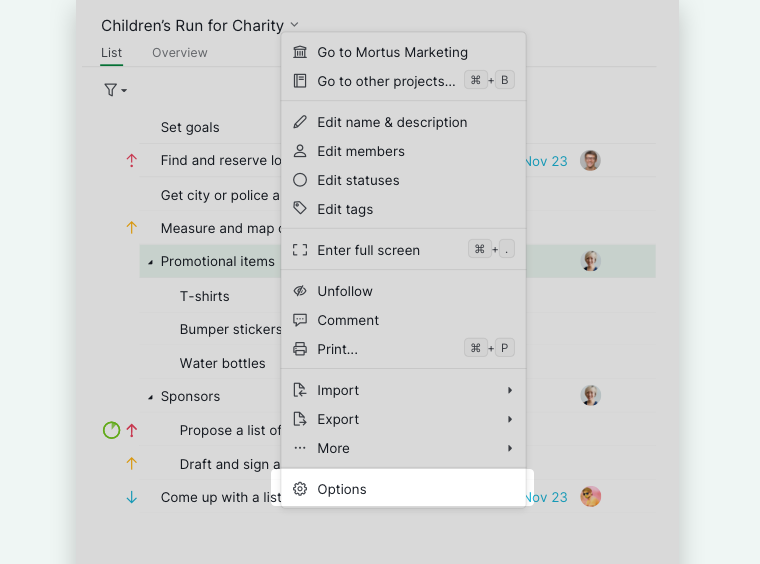

または:
- プロジェクトの概況タブを開きます。
- 右上隅にあるその他のオプションアイコンをクリックします。
-
オプションを選択します。
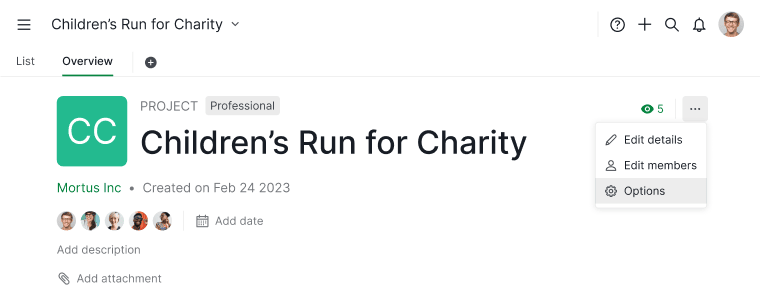

機能設定
機能設定では、プロジェクト内でタスク、コメント、日付、時間トラッキング、権限がどのように動作するかを制御します。
タスクの作成位置
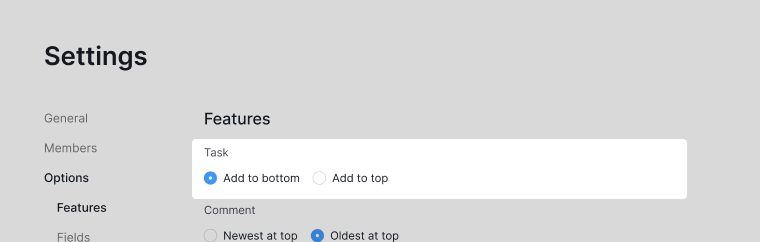
新しく作成されたタスクがタスク階層のどこに表示されるかを選択できます。
- タスクをリストの先頭に追加する
-
タスクをリストの末尾に追加する

コメントの表示順
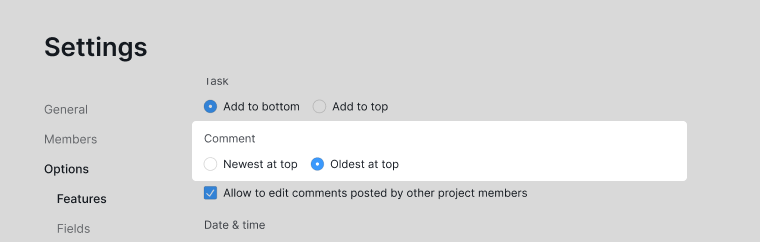
タスク内でコメントをどの順序で表示するかを選択できます。
- 最新のコメントを先頭に表示する
-
最新のコメントを末尾に表示する

メンバーによるコメント編集
プロジェクト管理者は、他のメンバーが作成したコメントをメンバーが編集できるようにするかどうかを決定できます。

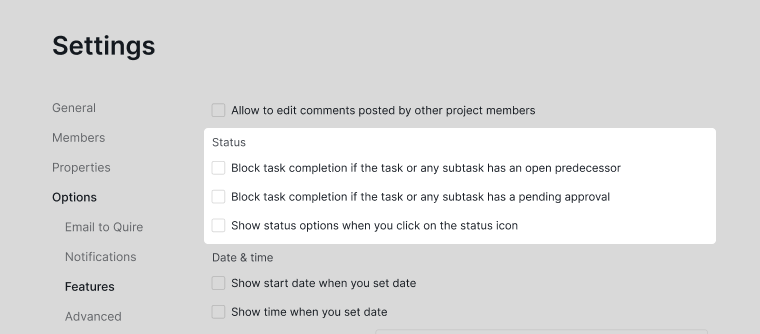
状態
プロジェクトでタスクの完了と状態の更新をどのように扱うかを設定できます。
- タスクまたはいずれかの子タスクに未完了の先行タスクがある場合、タスクの完了をブロックする
- タスクまたはいずれかの子タスクに保留中の承認がある場合、タスクの完了をブロックする
-
状態の丸をクリックしてタスクの状態を更新する

開始日と時刻の表示
タスクに日付を割り当てる際に、開始日や開始時刻を常に表示するように選択できます。

時間の長さとログの形式
次の項目をカスタマイズできます。
- タスクの所要時間の入力形式
- タイムログの表示形式
既定の形式は hh:mm:ss です。

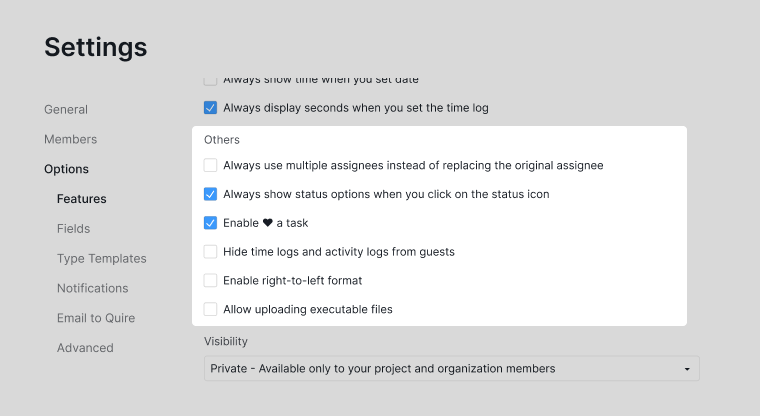
その他の設定
プロジェクトのその他のオプションは次のとおりです。
- 既存の担当者を置き換えずに、複数の担当者を割り当てられるようにする
- メンバーがタスクをお気に入りに登録できるようにする
- タイムログとアクティビティログをゲストから非表示にする。対象には「ゲスト」として招待されたメンバーや、プロジェクトの共有リンクや公開プロジェクト経由でアクセスするユーザーが含まれます
- メンバーがタグピッカーから新しいタグを作成できるようにする
- 親タスクからタグを自動的に継承する
- 右から左へのテキスト表記をサポートする
-
実行可能ファイルのアップロードを許可する

プロジェクトの公開範囲
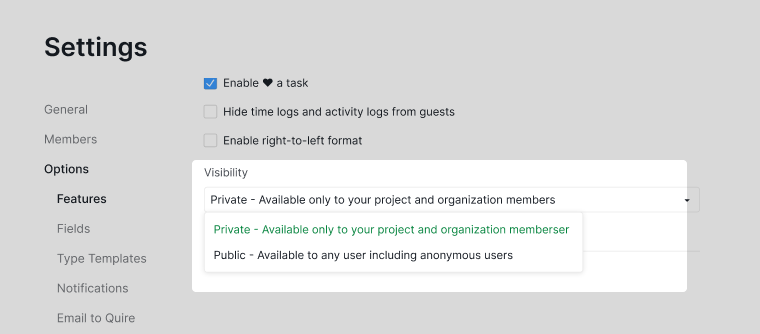
プロジェクトをパブリックに設定できるのは、Professional、Premium、Enterpriseプランのみです。詳しくは料金ページをご覧ください。
次のいずれかを選択できます。
- プライベート: 招待されたメンバーのみアクセス可能
-
パブリック: アクセス権限を持つすべての人がアクセス可能

通知設定
通知設定では、自分のアカウントに対してのみ、どのプロジェクトイベントで通知を受け取るかを制御できます。
プロジェクト設定を開き、通知セクションに移動します。
既定では、次の通知が含まれます。
- タスクの予定の通知
- 新しいコメント
- タスクのアクティビティ更新
これらの設定は必要に応じて調整できます。

注: 通知設定は自分のアカウントにのみ適用され、他のプロジェクトメンバーには影響しません。
Quireにメールを送信
Quireにメールを送信は、Professional、Premium、Enterpriseプランでのみ利用できます。詳しくは料金ページをご覧ください。
Quireにメールを送信を使うと、プロジェクト固有のメールアドレスに直接メールを送信することでタスクを作成できます。
Quireにメールを送信を有効化する
この機能を有効化できるのは、組織管理者またはプロジェクト管理者のみです。
- プロジェクト設定を開きます。
- Quireにメールを送信セクションに移動します。
-
プロジェクト固有のメールアドレスをコピーします。
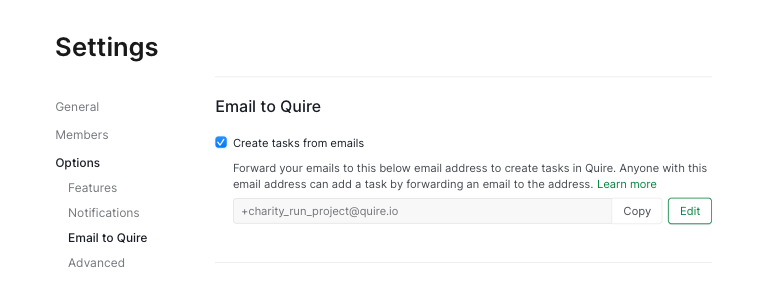

各プロジェクトには固有のメールアドレスが割り当てられます。カスタムメールアドレスはPremiumおよびEnterpriseプランで利用できます。
メールフィールドの対応
| メールのフィールド | Quireでの対応 |
|---|---|
| メールの件名 | タスクの名前 |
| メール本文 | タスクの説明 |
| To | タスクの担当者 |
| Cc | タスクのフォロワー |
| メールの添付ファイル | タスクの添付ファイル |
ヒント: Google アドオン連携を使うと、受信トレイから直接タスクを作成することもできます。
メールがQuireのタスクにどのように変換されるか:
| メールのフィールド | Quireでの対応 |
|---|---|
| メールの件名 | タスクの名前 |
| メール本文 | タスクの説明 |
| To | タスクの担当者 |
| Cc | タスクのフォロワー |
| メールの添付ファイル | タスクの添付ファイル |
注:
- BCCで送信されたメールは認識されません
- Ccに指定したユーザーが担当者として割り当てられるには、事前にプロジェクトのメンバーになっている必要があります
よくあるご質問
Quireでプロジェクト設定を開くにはどうすればよいですか?
プロジェクト名の横にあるドロップダウンメニューアイコンをクリックしてオプションを選択するか、概況タブ > その他のオプション > オプションの順に進みます。プロジェクト設定を変更できるのはプロジェクト管理者のみです。
Quireのプロジェクトを公開または非公開にするにはどうすればよいですか?
プロジェクト設定で公開範囲のセクションを開き、プライベート (招待されたメンバーのみアクセス可能) またはパブリック (アクセス権限を持つすべての人がアクセス可能) を選択します。プロジェクトをパブリックに設定するには、Professional、Premium、またはEnterpriseプランが必要です。
Quireでプロジェクトの通知をカスタマイズするにはどうすればよいですか?
プロジェクト設定で通知セクションに移動し、どのイベントで通知を受け取るかを調整します。通知設定は自分のアカウントにのみ適用されます。
メールでタスクを作成できるように、Quireにメールを送信を有効化するにはどうすればよいですか?
プロジェクト設定でQuireにメールを送信セクションに移動し、プロジェクト固有のメールアドレスをコピーします。そのアドレス宛てに送信されたメールがタスクとして作成されます。Professional、Premium、またはEnterpriseプランが必要です。
Quireのタスクリストで、新しいタスクが追加される位置を制御できますか?
はい。プロジェクト設定の機能設定で、新しいタスクをリストの先頭と末尾のどちらに追加するかを選択できます。
プロジェクト管理者は、Quireで他のメンバーが作成したコメントをメンバー同士で編集できるようにすることはできますか?
はい。プロジェクト設定の機能設定に、他のメンバーが作成したコメントを編集することを許可するトグルがあります。
Quireで、タスクに保留中の承認がある場合にタスクの完了をブロックできますか?
はい。プロジェクト設定の機能設定で、タスクまたはいずれかの子タスクに保留中の承認がある場合、タスクの完了をブロックするを有効にします。オンにすると、タスク自体または子タスクのいずれかに未解決の承認リクエストがある間は、そのタスクを完了としてマークできなくなります。
Quireで、タスクの先行タスクが未完了の場合にタスクの完了をブロックできますか?
はい。プロジェクト設定の機能設定で、タスクまたはいずれかの子タスクに未完了の先行タスクがある場合、タスクの完了をブロックするを有効にします。オンにすると、タスク自体または子タスクのいずれかに未完了の先行タスクがある間は、そのタスクを完了としてマークできなくなります。