
Quire のドキュメント Permalink
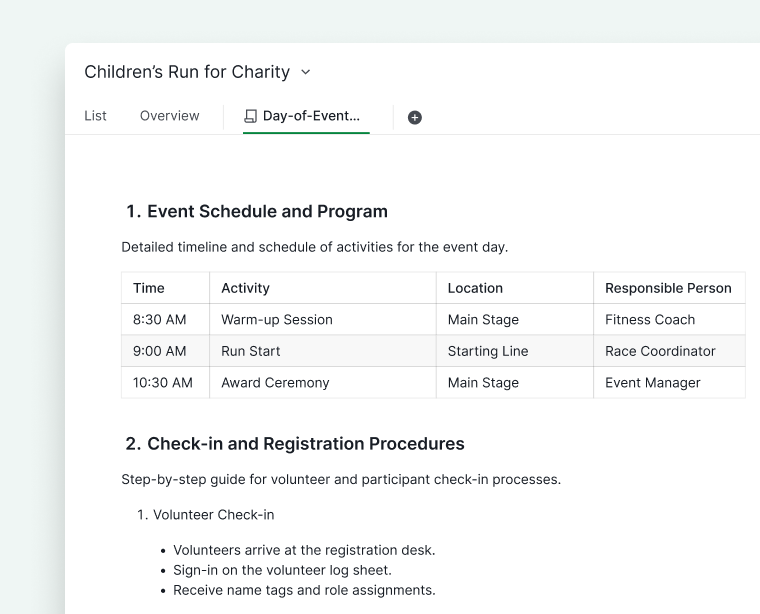
プロジェクトのドキュメントは、作業そのものと並べて、意思決定・メモ・参考資料を記録できる共有スペースをチームに提供します。プロジェクト内にドキュメントを置くことで、情報が別々のツールに散在するのを防げます。Quire では、ドキュメントはプロジェクト内に存在し、複数のドキュメントタブに整理して、異なる種類のコンテンツを分けて管理できます。
ドキュメントの活用例:
- ミーティングメモの記録
- 重要な意思決定の記録
- プロジェクト計画や仕様書の草案作成
-
参考資料やドキュメントの保管

ドキュメントの作成と編集
ドキュメントタブは、プロジェクト・組織・フォルダー・スマートフォルダー・自分のタスク、さらにはメンバーのプロフィールページなど、さまざまな場所に作成できます。
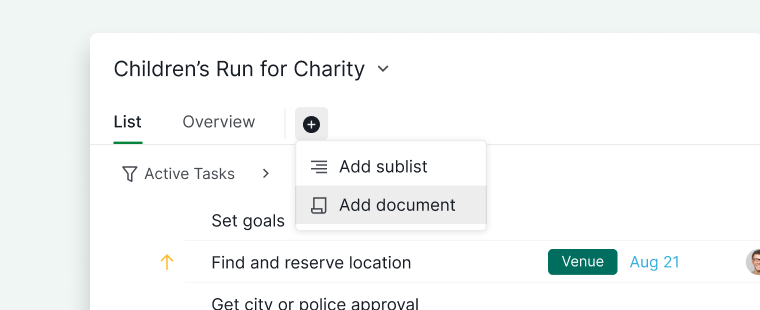
- 目的の場所(例:プロジェクト)に移動します。
- 上部の + アイコンをクリックします。
- 「ドキュメントを追加」を選択します。
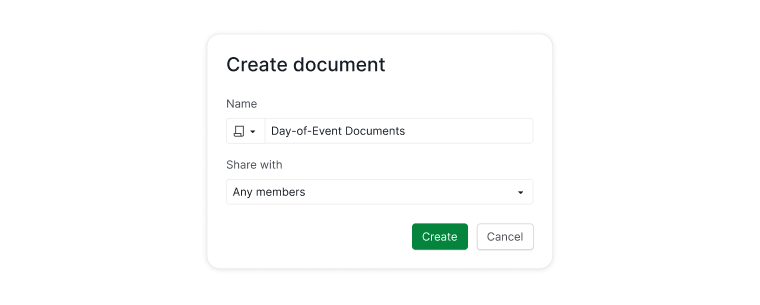
- ドキュメント名を入力します。
- (任意)アイコンとカラーをカスタマイズします。
- ドキュメントの権限を設定します。
- 「作成」をクリックします。


ドキュメントにアクセスできるメンバーは、以下の権限オプションから選択して制御できます。
- プロジェクトの全メンバー
- 管理者のみ
- 一部のメンバー
- 特定の外部チーム
- プライベート(自分だけが閲覧可能)
文章の記述と書式設定
ドキュメントを作成したら、すぐに書き始められます。
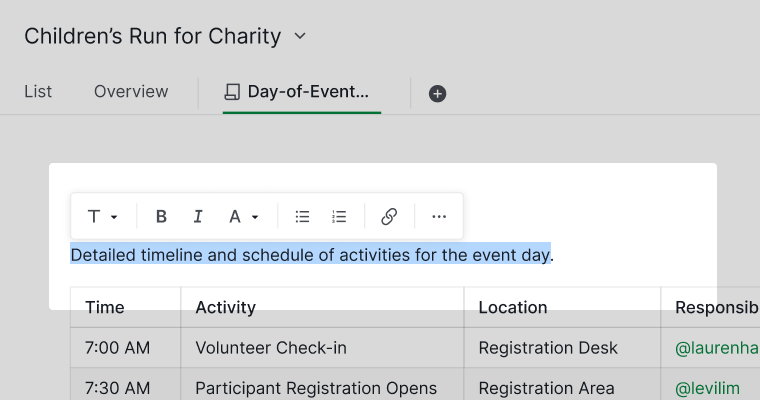
- テキストをハイライトして書式ツールバーを開きます
- テキストスタイル・カラーの変更、リンクの追加などが可能です
-
リッチテキストツールで構造化されたドキュメントを作成できます

メモ: ドキュメントのアクティビティと詳細を確認するには、ドキュメント右側の詳細パネルアイコンをクリックするか、SPACE を押してすばやく開きます。
スラッシュコマンドの使用
スラッシュコマンド / を入力すると、ドキュメントに挿入できるコンテンツブロックと書式オプションのメニューが開きます。挿入できる要素には以下が含まれます。
- 見出し
- 表
- チェックリスト
- チームメンバーへのメンション
- タスクへの参照
- チャート
/ に続けて入力すると、リストが自動的にフィルタリングされます。↑ / ↓ 矢印キーでメニューを移動できます。

目次
長いドキュメントには、目次を使うことで読者が任意のセクションに即座にジャンプできるようになります。
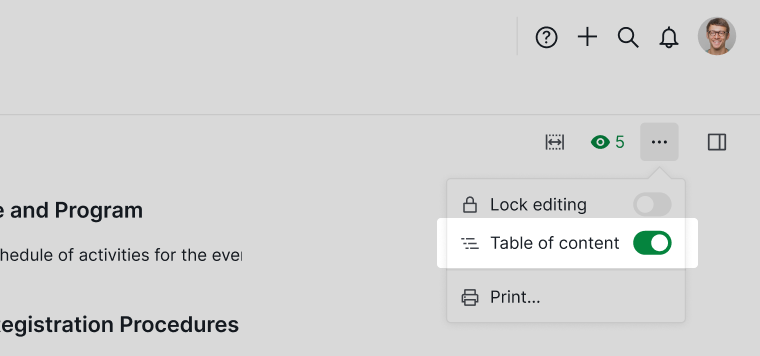
- 右上の「その他のオプション」アイコンをクリックします。
-
「目次」を選択してオンに切り替えます。

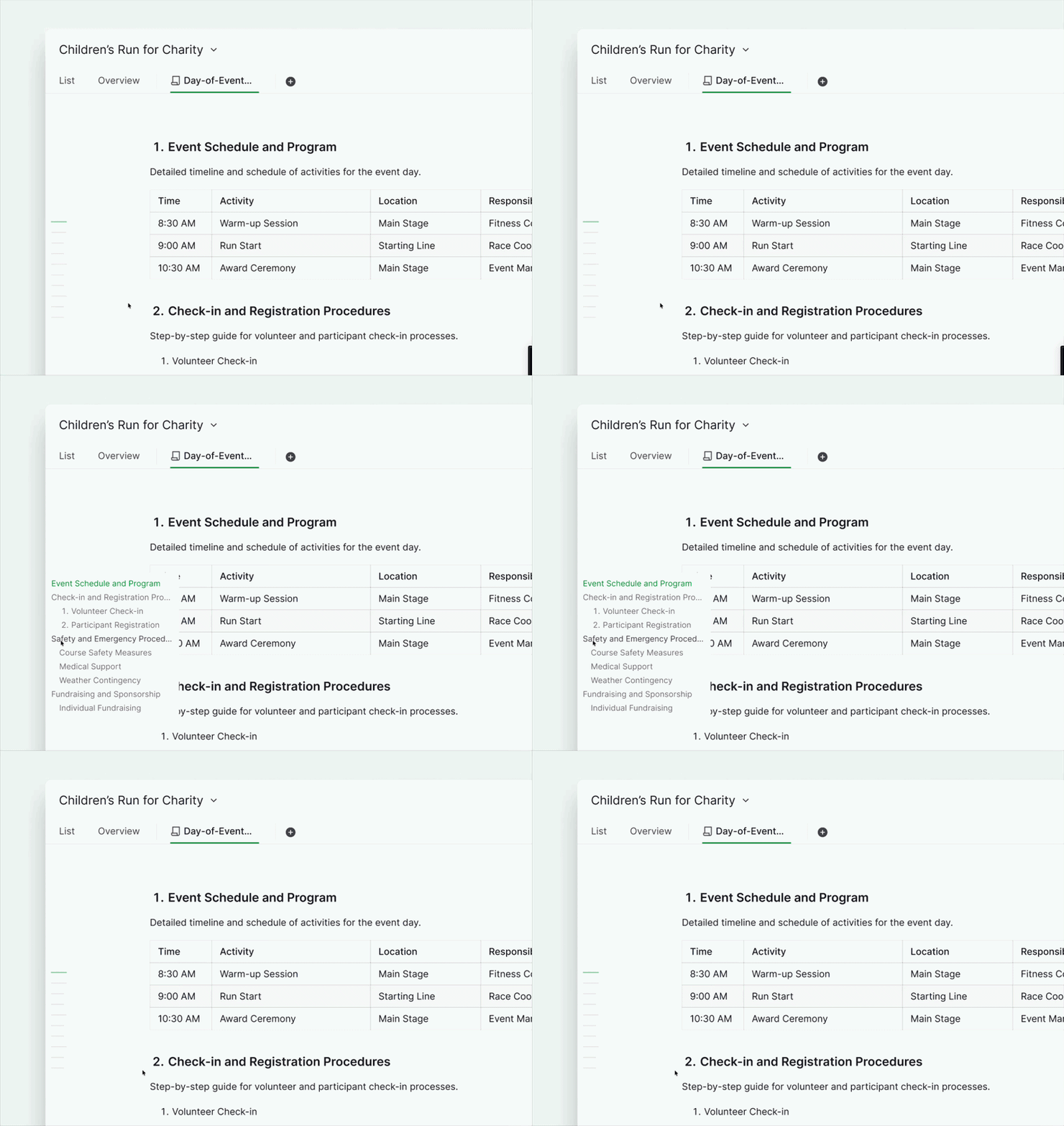
目次はドキュメント内のすべての見出しをクリック可能なリンクとして表示します。ドキュメントを閲覧中は、見出しマーカーがサイドに表示され、ドキュメントの構造と現在のスクロール位置が示されます。
メモ: 目次はドキュメントでのみ使用できます。タスクの詳細やコメントではサポートされていません。
ドキュメントのレイアウト調整
全幅モード
執筆に集中し、より多くのコンテンツを一度に表示するには:
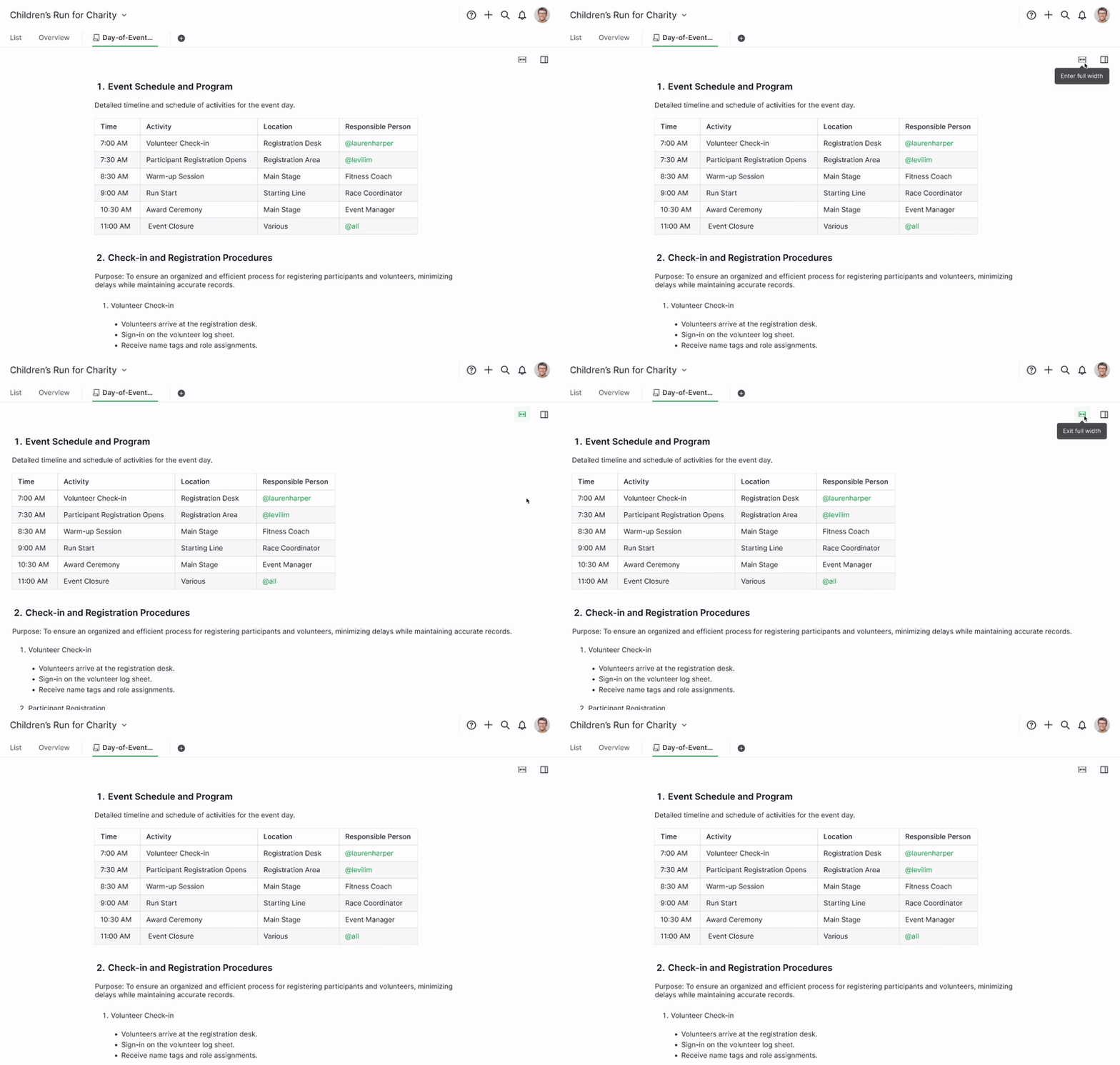
- ドキュメント右側の展開アイコンをクリックします。
- ドキュメントが全幅モードに切り替わります。
フォローしてアップデートを受け取る
ドキュメントをフォローすると、変更が加えられるたびに通知を受け取れます。
- 右側の詳細パネルアイコンをクリックします。
-
パネル上部の目のアイコンをクリックします。
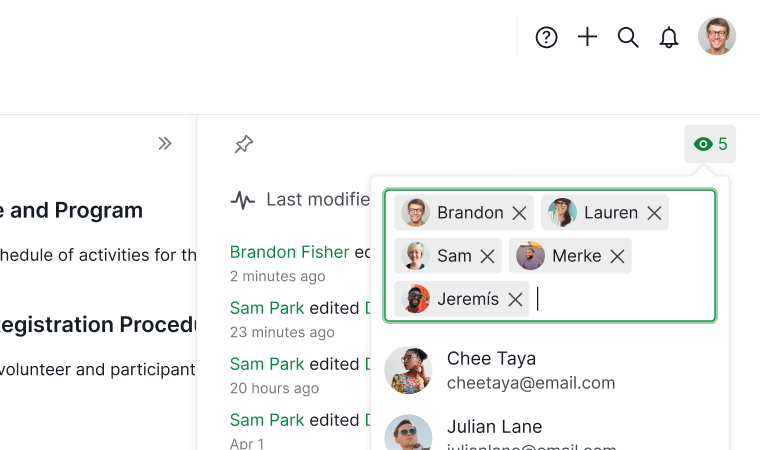

メモ: フォロワーとして追加できるのはプロジェクトのメンバーのみです。
ドキュメントのロックとロック解除
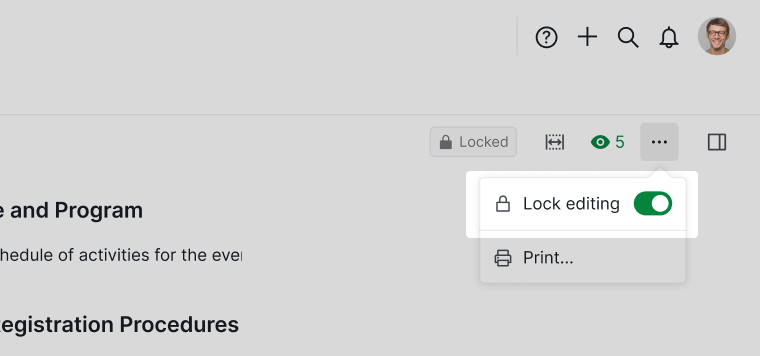
編集をロック
ドキュメントをロックすると、意図しない編集を防ぎ、読み取り専用にできます。
- 右上の「その他のオプション」アイコンをクリックします。
-
「編集をロック」を選択します。

一時的にロック解除
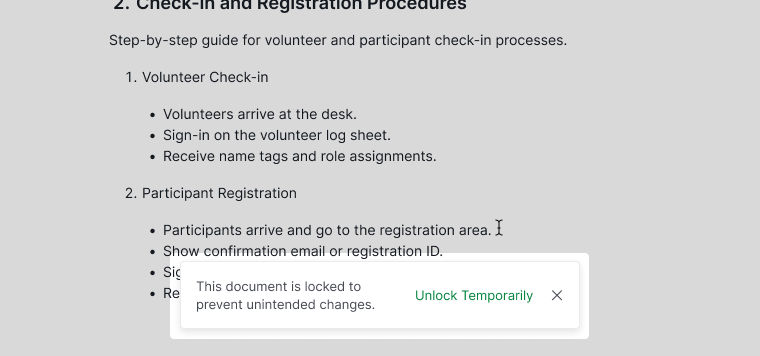
- 「一時的にロック解除」をクリックしてすばやく編集を行います
-
ビューやプロジェクトを切り替えると、ドキュメントは自動的に再ロックされます

完全にロック解除
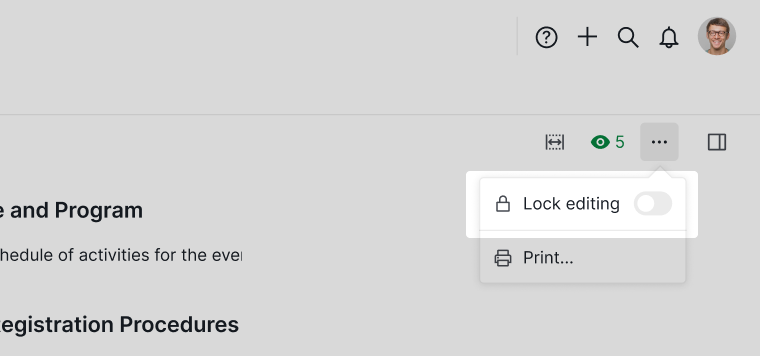
- 再度「その他のオプション」アイコンをクリックします。
-
「編集をロック」の選択を解除します。

ドキュメントの印刷と共有
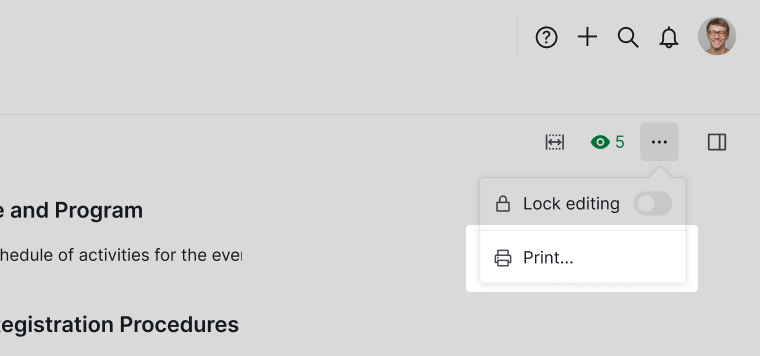
- 右上の「その他のオプション」アイコンをクリックします。
-
「印刷」を選択します。

名前の変更またはリンクの共有
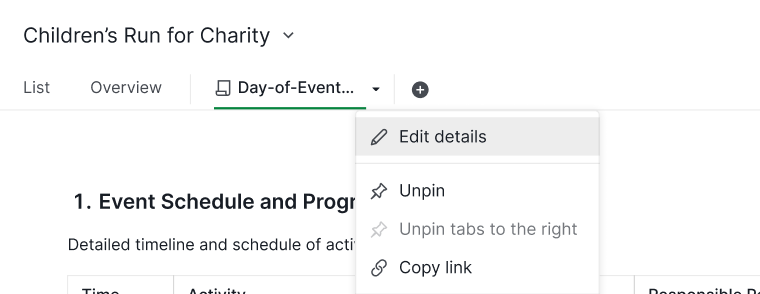
ドキュメント名を変更するには:
- ドキュメントのタブを右クリックします。
- 「詳細を編集」を選択します。
-
名前を更新します。

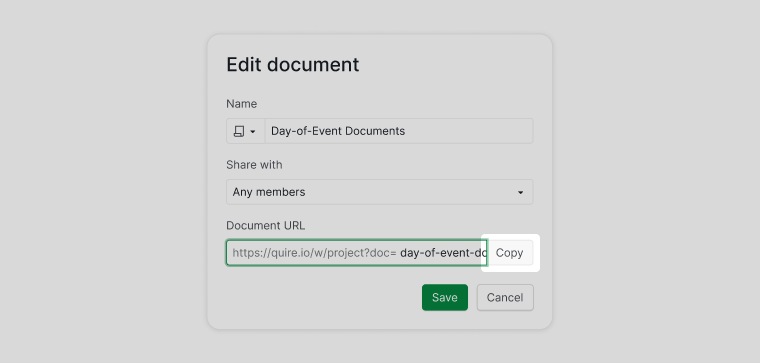
ドキュメントリンクを共有するには:
- 「URL をコピー」をクリックします
-
リンクをチームと共有して、ドキュメントを直接開いてもらいます

ヒント: 以下の記法を使って、どこからでもドキュメントを参照できます。
#:document_id(同じプロジェクト内)#{project_id:document_id}(別のプロジェクト) 参照をクリックすると、ドキュメントが直接開かれます。
ドキュメントの整理
ドキュメントをピン留めまたはピン解除する
ピン留めされたドキュメントは常にアクセスしやすい状態で表示されます。
- ドキュメントのタブを右クリックします。
- 「ピン留め」または「ピン解除」を選択します。
新規作成したドキュメントはデフォルトでピン留めされています。

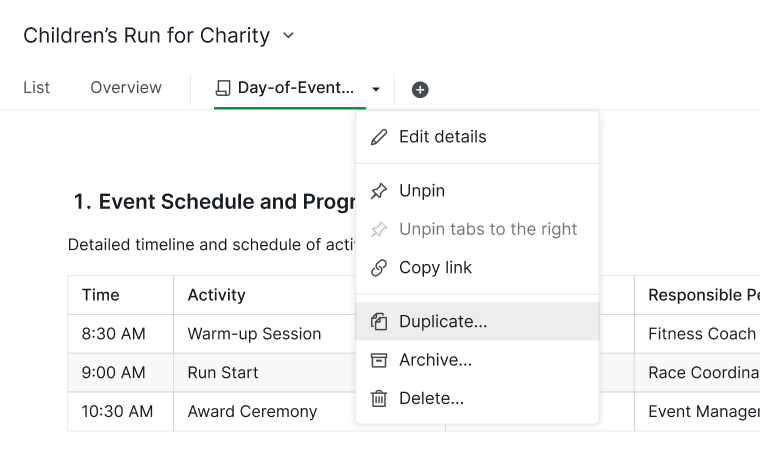
ドキュメントを複製する
- ドキュメントのタブを右クリックします。
- 「複製」を選択します。
- 新しい名前を入力します。
-
「保存」をクリックします。

ドキュメントをアーカイブする
アーカイブすると、不要になったドキュメントを非表示にしながらアクセスできる状態で保持できます。
- ドキュメントのタブを右クリックします。
-
「アーカイブ」を選択します。
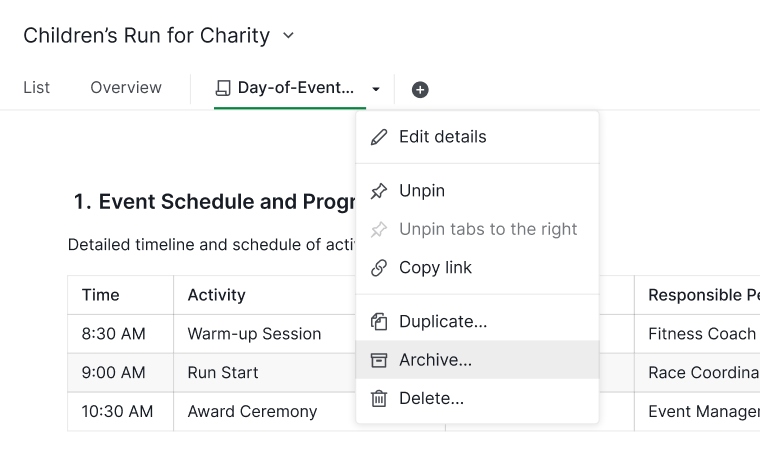

メモ: アーカイブされたドキュメントは、ドキュメントメニューの「アーカイブされました」カテゴリに表示されます。
ドキュメントを削除する
- ドキュメントのタブを右クリックします。
-
「削除」を選択します。
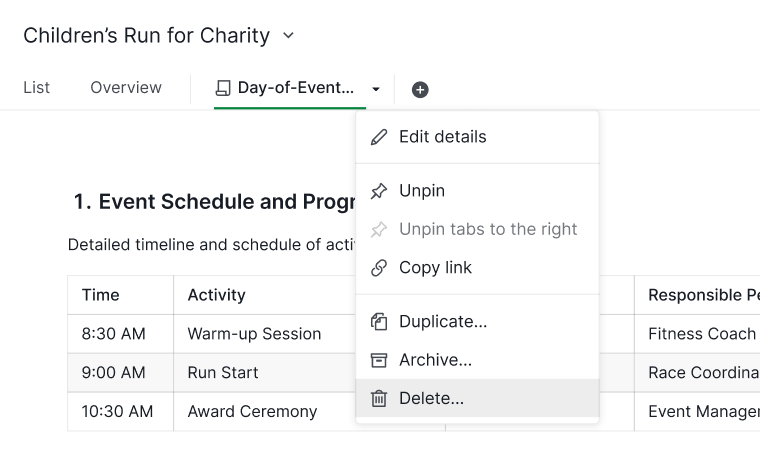

メモ: 削除されたドキュメントは、完全に削除される前に「その他のオプション」メニューから一定期間復元できます。削除を確定する前に必ずご確認ください。
オフラインでのドキュメント編集
Quire は100%オフラインで動作します。インターネット接続がなくても、以前にオンライン時に開いたプロジェクト内のドキュメントを編集できます。接続が回復すると、すべての変更が自動的に同期されます。
Quire のドキュメントについて詳しくはブログをご覧ください。
よくある質問
チームがプロジェクトのドキュメントをタスクと並べて管理すべき理由は何ですか?
プロジェクトのドキュメントは、別のツールに切り替えることなく、意思決定・背景・参考資料を一か所にまとめて記録できる共有スペースをチームに提供します。ドキュメントがプロジェクト内に存在することで、メンバーはコンテキストを切り替えることなく必要な情報を見つけられ、新しいメンバーもよりすばやくキャッチアップできます。また、ドキュメントは意思決定の背景にある理由を記録しておく役割も果たします。作業が速く進むと、その理由は失われがちです。Quire では、ドキュメントはプロジェクト内に存在し、複数のタブに整理できるため、ミーティングメモ・オンボーディングガイド・技術リファレンスなど、異なる種類のコンテンツを分けて管理できます。
Quire でドキュメントを作成するにはどうすればよいですか?
プロジェクト・組織・フォルダー・スマートフォルダー・自分のタスク、またはメンバーのプロフィールページの上部にある + アイコンをクリックし、「ドキュメントを追加」を選択します。名前を入力し、必要に応じてアイコンとカラーを設定し、アクセスできるメンバーを選択して、「作成」をクリックします。
Quire のドキュメントに見出し・表・チェックリストを挿入するにはどうすればよいですか?
ドキュメント内の任意の場所で / を入力してスラッシュコマンドメニューを開きます。見出し・表・チェックリスト・メンバーへのメンション・タスクへの参照などを挿入できます。↑/↓ でリストを移動し、Enter で挿入します。
Quire のドキュメントをフォローして変更の通知を受け取るにはどうすればよいですか?
ドキュメント右側の詳細パネルアイコンをクリック(または Space を押す)し、上部の目のアイコンをクリックします。フォロワーとして追加できるのはプロジェクトのメンバーのみです。
Quire のドキュメントをロックして編集を防ぐにはどうすればよいですか?
右上の「その他のオプション」アイコンをクリックし、「編集をロック」を選択します。ロック解除されるまで、すべてのメンバーにとって読み取り専用になります。
ロックされた Quire のドキュメントを完全にロック解除せずにすばやく編集するにはどうすればよいですか?
「一時的にロック解除」をクリックして編集モードに入ります。ビューやプロジェクトを切り替えると、ドキュメントは自動的に再ロックされます。
Quire のドキュメントリンクをチームと共有するにはどうすればよいですか?
ドキュメントのタブを右クリックし、「詳細を編集」を選択して、「URL をコピー」をクリックします。#:document_id(同じプロジェクト内)または #{project_id:document_id}(別のプロジェクト)を使って、ドキュメントをインラインで参照することもできます。
Quire でドキュメントを複製するにはどうすればよいですか?
ドキュメントのタブを右クリックし、「複製」を選択して、新しい名前を入力し、「保存」をクリックします。
Quire でドキュメントをアーカイブまたは削除するにはどうすればよいですか?
ドキュメントのタブを右クリックし、「アーカイブ」を選択するとアクセス可能な状態で非表示にでき、「削除」を選択すると削除できます。削除されたドキュメントは、「その他のオプション」メニューから一定期間復元できます。
Quire のドキュメントに目次を追加するにはどうすればよいですか?
右上の「その他のオプション」アイコンをクリックし、「目次」を選択してオンに切り替えます。目次はすべての見出しをクリック可能なリンクとして表示します。目次はドキュメントでのみ使用できます。タスクの詳細やコメントではサポートされていません。
Quire のドキュメントをオフラインで編集できますか?
はい。インターネット接続がなくても、以前にオンライン時に開いたプロジェクト内のドキュメントを編集できます。オンラインに戻ると、変更は自動的に同期されます。