
Quire テーブル表示でフィールド値を編集する Permalink
Quire では、フィールドに入力されたデータを値と呼びます。このガイドでは、テーブル表示から直接さまざまな種類のフィールド値を編集する方法を説明します。
フィールド値を編集する
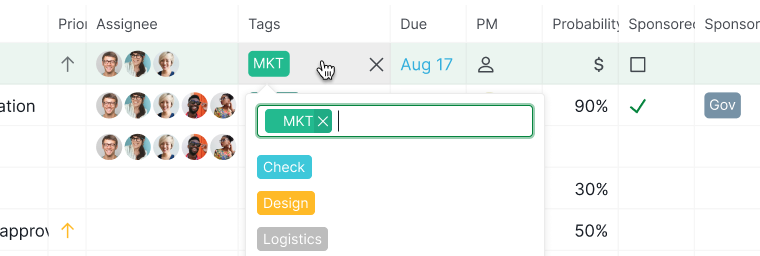
テーブル表示では、編集モードに切り替えることで、ほとんどのフィールド値を直接編集できます。
- タスクをクリックして選択します。
- フィールドセルをもう一度クリックします。
-
編集モードで値を編集します。

ペンアイコンが必要なフィールド
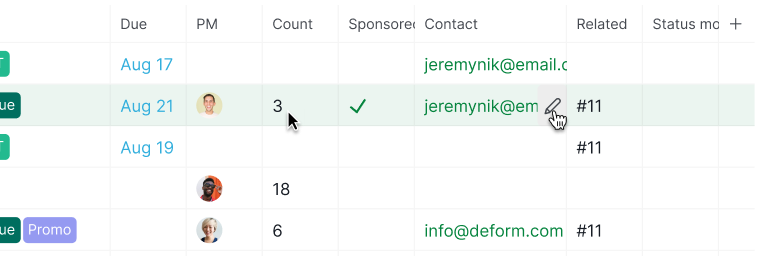
テーブル表示でフィールドセルを直接クリックしても編集できないフィールドタイプがあります。その場合は、ペン(編集)アイコンを使用するか、特定の操作が必要です。
- テキスト(段落)フィールド:
- ペン(編集)アイコンをクリックして段落の内容を編集します。
- メールアドレスフィールド:
- ペン(編集)アイコンをクリックしてメールアドレスを編集します。
- メールアドレスを直接クリックすると、既定のメールクライアントが開きます。
- URL フィールド:
- ペン(編集)アイコンをクリックして URL を編集します。
- URL を直接クリックすると、ブラウザの新しいタブでリンクが開きます。
- カスタムフィールドでの数式の種類フィールド:
- カスタムフィールドでの数式の種類の値は手動で編集できません。
- これらの値はカスタムフィールドでの数式の種類の設定に基づいて自動的に生成されます。
- 変更するには、このフィールドの編集ガイドに従ってカスタムフィールドでの数式の種類自体を編集してください。

よくある質問
Quire テーブル表示でフィールド値を編集するにはどうすればよいですか?
タスクをクリックして選択し、もう一度フィールドセルをクリックすると編集モードに入り、入力を開始できます。
Quire テーブル表示でペンアイコンが必要なフィールドタイプはどれですか?
テキスト(段落)、メールアドレス、URL フィールドはペン(編集)アイコンが必要です。メールのセルを直接クリックするとメールクライアントが開き、URL をクリックするとブラウザの新しいタブで開きます。
Quire テーブル表示でカスタムフィールドでの数式の種類フィールドの値を手動で編集できますか?
いいえ、できません。カスタムフィールドでの数式の種類の値は自動生成されます。出力内容を変更するには、「フィールドの編集」設定からカスタムフィールドでの数式の種類自体を編集してください。
サポートが必要な場合は、お問い合わせください。