
Quireでセクションを作成・管理する Permalink
複数のチームメンバーでプロジェクトに取り組む際、タスクリストはすぐに手に負えなくなることがあります。セクションは、プロジェクトマネージャーがタスクを管理しやすい部分に整理するのに役立ち、進度の追跡、作業の分類、またはプロジェクトの段階の定義を容易にします。

セクションを作成する
- ワークスペースの右上にある+アイコンをクリックします。
- 「セクションを追加」を選択します。
- セクション名を直接入力します。
注意: セクションに追加できるのは説明、コメント、添付ファイルのみです。その他のタスクの詳細は利用できません。

ヒント: *を押すと、キーボードでセクションを作成できます。
セクションにタスクを追加する
新しいタスクを追加する
- セクション内の

-
またはShift + Enterを押して新しいタスクを追加します。



既存のタスクを追加する
- タスクを目的のセクションにドラッグ&ドロップします。
- またはタスクの詳細パネルの「その他のオプション」アイコンをクリックします。
- 「子タスクにする」を選択します。
-
またはタスクを右クリックして「その他」メニューで「子タスクにする」を選択します。
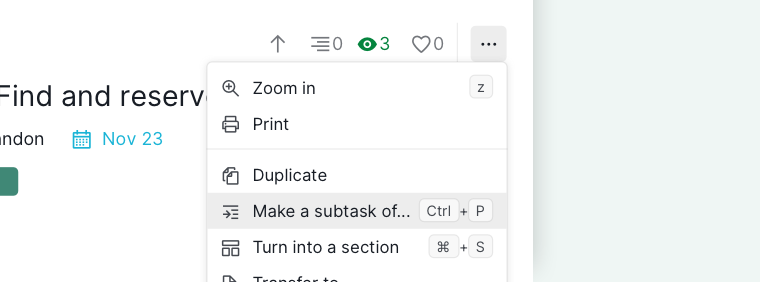

ヒント: Ctrl + P(Windows)または⌘ + P(Mac)を押すと、マウスを使わずにタスクを別のセクションに移動できます。
タスクをセクションに変換する
すでにタスクを階層構造(親タスクと子タスク)で整理している場合、タスクをセクションに変換することで、プロジェクトをより管理しやすく、整理された状態にすることができます。
- 変換したいタスクを選択します。
- タスクの詳細パネルの「その他のオプション」アイコンをクリックします。
- 「セクションに変換」を選択します。
-
または右クリックして「その他」メニューで「セクションに変換」を選択します。
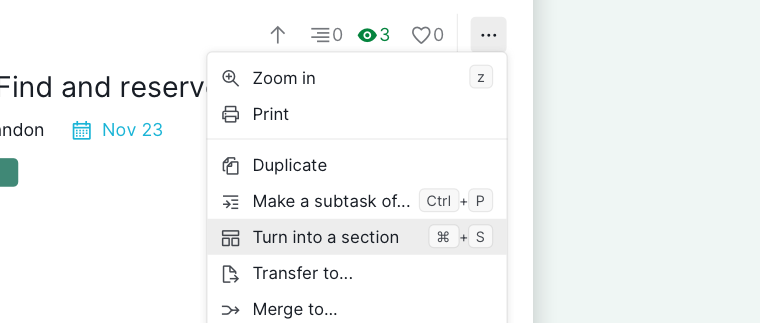

ヒント: Ctrl + S(Windows)または⌘ + S(Mac)を押すと、キーボードでタスクをセクションに変換できます。
このプロセスを逆にして、セクションをタスクに戻すこともできます。
注意: タスクをセクションに変換すると、説明、コメント、添付ファイル以外のすべての詳細が削除されます。
セクションにジャンプする
ワークスペース上部のプロジェクト名の横にあるドロップダウンメニューを使用して、セクションに直接ジャンプします。長いタスクリストのナビゲーションに役立ちます。

セクションを削除する
- タスクの詳細パネルの「その他のオプション」アイコンをクリックします。
- 「削除」を選択します。
-
またはセクションを右クリックして「その他」メニューで「削除」を選択します。
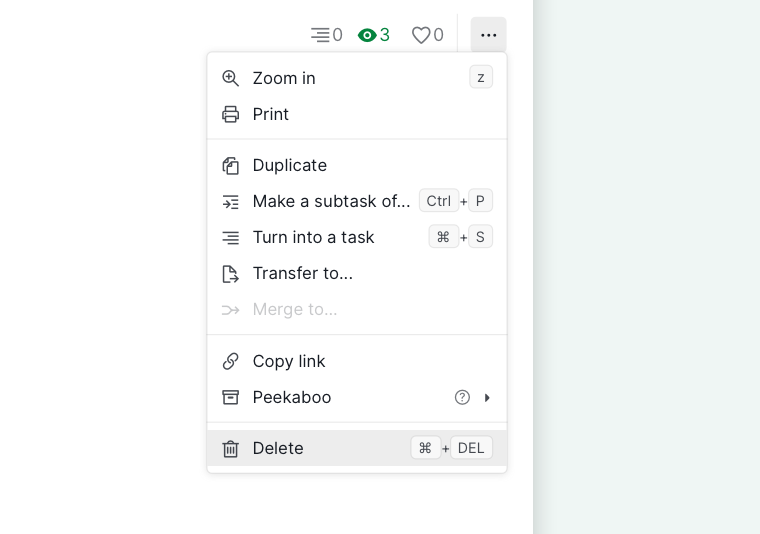

注意: セクションを削除すると、その中のすべてのタスクが削除されます。Ctrl + Z(Windows)または⌘ + Z(Mac)を押すことで、6日以内であれば「元に戻す」メニューから元に戻すことができます。
ブログでQuireのセクションについてもっと詳しく読む。
よくある質問
Quireでセクションを完了にしたり担当者を設定したりできますか?
いいえ。セクションには状態がなく、完了にすることはできません。追加できるのは説明、コメント、添付ファイルのみです。
Quireでプロジェクトにセクションをいくつ追加できますか?
制限はありません。
Quireでセクションを作成するにはどうすればよいですか?
+アイコンをクリックして「セクションを追加」を選択するか、*を押します。
Quireで既存のタスクをセクションに移動する最も素早い方法は何ですか?
ドラッグ&ドロップするか、右クリック > 「その他」 > 「子タスクにする」を選択します。キーボード:Ctrl+P(Mac:⌘+P)。
Quireでタスクをセクションに変換するにはどうすればよいですか?
詳細パネル > 「その他のオプション」 > 「セクションに変換」、または右クリック > 「その他」 > 「セクションに変換」。キーボード:Ctrl+S(Mac:⌘+S)。担当者、日付、タグが削除されます。
Quireでセクションをタスクに戻すことはできますか?
はい。元の変換時に削除された担当者、日付、タグは復元されません。
Quireで特定のセクションに移動するにはどうすればよいですか?
プロジェクト名の横にあるドロップダウンメニューを使用して、任意のセクションに直接ジャンプします。
Quireでセクションを削除するとどうなりますか?
その中のすべてのタスクが削除されます。「元に戻す」メニューからCtrl+Z(Mac:⌘+Z)で6日以内に元に戻せます。