
Quireのサイドバーでメンバーを確認する Permalink
Quireサイドバーのメンバーセクションでは、組織やプロジェクトを共有しているすべてのメンバーの一覧を確認できます。各メンバーのプロフィールページからは、以下の操作が可能です:
- 割り当てられたタスクを確認する(アクセス権限に基づく)
- 統計情報で進度を追跡する
- 共有のサブリスト・ドキュメント・インサイト・ダッシュボードを作成する
- 共有している組織とプロジェクトを確認する
ヒント: サイドバーのセクションはドラッグ&ドロップで並べ替えることができます。
メンバーのプロフィールとタスクにアクセスする
- サイドバーでメンバープロフィールのアイコンを見つけます。
- メンバーのアバターをクリックします。
- メンバーのタスク一覧ページに移動します。
このページでは、アクセス権限のあるプロジェクトのタスクのみが表示されます。

メンバーのプロフィールにコンテンツを作成する
サブリストを追加する
サブリストを使うと、このメンバーのプロフィール内で複数のプロジェクトにまたがるタスクを整理できます。
- メンバーの名前の下にある「+」アイコンをクリックします。
- 「サブリストを追加」を選択します。
- 名前を入力してアイコンを選びます。
- アクセス権限を設定します。
ヒント: Lキーを押すと、マウスを使わずにサブリストをすぐに作成できます。

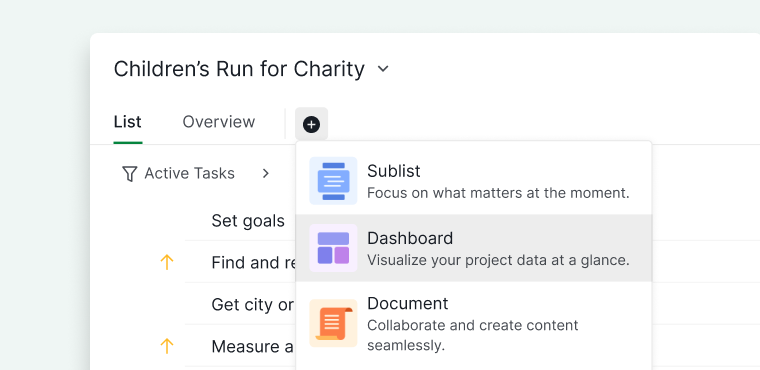
ダッシュボードを追加する
メンバーのプロフィールでのダッシュボード作成は、Professional・Premium・Enterpriseプランのみで利用可能です。詳細は料金ページをご覧ください。
ダッシュボードを使うと、このメンバーと共有するすべてのプロジェクトにわたるウィジェットデータを一か所で視覚化・分析できます。
- メンバーの名前の下にある「+」アイコンをクリックします。
- 「ダッシュボードを追加」を選択します。
- ダッシュボード名を入力してアイコンを選びます。
-
アクセス権限を設定します。

ドキュメントを追加する
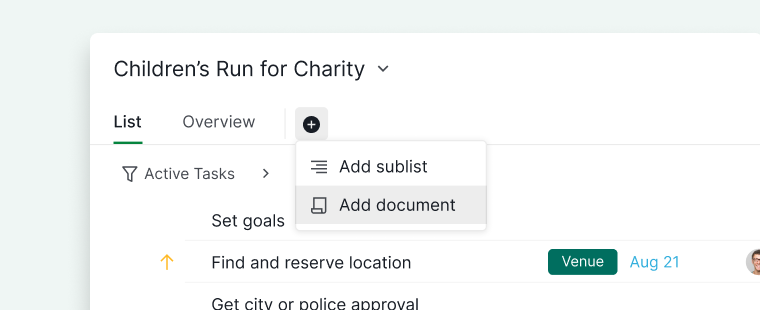
ドキュメントは、このメンバーのプロフィール内で共有のメモ・ガイドライン・計画作成に役立ちます。
- メンバーの名前の下にある「+」アイコンをクリックします。
- 「ドキュメントを追加」を選択します。
- ドキュメント名を入力してアイコンを選びます。
-
アクセス権限を設定します。

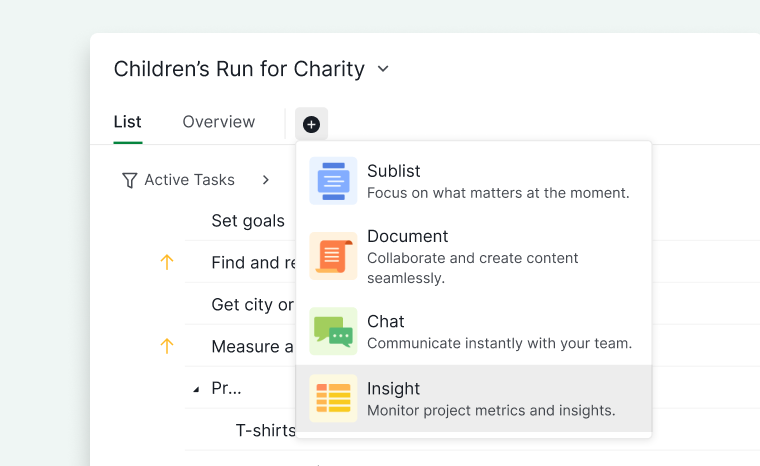
インサイトを追加する
メンバーのプロフィールでのインサイト作成は、Professional・Premium・Enterpriseプランのみで利用可能です。詳細は料金ページをご覧ください。
インサイトを使うと、このメンバーと共有するすべてのプロジェクトにわたるデータを一か所で視覚化・分析できます。
- メンバーの名前の下にある「+」アイコンをクリックします。
- 「インサイトを追加」を選択します。
- インサイト名を入力してアイコンを選びます。
-
アクセス権限を設定します。

共有の組織とプロジェクトを確認する
- メンバーのプロフィールページを開きます。
- 上部にある「概況」タブをクリックします。
- ページの一番下までスクロールして「共有の組織とプロジェクト」を見つけます。
- 「すべて表示」をクリックして完全なリストを確認します。
このビューでは、そのメンバーとどこでどのように協力しているかをすばやく把握できます。

特定の組織のメンバー一覧全体を確認するには、代わりに組織のメンバーページにアクセスしてください。
注意: 組織の管理者のみがメンバー一覧全体を確認できます。
メンバーセクションは、早めに設定しておけるサイドバーセクションの1つです。その他のセクションについてはワークスペースの設定をご覧ください。
よくある質問
Quireでメンバーのタスクを確認するには?
サイドバーのメンバーセクションでメンバーのアバターをクリックすると、タスク一覧ページが開きます。表示されるのは、アクセス権限のあるプロジェクトのタスクのみです。
Quireでメンバーに割り当てられたすべてのタスクを確認できますか?
いいえ。表示されるのは、すでにアクセス権限のあるプロジェクトのタスクのみです。それ以外のプロジェクトのタスクは非表示のままとなります。
Quireでメンバーのサブリストを作成するには?
メンバーのプロフィールを開き、名前の下にある「+」アイコンをクリックして「サブリストを追加」を選択し、名前を入力してアイコンを選び、アクセス権限を設定します。Lキーを押すと即座に作成できます。
Quireでメンバーのダッシュボードを作成するには?
メンバーのプロフィールを開き、名前の下にある「+」アイコンをクリックして「ダッシュボードを追加」を選択し、名前を入力してアイコンを選び、アクセス権限を設定します。Professional・Premium・Enterpriseプランが必要です。
Quireでメンバーのドキュメントを作成するには?
メンバーのプロフィールを開き、名前の下にある「+」アイコンをクリックして「ドキュメントを追加」を選択し、名前を入力してアイコンを選び、アクセス権限を設定します。
Quireでメンバーのインサイトを作成するには?
メンバーのプロフィールを開き、名前の下にある「+」アイコンをクリックして「インサイトを追加」を選択し、名前を入力してアイコンを選び、アクセス権限を設定します。Professional・Premium・Enterpriseプランが必要です。
メンバーと共有している組織とプロジェクトを確認するには?
メンバーのプロフィールページを開き、「概況」タブをクリックして一番下までスクロールし、「共有の組織とプロジェクト」を見つけて「すべて表示」をクリックすると完全なリストを確認できます。
Quireの組織でメンバー一覧全体を確認できるのは誰ですか?
組織の管理者のみです。サイドバーのメンバーセクションではなく、組織のメンバーページからアクセスしてください。