
Kenar Çubuğundaki Üyeler Permalink
Quire kenar çubuğundaki ÜYELER Bölümü, organizasyonlar ve projeler paylaştığınız kişilerin tam listesini görüntülemenizi sağlar. Her üyenin profil sayfasından şunları yapabilirsiniz:
- O üyeye atanan görevleri görüntüleme (izinlerinize bağlı olarak)
- İstatistiklerle ilerlemeyi takip etme
- Paylaşılan alt listeler, belgeler, içgörüler veya dashboard’lar oluşturma
- Hangi organizasyonları ve projeleri paylaştığınızı görme
İpucu: Kenar çubuğu bölümlerini sürükleyip bırakarak yeniden düzenleyebilirsiniz.
Üyenin Profiline ve Görevlerine Erişme
- Kenar çubuğunda üye profil simgesini bulun.
- Üyenin avatarına tıklayın.
- Üyenin görev listesi sayfasına yönlendirileceksiniz.
Bu sayfada yalnızca erişim iznine sahip olduğunuz projelerden görevleri görebilirsiniz.

Üyenin Profilinde İçerik Oluşturma
Alt Liste Oluşturma
Alt listeler, bu üyenin profili kapsamında birden fazla projeye yayılan görevleri düzenlemenize yardımcı olur.
- Üyenin adının altındaki + simgesine tıklayın.
- Alt liste ekle seçeneğini belirleyin.
- Ad girin ve simge seçin.
- Erişim izinlerini ayarlayın.
İpucu: Fareyi kullanmadan anında alt liste oluşturmak için L tuşuna basın.

Dashboard Oluşturma
Üye profilinde dashboard oluşturma yalnızca Professional, Premium, Enterprise planlarında kullanılabilir. Daha fazla bilgiye fiyatlandırma sayfamızdan ulaşabilirsiniz.
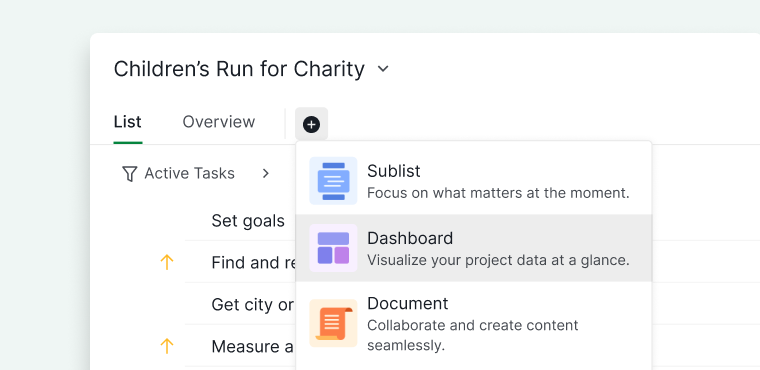
Dashboard’lar, bu üyeyle paylaştığınız tüm projelerdeki widget verilerini tek bir yerde görselleştirmenizi ve analiz etmenizi sağlar.
- Üyenin adının altındaki + simgesine tıklayın.
- Dashboard ekle seçeneğini belirleyin.
- Dashboard adı girin ve simge seçin.
-
Erişim izinlerini ayarlayın.

Belge Oluşturma
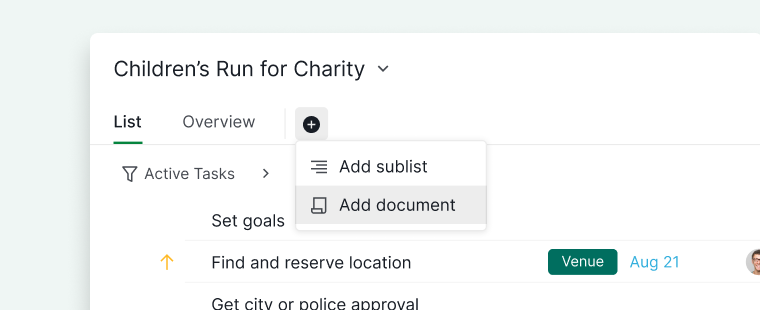
Belgeler, bu üyenin profili kapsamında paylaşılan notlar, yönergeler veya planlama için kullanışlıdır.
- Üyenin adının altındaki + simgesine tıklayın.
- Belge ekle seçeneğini belirleyin.
- Belge adı girin ve simge seçin.
-
Erişim izinlerini ayarlayın.

İçgörü Oluşturma
Üye profilinde içgörü oluşturma yalnızca Professional, Premium, Enterprise planlarında kullanılabilir. Daha fazla bilgiye fiyatlandırma sayfamızdan ulaşabilirsiniz.
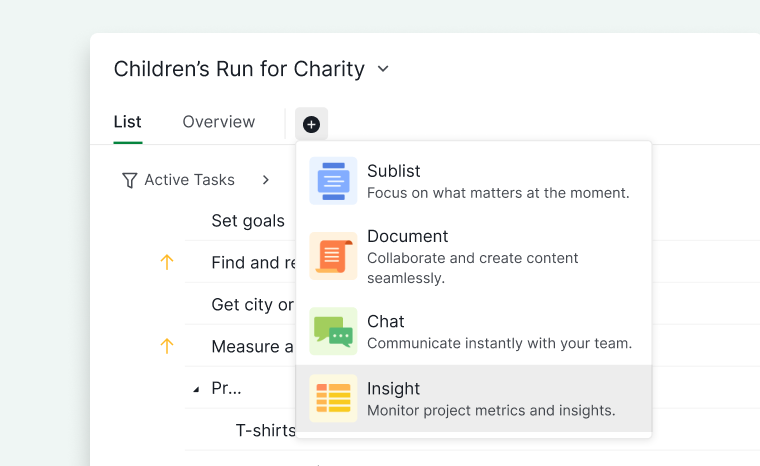
İçgörüler, bu üyeyle paylaştığınız tüm projelerdeki verileri tek bir yerde görselleştirmenizi ve analiz etmenizi sağlar.
- Üyenin adının altındaki + simgesine tıklayın.
- İçgörü ekle seçeneğini belirleyin.
- İçgörü adı girin ve simge seçin.
-
Erişim izinlerini ayarlayın.

Paylaşılan Organizasyonları ve Projeleri Görüntüleme
- Üyenin profil sayfasını açın.
- Üstteki Genel Bakış sekmesine tıklayın.
- Paylaşılan Organizasyonlar ve Projeler bölümünü bulmak için sayfanın en altına kadar aşağı kaydırın.
- Tam listeyi görüntülemek için Tümünü göster seçeneğine tıklayın.
Bu görünüm, söz konusu üyeyle nerede ve nasıl iş birliği yaptığınızı hızlıca anlamanıza yardımcı olur.

Belirli bir organizasyonun tam üye listesini görmek istiyorsanız bunun yerine organizasyonun Üyeler sayfasını ziyaret edin.
Not: Tam üye listesini yalnızca organizasyon yöneticileri görüntüleyebilir.
ÜYELER bölümü, erken kurulum yapabileceğiniz çeşitli kenar çubuğu bölümlerinden biridir. Diğerleri için Çalışma Alanınızı Kurma sayfasına bakın.
Sıkça Sorulan Sorular
Quire’da bir üyenin görevlerini nasıl görüntülerim?
Üyenin avatarına kenar çubuğundaki ÜYELER bölümünden tıklayarak görev listesi sayfasını açın. Yalnızca erişim iznine sahip olduğunuz projelerden görevleri görebilirsiniz.
Quire’da bir üyeye atanan tüm görevleri görebilir miyim?
Hayır. Yalnızca halihazırda erişiminiz olan projelerdeki görevler görünür. Diğer projelerdeki görevler gizli kalır.
Quire’da bir üye için alt liste nasıl oluştururum?
Üyenin profilini açın, adının altındaki + simgesine tıklayın, Alt liste ekle seçeneğini belirleyin, ad verin, simge seçin ve erişim izinlerini ayarlayın. Anında oluşturmak için L tuşuna basın.
Quire’da bir üye için Dashboard nasıl oluştururum?
Üyenin profilini açın, adının altındaki + simgesine tıklayın, Dashboard ekle seçeneğini belirleyin, ad verin, simge seçin ve erişim izinlerini ayarlayın. Professional, Premium veya Enterprise planı gerektirir.
Quire’da bir üye için belge nasıl oluştururum?
Üyenin profilini açın, adının altındaki + simgesine tıklayın, Belge ekle seçeneğini belirleyin, ad verin, simge seçin ve erişim izinlerini ayarlayın.
Quire’da bir üye için içgörü nasıl oluştururum?
Üyenin profilini açın, adının altındaki + simgesine tıklayın, İçgörü ekle seçeneğini belirleyin, ad verin, simge seçin ve erişim izinlerini ayarlayın. Professional, Premium veya Enterprise planı gerektirir.
Bir üyeyle hangi organizasyonları ve projeleri paylaştığımı nasıl görebilirim?
Üyenin profil sayfasını açın, Genel Bakış sekmesine tıklayın, Paylaşılan Organizasyonlar ve Projeler bölümünü bulmak için en alta kadar aşağı kaydırın ve tam listeyi görmek için Tümünü göster seçeneğine tıklayın.
Quire organizasyonunda tam üye listesini kimler görüntüleyebilir?
Yalnızca organizasyon yöneticileri. Buna kenar çubuğundaki ÜYELER bölümünden değil, organizasyonun Üyeler sayfasından erişilir.