
Formül Açıklaması Permalink
Quire’daki Formüller, mevcut görev veya proje verilerini alarak otomatik olarak yeni değerler hesaplamanızı sağlar. Yerleşik alanlara veya özel alanlara başvurabilir, operatörler ya da fonksiyonlar uygulayabilir ve bir özel alan içinde sayısal veya metin tabanlı sonuçlar görüntüleyebilirsiniz.
Formül Yazma
Free abonelik planında her proje için özel alana bir formül ekleyebilirsiniz. Daha fazla formül eklemek için abonelik planınızı yükseltin. Daha fazla bilgiye fiyatlandırma sayfamızdan ulaşabilirsiniz.
Formül yazmak için önce bir Formül özel alanı oluşturmanız gerekir. Alan oluşturulduktan sonra, mevcut değerlere başvuran ve hesaplanmış bir sonuç döndüren bir formül girebilirsiniz.
Örneğin, göreviniz için harcanan zamanı 2’ye bölmek istiyorsanız:
timeSpent/2
Quire her görev için değeri otomatik olarak hesaplar ve sonucu özel alanda gösterir.
Formüllerinizi eklemek için özel alan oluşturmayı öğrenin.
Formüllerle Hesaplama Yapma
Aritmetik Operatörler
Aşağıdaki operatörleri kullanarak yaygın aritmetik hesaplamalar yapabilirsiniz:
- Toplama:
+ - Çıkarma:
- - Çarpma:
* - Bölme:
/
Örneğin, görev süresini hesaplamak için başlangıç tarihini bitiş tarihinden çıkarmak istiyorsanız:
due - start
İpucu: Hesaplama sırasını kontrol etmek için parantez ( ) kullanın. Örneğin (due - start) *2 yazarsanız bitiş tarihi ile başlangıç tarihi çıkarma işlemi, 2 ile çarpmadan önce gerçekleşir.
Fonksiyonlar
Fonksiyonlar, daha gelişmiş hesaplamalar yapmak için daha hızlı bir yol sunar.
Örneğin, harcanan zaman ile tahmini zamanın toplamını hesaplamak için:
SUM(timeSpent, estimated)
Mantıksal sonuçlar döndürmek için karşılaştırma operatörleri de kullanabilirsiniz.
priority >= high
Bu, bir görevin önceliğinin Yüksek veya üzerinde olup olmadığını kontrol eder.
Quire formüllerinde kullanabileceğiniz tüm operatör ve fonksiyonları öğrenin.
Formül Yazma En İyi Uygulamaları
Nokta Operatörü
Nokta operatörü ., ilgili nesnelerden belirli değerleri almanızı sağlar.
Örneğin, tüm alt görevlerin adlarını listelemek istiyorsanız:
subtasks.name
Başka bir örnek olarak, bir üst görevin önceliğini almak istiyorsanız:
parent.priority
İpucu: Belirtebileceğiniz tüm farklı alanları listelemiş bulunuyoruz.
Boşluk İçeren Alan Adları
Özel alan adlarınızı oluştururken şu karakterleri kullanmaktan kaçınmanız gerekir: tırnak işareti ("), ters eğik çizgi (\) ve süslü parantez (}).
Formüllerde özel alanlara başvururken:
- Boşluk içermeyen alan adları doğrudan kullanılabilir
- Boşluk veya özel karakter içeren alan adları (
@,#,&vb. dahil) süslü parantez{ }içine alınmalıdır
Örneğin, Cost adında yeni bir alan eklediyseniz:
Cost *2
{Cost} *2
Alan adınız boşluk içeriyorsa süslü parantez { } ile sarmanız gerekir:
{Schedule Variance} *2
Not: Büyük/küçük harf duyarlılığı yoktur; cost veya Cost yazmak aynı anlama gelir.
Sonuçlarda Metin
Formül sonuçlarına metin eklemek için metin dizilerini her zaman tırnak işareti içine alın.
Örneğin, biri öğe kimliği diğeri öğe adı için iki özel alan eklediyseniz:
id + ":" + name
Bu, kimlik ve adı iki nokta üst üste ile ayrılmış şekilde görüntüler.
Üyeler, Görevler ve Etiketler için Tanımlayıcılar
Belirli varlıklara tanımlayıcılar kullanarak başvurabilirsiniz:
- Üye:
@member_username - Görev:
#task_id - Etiket:
#tag_name - Proje:
#{project_id}
Örneğin, 23 kimlikli görevin bitiş tarihini almak istiyorsanız:
#23.due
Not: # ile kimlik arasında boşluk bırakılmaz.
İşte başka bir örnek: tüm projenin ne kadar zaman harcadığını öğrenmek istiyorsanız organizasyon Genel Bakış açıklamasına şunu yazabilirsiniz:
SUM(#{project_id}.tasks.timeSpent)
Not:
#{project_id}proje tanımlayıcısı yalnızca organizasyon Genel Bakış’ının açıklama alanında kullanılabilir. Görevin veya projenin kendi açıklamasında kullanılamaz.- Proje tanımlayıcısının doğru çalışması için proje kimliği süslü parantez arasına alınmalıdır (örneğin:
#{project_id}). - Kullanıcının kullanıcı adı kimliği
.,-veya_içeriyorsa, tanımlayıcının doğru çalışması için süslü parantez arasına alınması gerekir. - Etiketin adı nokta (
.), kare işareti (#) veya sayı gibi boşluk ya da özel karakterler içeriyorsa, etiket tanımlayıcısının doğru çalışması için etiket adının tırnak işareti arasına alınması gerekir. Örneğin etiket adı depending on ise şu şekilde yazılmalıdır:#"depending on".
Quire Formüllerinde Değişmez Değerler
Değişmez değerler, hesaplama sırasında değişmeyen sabit değerlerdir. Quire birden fazla değişmez değer biçimini destekler:
- Sayı:
123,-1.23 - Metin:
"text",'text' - Liste:
[1,2,3] - Boolean:
true,false - Süre:
12:01,123:12:23,2h 30m,2d 5s,30m - Tarih ve saat:
<2022/12/25>,<12/23>,<23>,<2022/01/23 13:10:00>,<2023/12/25 16:00>,<15:15>,<now> - Günler:
<today>,<today-1>,<tomorrow+3 13:10:05>,<+5>
Not:
- Metin dizeleri birleştirilebilir:
'first' "second". Bu,'first second'ile aynıdır. - Günler dile duyarlıdır (ör. Almancada
<Morgen>). - Günler için
<+5>,<today+5>ile eşdeğerdir. - Süre için saatler yalnızca 0-23 arasında olabilir; sözdizimi
hh:mm:ssveyamm:ssşeklindedir.
Formül Sonuçlarını Biçimlendirme
Format Sekmesi
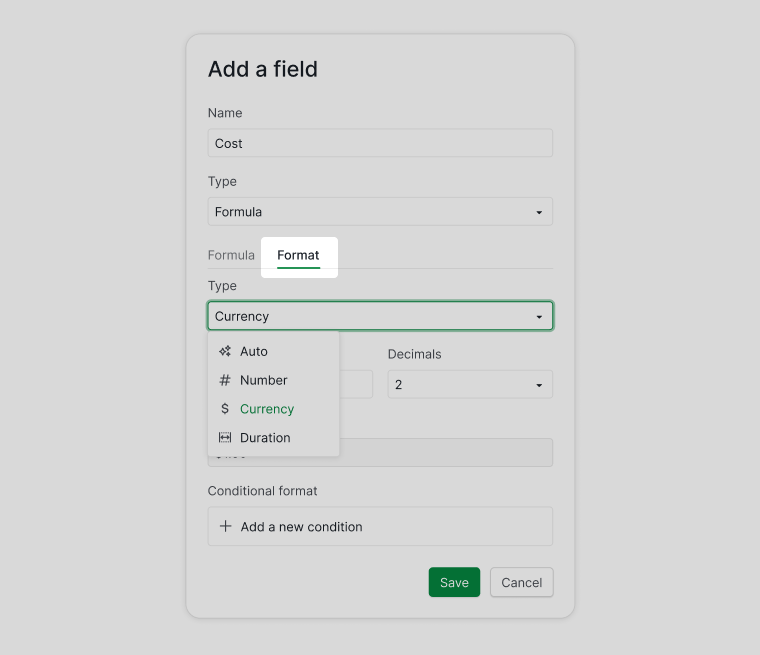
Formül sonuçlarının nasıl görüneceğini, bir formül alanı oluştururken veya düzenlerken Format sekmesini kullanarak biçimlendirebilirsiniz.
- Formül özel alanını açın.
- Format sekmesine tıklayın.
-
Görüntüleme formatını seçin.

Koşullu Renkler
Koşullu biçimlendirme, önemli değerleri görsel olarak vurgulamaya yardımcı olur.
- Yeni koşul ekle‘ye tıklayın.
- Koşulu tanımlayın ve bir renk seçin.
- Kaydet‘e tıklayın.
Not: Koşullar yukarıdan aşağıya uygulanır. Sıralamayı değiştirmek için altı noktalı simgeyi sürükleyin.

Sıkça Sorulan Sorular
Quire’da formüller nasıl kullanılır?
Bir Formül özel alanı oluşturun, ardından görev alanlarına başvuran ve hesaplanmış bir sonuç döndüren bir formül girin. Free planı, proje başına bir formül alanına izin verir.
Quire formüllerinde hangi hesaplamalar yapılabilir?
Quire +, -, * ve / operatörlerini destekler. Hesaplama sırasını kontrol etmek için parantez kullanın — örneğin (due - start) * 2. Gelişmiş hesaplamalar için SUM(timeSpent, estimated) gibi yerleşik fonksiyonları kullanın.
Quire formüllerinde hangi değişmez değerler kullanılabilir?
Desteklenen değişmez değerler arasında sayılar (123, -1.23), metin ("text"), boolean değerler (true/false), listeler ([1,2,3]), süreler (2h 30m) ve tarihler (<2022/12/25>, <today>, <today+5>) yer alır.
Quire formülünde boşluk içeren bir özel alana nasıl başvurabilirim?
Alan adını süslü parantez içine alın — örneğin {Schedule Variance} * 2. Boşluk içermeyen alan adları doğrudan kullanılabilir. Alan adları büyük/küçük harfe duyarlı değildir.
Quire formül sonucuna metin nasıl eklenir?
Metin dizilerini tırnak işareti içine alın — örneğin id + ":" + name, kimlik ve adı iki nokta üst üste ile ayrılmış şekilde görüntüler.
Quire formülünde belirli bir göreve, üyeye veya etikete nasıl başvurabilirim?
#task_id (ör. #23.due), @member_username ve #tag_name kullanın. Boşluk veya özel karakter içeren etiket adları için #"depending on" biçimini kullanın.
Quire’da formül sonuçları nasıl biçimlendirilir veya renk kodlaması eklenir?
Formül alanını açın ve görüntüleme formatını seçmek için Format sekmesine tıklayın. Koşullu renkler için Yeni koşul ekle‘ye tıklayın, kuralı tanımlayın ve kaydedin.