
Klasörler Permalink
Klasörler, bir organizasyon içindeki projeleri düzenlemenize ve kategorilere ayırmanıza yardımcı olur. Özellikle çok sayıda projeyi yönetirken ilgili çalışmaları bir arada gruplandırmak istediğinizde son derece işe yarar.
Bir klasör, bir veya birden fazla proje içerebilir; ekleyebileceğiniz proje sayısında herhangi bir sınır yoktur.
Klasörler aynı zamanda projeler arası görünümleri de destekler. Panorama, Pano, Tablo, Zaman Çizelgesi, Takvim veya Zaman Takibi aracılığıyla tüm projelerdeki görevleri tek bir yerden görüp yönetebilirsiniz.
İpucu: Klasör oluşturmak isteğe bağlıdır; ancak birden fazla projeyi yönetirken kesinlikle önerilir.

Quire’ın hiyerarşisi hakkında daha fazla bilgi edinin.
Klasör Oluşturma ve Yönetme
Klasör Oluşturma
Kenar çubuğundan:
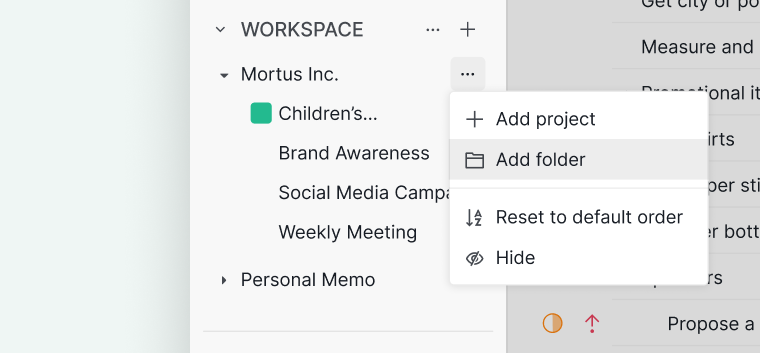
- Kenar çubuğunda bir organizasyonun üzerine gelin.
- Diğer seçenekler simgesine tıklayın.
- Klasör ekle‘yi seçin.
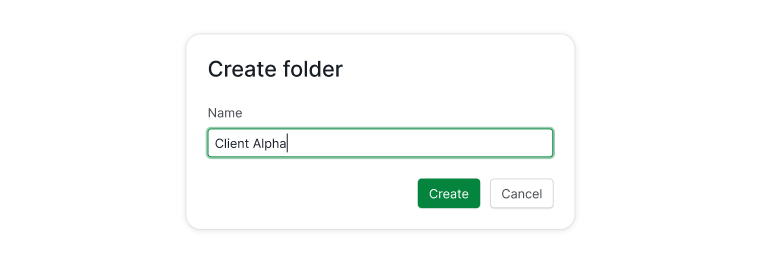
- Klasör adını girin ve Oluştur‘a tıklayın.


Organizasyon Genel Bakışından:
- Organizasyon Genel Bakışına gidin.
- Klasörler bölümüne kaydırın.
- + Klasör ekle‘ye tıklayın.
- Klasörü oluşturmak için bir ad girin.
Klasörü oluşturduktan sonra, kenar çubuğundan projeleri sürükleyip bırakarak içine ekleyebilirsiniz.

Not: Tüm klasörler, organizasyon içindeki tüm üyeler tarafından görülebilir.
Klasör Düzenleme
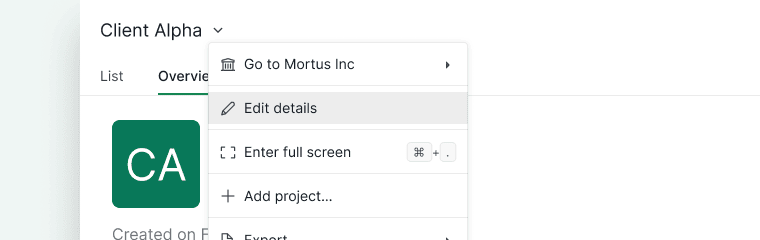
- Kenar çubuğundaki klasöre tıklayın.
- Klasör adının yanındaki açılır oka tıklayın.
-
Detayları düzenle‘yi seçin.

Şunları yapabilirsiniz:
- Klasörü yeniden adlandırma
- Ekip bağlamı için açıklama ekleme
- Klasör rengini değiştirme
-
Klasör simgesini özelleştirme
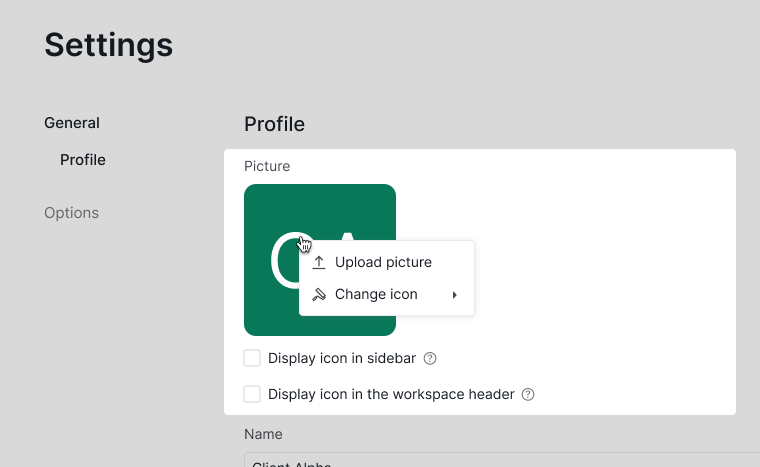

Klasör simgesinin nerede görüneceğini de seçebilirsiniz:
- Kenar çubuğunda
- Çalışma alanı başlığında
Klasör Silme
- Klasörü açın.
- Klasör adının yanındaki açılır oka tıklayın.
-
Sil‘i seçin.
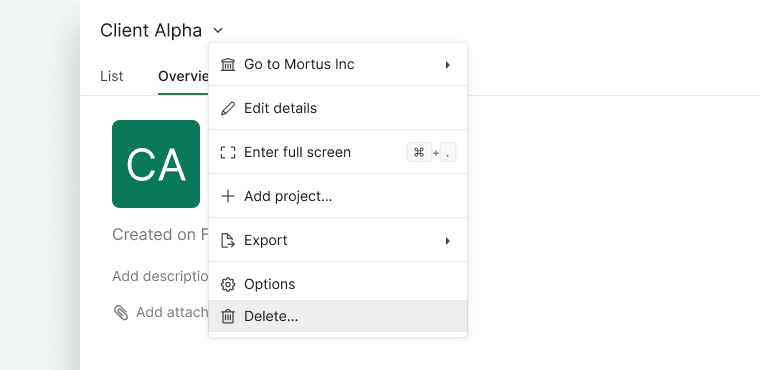

Not: Klasör silindiğinde içindeki projeler silinmez.
Klasör Projeleri Genelinde Görevleri Görüntüleme
Panorama Görünümü
Klasörler için Panorama görünümü yalnızca Professional, Premium ve Enterprise planlarında kullanılabilir. Daha fazla bilgiye fiyatlandırma sayfamızdan ulaşabilirsiniz.
Panorama görünümünü açmak için:
- Kenar çubuğundan bir klasör seçin.
-
Liste sekmesine tıklayın.
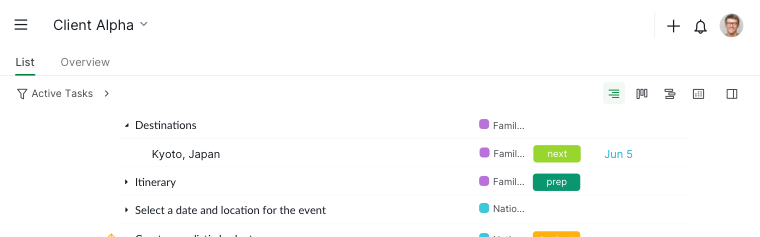

Liste sekmesine geçtikten sonra görünüm seçiciyi kullanarak görünümler arasında geçiş yapabilirsiniz:
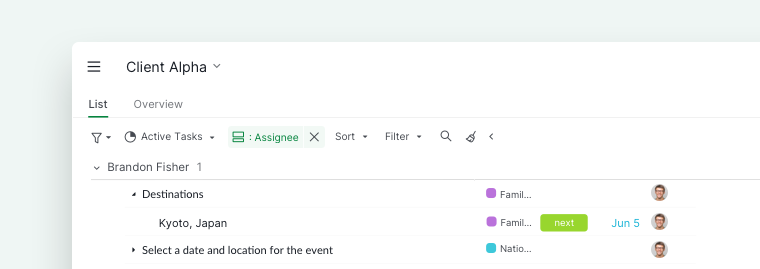
Filtre çubuğunu kullanarak şunları yapabilirsiniz:
- Görevleri duruma, tarihe veya sorumlaya göre filtreleme
- Görevleri tarihe veya sorumlaya göre gruplama
-
Bugünkü çalışmalara veya yaklaşan ekip görevlerine odaklanma

Klasörlere İçerik Ekleme
Alt Liste Oluşturma
Klasörler için alt liste oluşturma yalnızca Professional, Premium ve Enterprise planlarında kullanılabilir. Daha fazla bilgiye fiyatlandırma sayfamızdan ulaşabilirsiniz.
Alt listeler, bu klasör içindeki birden fazla projeye yayılan görevleri düzenlemenize yardımcı olur.
- Klasör adının altındaki + simgesine tıklayın.
- Alt liste ekle‘yi seçin.
- Bir ad girin ve simge seçin.
- Erişim izinlerini ayarlayın.
İpucu: Anında alt liste oluşturmak için L tuşuna basın.

Dashboard Oluşturma
Klasörler için dashboard oluşturma yalnızca Professional, Premium ve Enterprise planlarında kullanılabilir. Daha fazla bilgiye fiyatlandırma sayfamızdan ulaşabilirsiniz.
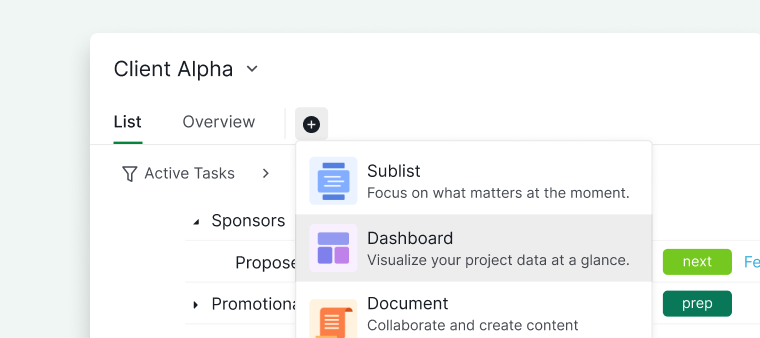
Dashboard’lar, bu klasördeki tüm projelerdeki widget verilerini tek bir yerde görselleştirip analiz etmenizi sağlar.
- Klasör adının altındaki + simgesine tıklayın.
- Dashboard ekle‘yi seçin.
- Bir dashboard adı girin ve simge seçin.
-
Erişim izinlerini ayarlayın.

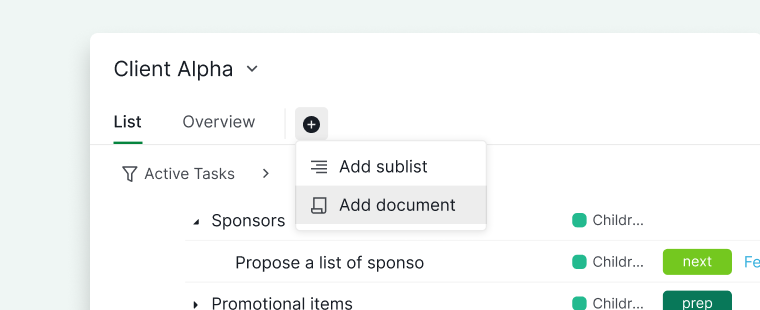
Belge Oluşturma
Belgeler, bu klasör içinde paylaşılan notlar, yönergeler veya planlama için kullanışlıdır.
- Klasör adının altındaki + simgesine tıklayın.
- Belge ekle‘yi seçin.
- Belgeye bir ad verin ve simge seçin.
-
Erişim izinlerini ayarlayın.

İçgörü Oluşturma
Klasörler için içgörü oluşturma yalnızca Professional, Premium ve Enterprise planlarında kullanılabilir. Daha fazla bilgiye fiyatlandırma sayfamızdan ulaşabilirsiniz.
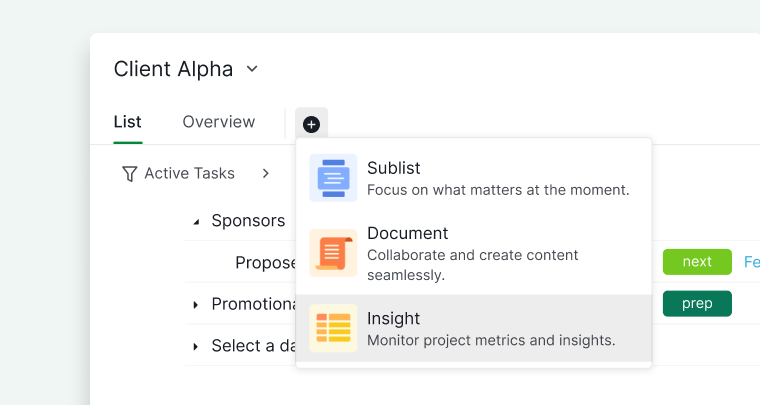
İçgörüler, bu klasördeki tüm projelerdeki verileri tek bir yerde görselleştirip analiz etmenizi sağlar.
- Klasör adının altındaki + simgesine tıklayın.
- İçgörü ekle‘yi seçin.
- Bir içgörü adı girin ve simge seçin.
-
Erişim izinlerini ayarlayın.

Klasörler, erken aşamada kurulabileceğiniz birkaç kenar çubuğu bölümünden biridir. Diğerleri için Çalışma Alanınızı Kurma sayfasına bakın.
Sıkça Sorulan Sorular
Quire’da nasıl klasör oluşturabilirim?
Kenar çubuğunda bir organizasyonun üzerine gelin, Diğer seçenekler simgesine tıklayın ve Klasör ekle‘yi seçin. Ayrıca Organizasyon Genel Bakışına gidip klasörler bölümüne kaydırarak + Klasör ekle‘ye de tıklayabilirsiniz. Klasörü oluşturduktan sonra projeleri kenar çubuğundan içine sürükleyin.
Quire klasörleri tüm organizasyon üyeleri tarafından görülebilir mi?
Evet. Tüm klasörler, organizasyon içindeki tüm üyeler tarafından görülebilir.
Quire klasörünü nasıl yeniden adlandırabilir veya düzenleyebilirim?
Kenar çubuğundaki klasöre tıklayın, klasör adının yanındaki açılır oka tıklayın ve Detayları düzenle‘yi seçin. Klasörü yeniden adlandırabilir, açıklama ekleyebilir, rengi değiştirebilir ve simgeyi özelleştirebilirsiniz.
Quire’da klasörü nasıl silebilirim?
Klasörü açın, klasör adının yanındaki açılır oka tıklayın ve Sil‘i seçin. Klasör silindiğinde içindeki projeler silinmez.
Quire klasöründe Panorama görünümü nedir?
Panorama görünümü, bir klasördeki tüm projelere ait görevleri tek bir birleşik listede gösterir. Kenar çubuğundaki klasöre tıklayın, ardından açmak için Liste sekmesine tıklayın. Professional, Premium veya Enterprise planı gerektirir.
Quire klasörlerinde hangi görünümler kullanılabilir?
Bir klasördeki Liste sekmesinden Pano Görünümü, Tablo görünümü, Zaman çizelgesi görünümü, Takvim Görünümü ve Zaman Takibi arasında geçiş yapabilirsiniz. Her görünüm, klasördeki tüm projelerdeki görevleri farklı bir düzende gösterir.
Quire klasöründe nasıl alt liste oluşturabilirim?
Klasör adının altındaki + simgesine tıklayın, Alt liste ekle‘yi seçin, adını verin, simge seçin ve erişim izinlerini ayarlayın. Anında oluşturmak için L tuşuna basın. Professional, Premium veya Enterprise planı gerektirir.
Quire klasöründe nasıl dashboard oluşturabilirim?
Klasör adının altındaki + simgesine tıklayın, Dashboard ekle‘yi seçin, adını verin, simge seçin ve erişim izinlerini ayarlayın. Professional, Premium veya Enterprise planı gerektirir.
Quire klasöründe nasıl belge oluşturabilirim?
Klasör adının altındaki + simgesine tıklayın, Belge ekle‘yi seçin, ad girin, simge seçin ve erişim izinlerini ayarlayın. Tüm planlarda kullanılabilir.
Quire klasöründe nasıl içgörü oluşturabilirim?
Klasör adının altındaki + simgesine tıklayın, İçgörü ekle‘yi seçin, içgörü adını girin, simge seçin ve erişim izinlerini ayarlayın. Professional, Premium veya Enterprise planı gerektirir.