
MCP ile Yapay Zeka Asistanlarına Bağlan Permalink
Quire’ı Claude, ChatGPT ve diğer MCP uyumlu yapay zeka araçlarına bağlayın. Uygulamalar arasında geçiş yapmadan doğal dil kullanarak görev ekleyin, iş atayın ve bitiş tarihi belirleyin.
İlgili kılavuzlar için Mobil ve Entegrasyonlarda Quire sayfasına bakın. MCP üzerinden bağlanmak yerine kendi entegrasyonunuzu oluşturmak istiyorsanız Quire API ile uygulama geliştirme sayfasına göz atın.
Genel Bakış
Nasıl Çalışır
Quire MCP, Quire’ı yapay zeka asistanlarına Model Context Protocol (MCP) üzerinden bağlar. MCP, yapay zeka araçlarının harici hizmetlerle etkileşime geçmesi için açık bir standarttır.
Quire’ı MCP aracılığıyla bağladığınızda, yapay zeka asistanınız sizin adınıza Quire çalışma alanınıza okuma ve yazma erişimi kazanır. Mevcut Quire izinlerinizi kullandığından yalnızca zaten erişiminiz olan projelere ve görevlere ulaşabilir.
Kontrolü her zaman elinizde tutarsınız: yapay zeka yalnızca sizin istediğinizde harekete geçer ve istediğiniz zaman erişimi iptal edebilirsiniz.
Desteklenen Yapay Zeka Araçları
Quire MCP aşağıdaki yapay zeka araçlarını destekler:
- Claude
- ChatGPT
- Gemini CLI
- Perplexity
- Cursor
- VS Code (GitHub Copilot Sohbet)
- Windsurf
- Diğer MCP uyumlu istemciler
Tümünü Quire Uygulamalar sayfasından bağlayabilirsiniz. Kod veya yapılandırma dosyası gerekmez.
Blogumuzdaki Quire MCP yazısını okuyun.
Quire’a Yapay Zeka Asistanı Bağlama
Quire’ın Claude bağlayıcı dizininde kendi listesi bulunur. Diğer tüm araçlar https://mcp.quire.app/mcp MCP sunucu URL’sini kullanarak bağlanır. Kullandığınız araca göre aşağıdaki adımları izleyin.
Claude
Aynı bağlayıcı, web üzerindeki Claude ve Claude masaüstü uygulaması için geçerlidir.
- Claude bağlayıcı dizinindeki Quire listesini açın.
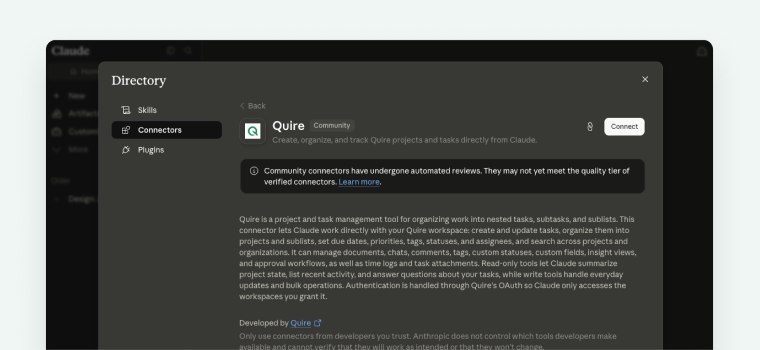
- Bağlan‘a tıklayın.
- Quire’a giriş yapın, vermek istediğiniz izin kapsamlarını seçin ve İzin Ver‘e tıklayın.
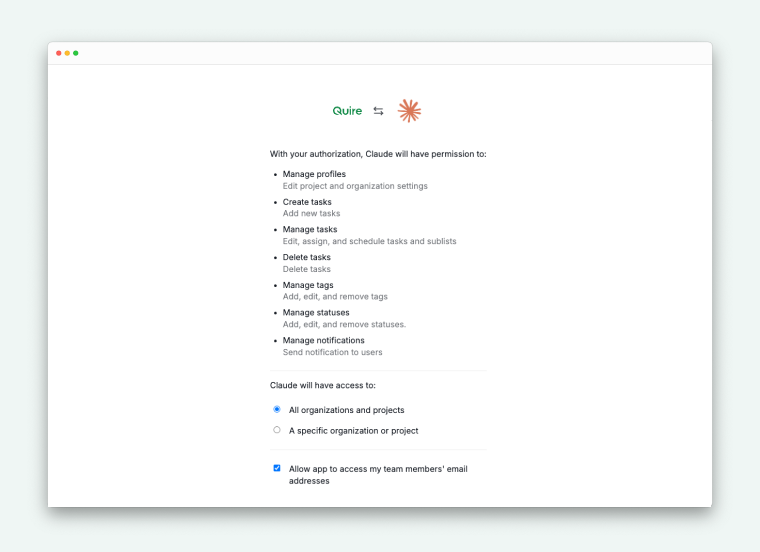


İpucu: Tercih ederseniz Quire’ı elle de ekleyebilirsiniz. Ayarlar → Bağlayıcılar → Özel bağlayıcı ekle yolunu izleyin, bir ad ve https://mcp.quire.app/mcp URL’sini girin, ardından kaydedin ve Bağlan‘a tıklayın.
ChatGPT
ChatGPT, uzak MCP sunucularını Eklenti olarak destekler (Plus, Pro, Business, Enterprise ve Edu planlarında kullanılabilir).
- chatgpt.com adresini açın ve Ayarlar → Eklentiler bölümüne gidin.
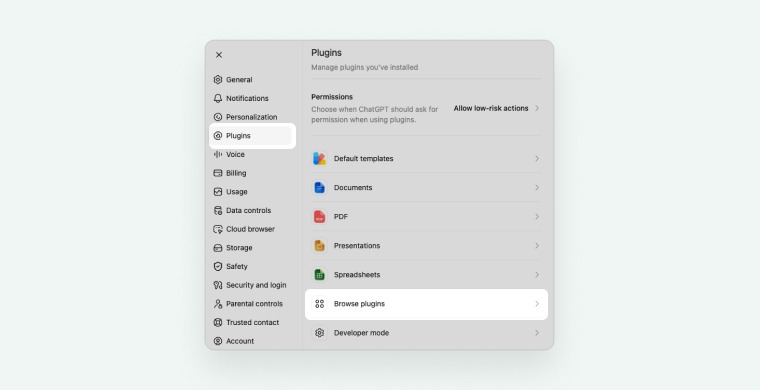
- Tarayıcı eklentileri‘ne tıklayın.
- Yeni eklenti eklemek için sağ üst köşedeki + simgesine tıklayın.
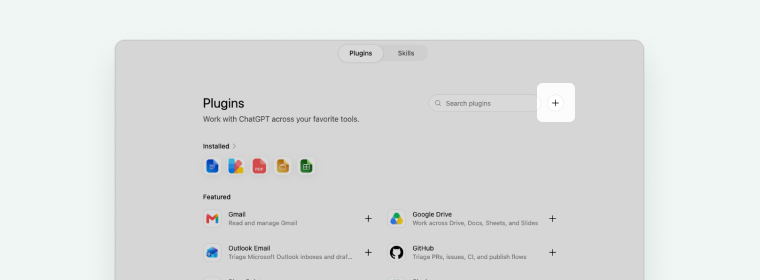
- Bir ad (örneğin Quire) ve
https://mcp.quire.app/mcpURL’sini girin.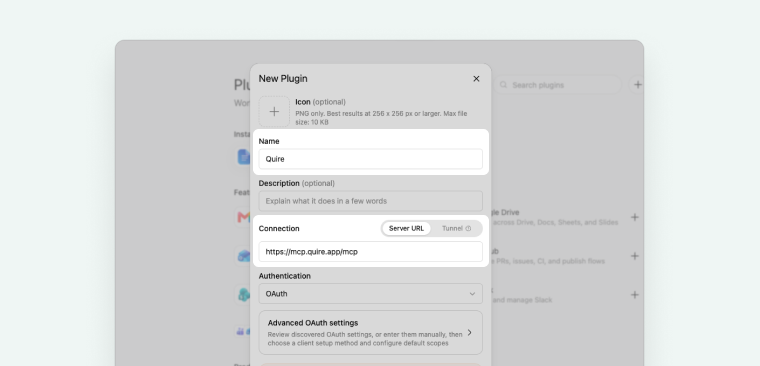
- İstendiğinde Quire’a giriş yapın ve erişimi onaylayın.


Perplexity
Perplexity, uzak MCP sunucularını ücretli planlarda (Pro, Max, Enterprise) Özel Bağlayıcı olarak destekler.
- perplexity.ai adresini açın ve Ayarlar → Bağlayıcılar bölümüne gidin.
- Bağlayıcı Ekle → Gelişmiş (veya Özel bağlayıcı ekle) seçeneğine tıklayın.
- Bir ad (örneğin Quire) girin, URL olarak
https://mcp.quire.app/mcpadresini ayarlayın ve taşıma yöntemi olarak Streamable HTTP, kimlik doğrulama yöntemi olarak OAuth seçin. - Kaydedin, ardından Bağlan‘a tıklayın ve erişimi onaylamak için Quire’a giriş yapın.
Bağlantı hemen etkinleşir. Yapay zeka aracınızı açıp Quire çalışma alanınızı kullanmak için yeni bir konuşma başlatın.
Diğer bağlayıcılar için Quire MCP Sunucusu belgelerine bakın.
Yapay Zeka ile Görev Yönetimi
Bağlantı kurulduktan sonra yapay zeka aracınızda doğal dil kullanarak çalışmanızı yönetin. Yapay zeka asistanı, mevcut Quire izinlerinizi takip eder. Rolünüzün erişimine izin vermediği projelere veya görevlere ulaşamaz.
Görev ekle
- “Project Alpha’ya bir görev ekle: Q3 raporunu yaz.”
- “Yeni görev oluştur: Teklifi incele, bitiş tarihi önümüzdeki Pazartesi.”
Görev ata ve bitiş tarihi belirle
- “‘Sözleşmeleri incele’ görevini Jamie’ye ata, bu Cuma’ya kadar.”
- “‘Web sitesi yenileme kickoff’ görevinin bitiş tarihini 30 Nisan olarak ayarla.”
Durumu kontrol et ve güncelle
- “Bu hafta bana atanan tüm görevleri göster.”
- “‘Faturayı gönder’ görevini tamamlandı olarak işaretle.”
- “Pazarlama projesindeki tüm gecikmiş görevleri listele.”
Çalışma alanında ara
- “Ürün lansmanıyla ilgili görevleri bul.”
- “Tüm projelerdeki yüksek öncelikli görevleri göster.”
Yapay Zeka Aracının Quire Bağlantısını Kesme
- Quire çalışma alanınıza gidip Uygulamalar sayfasını açın.
- Bağlantısını kesmek istediğiniz yapay zeka aracını bulun.
- İptal Et‘e tıklayın.
Erişim kaldırıldıktan sonra hemen iptal edilir.
Sorun Giderme
Bağlantı başarısız oluyor veya yetkilendirme hatası gösteriyor
- Uygulamalar sayfasından bağlantı başlatmadan önce Quire hesabınıza giriş yaptığınızdan emin olun.
- Quire kuruluşunuz SSO kullanıyorsa, MCP bağlantılarına izin verildiğini Quire yöneticinizle teyit edin.
- Bağlantıyı tamamen kesip sıfırdan yeniden deneyin.
Yapay zeka asistanı Quire’ı kullanmıyor gibi görünüyor
- Mesajınızda “Quire” kelimesini açıkça kullanmayı deneyin. Örneğin: “Quire kullanarak bu hafta bitiş tarihi olan görevlerimi göster.”
- Bağlantının Quire Uygulamalar sayfasında hâlâ etkin olduğunu kontrol edin.
- Bağlantıyı kesip yeniden kurun, ardından yeni bir konuşma başlatın.
Görev İzin Hataları
Quire rolünüz, yapay zekanın yapabileceklerini belirler. Bir projede Görüntüleyici iseniz, yapay zeka o projede görev oluşturamaz veya düzenleyemez. Rolünüzü ayarlaması için proje yöneticinizle iletişime geçin.
Daha fazla teknik ayrıntı için Quire MCP Sunucusu belgelerine bakın. Başka entegrasyonlar mı arıyorsunuz, yoksa masaüstü kısayolu mu istiyorsunuz? Uygulamaları Yükle veya Chrome ile Quire’ı Masaüstü Uygulaması Olarak Kullan sayfalarına göz atın.
Sıkça Sorulan Sorular
Quire MCP nedir?
Quire MCP (Model Context Protocol), yapay zeka asistanlarını Quire çalışma alanınıza bağlayarak doğal dil kullanarak sizin adınıza görev eklemelerine, üye atamalarına ve bitiş tarihi belirlemelerine olanak tanır.
Quire MCP ile hangi yapay zeka araçları çalışır?
Claude, ChatGPT, Perplexity, Gemini CLI, Cursor, VS Code (GitHub Copilot Sohbet), Windsurf ve diğer MCP uyumlu istemciler.
Bir yapay zeka aracını Quire’a nasıl bağlarım?
Claude için Claude bağlayıcı dizinindeki Quire listesini açın ve Bağlan‘a tıklayın. Diğer tüm araçlar için Quire Uygulamalar sayfasına gidin, yapay zeka aracınızı bulun, Yükle‘ye tıklayın ve talimatları izleyin. Giriş yapıp izinleri kabul ettikten sonra bağlantı hemen hazır olur.
Quire MCP’yi kullanmak için kod bilmem gerekiyor mu?
Bu, kullandığınız araca bağlıdır. Claude doğrudan bağlayıcı dizininden bağlanır; ChatGPT ve Perplexity standart bir arayüz akışıyla bağlanır; hiçbirinde kod yazımı gerekmez. Gemini CLI, Cursor, VS Code ve Windsurf gibi araçlar ek teknik kurulum gerektirebilir. Ayrıntılar için Quire MCP Sunucusu belgelerine bakın.
Quire MCP ile neler yapabilirim?
Görev ekleyebilir, takım üyelerine atayabilir, bitiş tarihi belirleyebilir, durumu güncelleyebilir ve çalışma alanınızda doğal dil kullanarak arama yapabilirsiniz.
MCP kullanırken Quire verilerim güvende mi?
Evet. Yapay zeka parolanız yerine kapsamı belirlenmiş bir erişim jetonu alır ve yalnızca mevcut Quire izinleriniz dahilindeki verilere erişebilir. Erişimi istediğiniz zaman Quire Uygulamalarım sayfasından iptal edebilirsiniz.
Yapay zeka görevlerimi veya projelerimi silebilir mi?
Yapay zeka yalnızca açıkça istediğiniz işlemleri gerçekleştirir. Sizden doğrudan bir talimat almadan görevleri, projeleri veya verileri silmez.
Bir yapay zeka aracının Quire bağlantısını nasıl keserim?
Quire Uygulamalarım sayfasına gidip bağlı yapay zeka aracını bulun ve İptal Et‘e tıklayın. Erişim hemen kaldırılır.