
Görevi Parçalara Ayır Permalink
Görev detay panelinde sorumlular, bitiş tarihleri, etiketler, durum, zaman sayacı, bağımlılıklar, özel alanlar ve ekleri yönetebilirsiniz.
Mobil eğitim videoları için Youtube kanalımıza göz atın!
İlgili kılavuzlar için bkz. Mobil ve Entegrasyonlarda Quire.
Sorumlu Atama
- Görev detay panelini açın.
- Sorumlu ekle‘ye dokunun.
- Bir proje üyesi seçin ya da yeni bir üyeyi davet etmek ve görevi atamak için e-posta adresi girin.
Yeni davet edilen kullanıcı varsayılan olarak Normal proje üyesi olarak eklenecektir. İzin rolünü daha sonra Proje Üyeleri ayarlarından değiştirebilirsiniz.

Sorumluyu Kaldırma veya Değiştirme
- Sorumluyu seçin.
- X simgesine dokunun.
Not: Görevde zaten bir sorumlu varsa, başka bir üyeyi seçmek mevcut sorumluyu değiştirir. Bu göreve birden fazla sorumlu atamak istiyorsanız önce boş alana dokunun, ardından diğer sorumluları göreve ekleyin.
İpucu: Proje ayarlarında Çoklu atamalar seçeneğini etkinleştirebilirsiniz. Bu sayede bir üyenin adına dokunduğunuzda, varsayılan olarak o üye görevin sorumlusu olarak atanır.
Bitiş Tarihi ve Zamanı Ayarlama
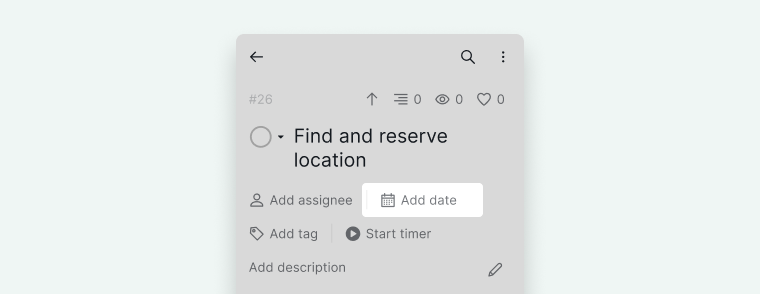
- Görev detay panelini açın.
- Tarih ekle‘ye dokunun.
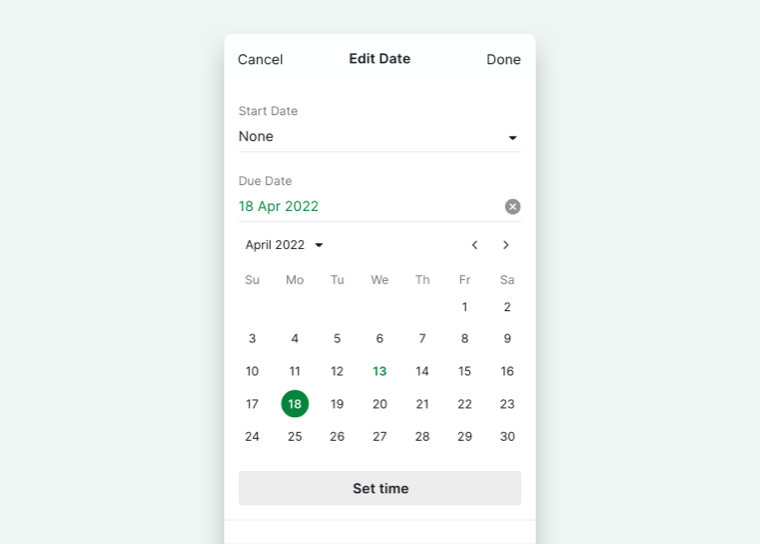
-
Başlangıç tarihini ve bitiş tarihini seçin.


Etiket Ayarlama
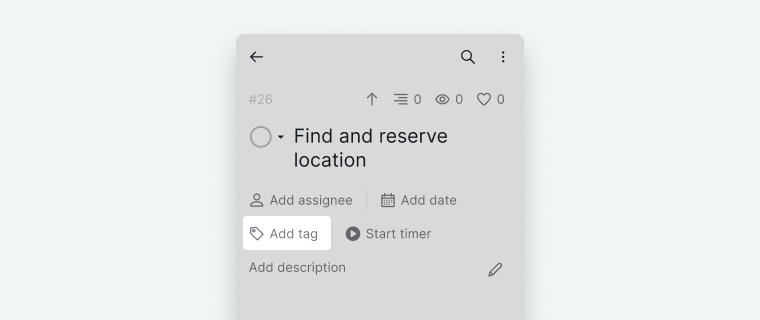
- Detay panelinde Etiket ekle‘ye dokunun.
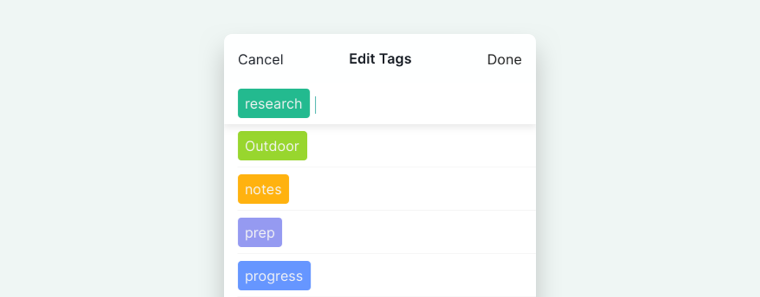
-
İstediğiniz etiketleri seçin.


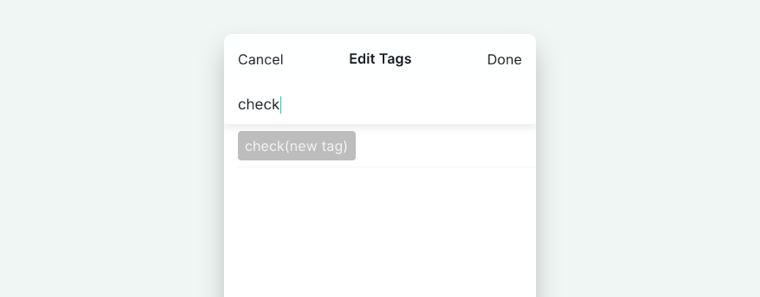
Yeni Etiket Oluşturma
- Etiket ekle‘ye dokunun.
- Etiket adını girin.
-
Açılır listeden seçin.

Etiket Kaldırma
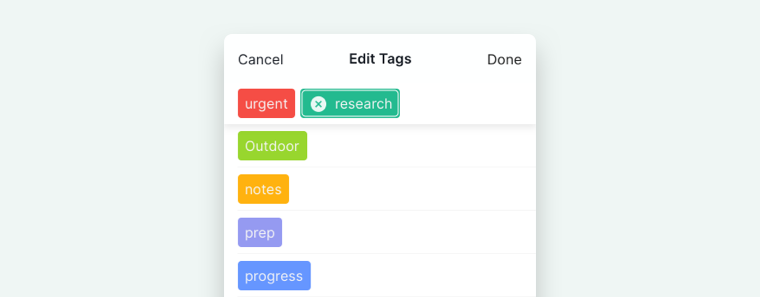
- Etiket ekle‘yi açın.
- Etiketi seçin.
-
Kaldırmak için X‘e dokunun.

Görev Durumunu Ayarlama
Görev durumunu iki şekilde güncelleyebilirsiniz:
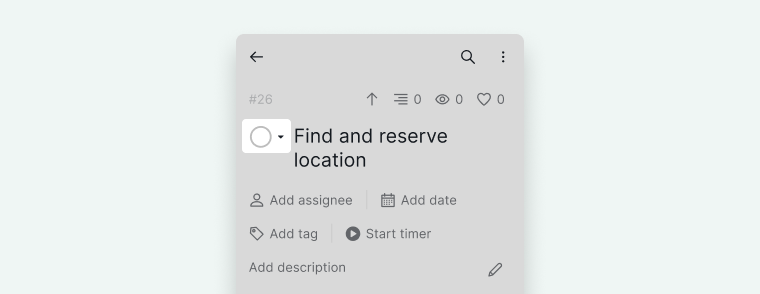
Görev Detay Panelinden
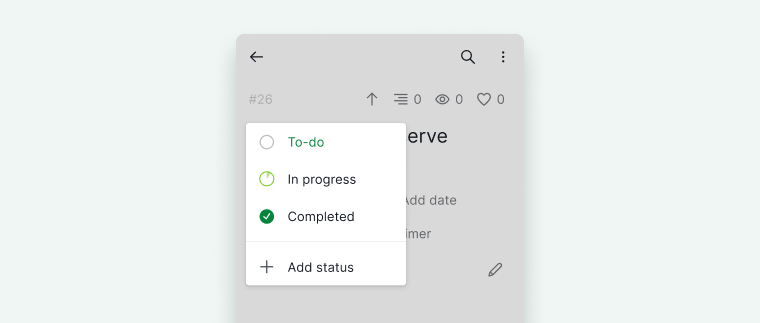
- Durum dairesi simgesine dokunun.
-
İstediğiniz durumu seçin.


Liste Görünümünden
- Görevin üzerinde sağa kaydırın.
- Durum simgesine dokunun.
-
Durumu seçin.
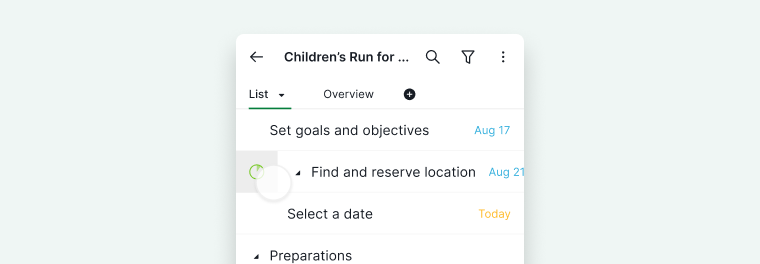

Quire mobil uygulaması için daha fazla kullanışlı hareket keşfedin.
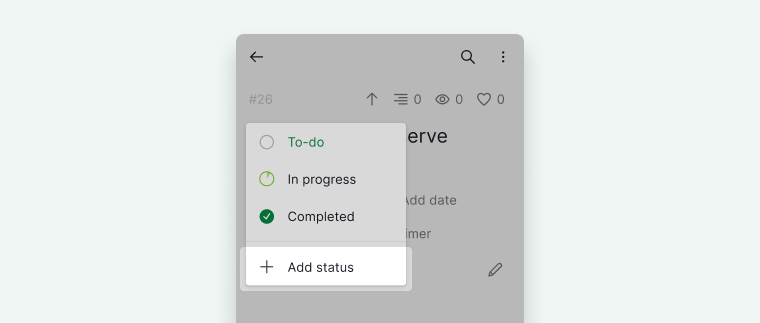
Yeni Durum Oluşturma
- Durum dairesi simgesine dokunun.
- + Durum ekle‘yi seçin.
-
Yeni durumu oluşturun ve kaydedin.

Zamanı Takip Etme
Zaman Sayacı yalnızca Professional, Premium, Enterprise planlarında kullanılabilir. Daha fazla bilgiye fiyatlandırma sayfamızdan ulaşabilirsiniz.
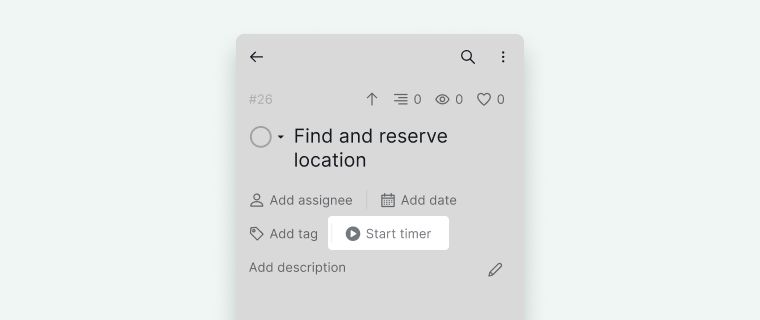
Zaman Sayacını Başlatma
- Detay panelinde Zamanlayıcıyı başlat‘a dokunun.
- Aşağıdakilerden birini seçin:
- Kronometre (sürekli takip)
- Pomodoro (25 dakikalık oturumlar)
- İsteğe bağlı olarak not ekleyin.
- Gerekirse zamanı faturalandırılabilir olarak işaretleyin.
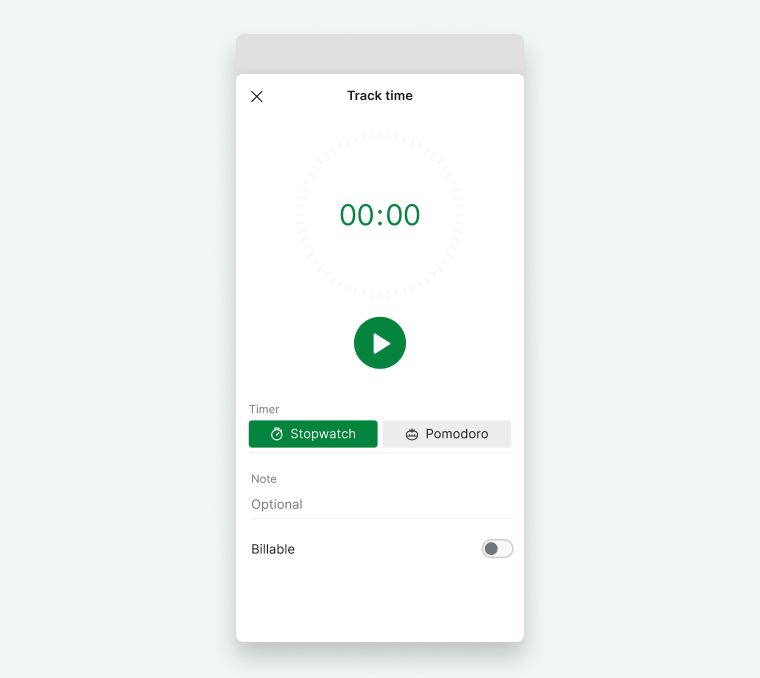
- Zamanlayıcıyı başlatın.


İpucu: Detay panelinizden zamanlayıcı seçeneğini gizlemek istiyorsanız +Alan ekle veya düzenle düğmesine tıklayarak zamanlayıcı seçeneğini devre dışı bırakabilirsiniz.
Zaman Girişlerini Görüntüleme ve Yönetme
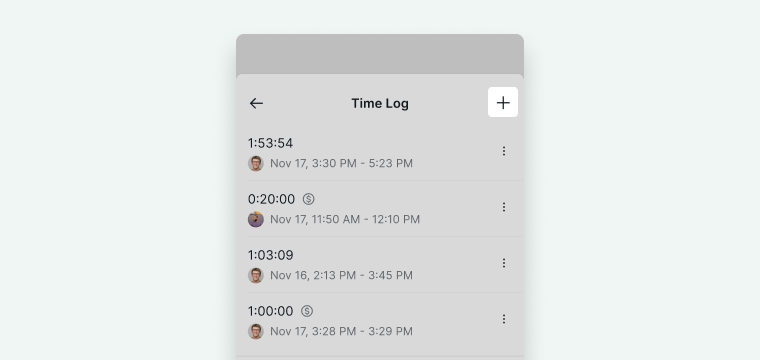
Zaman günlüğünü görüntülemek için detay panelindeki Zaman Sayacı bölümüne dokunun.

Manuel giriş eklemek için:
- + simgesine dokunun.
-
Zaman ayrıntılarını girin.

Tahmini Zaman Ekleme
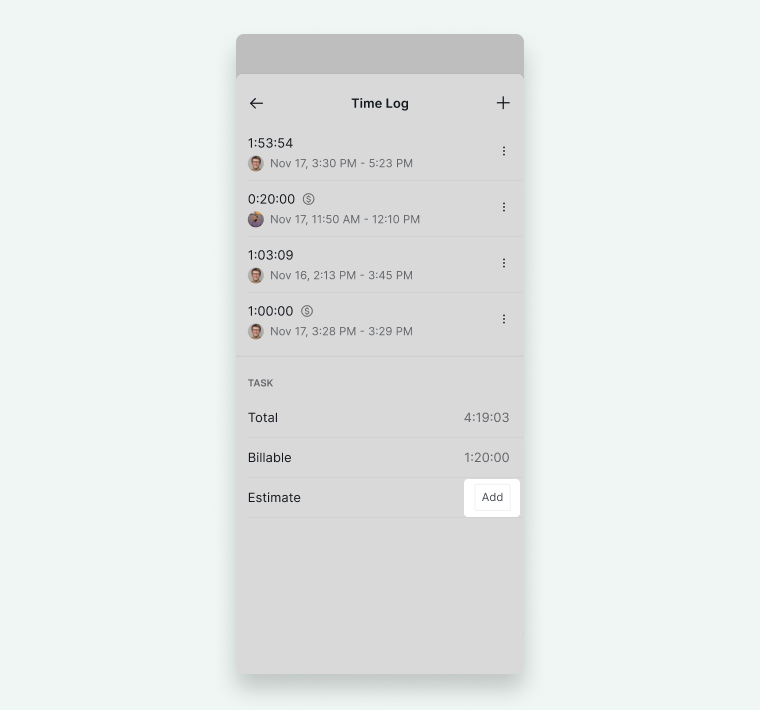
- Zaman Sayacı bölümünü açın.
- Ekle‘ye dokunun.
-
Tahmini zamanı girin.

Görev Bağımlılıklarını Görüntüleme
Görev bağımlılığı yalnızca Professional, Premium, Enterprise planlarında kullanılabilir. Daha fazla bilgiye fiyatlandırma sayfamızdan ulaşabilirsiniz.
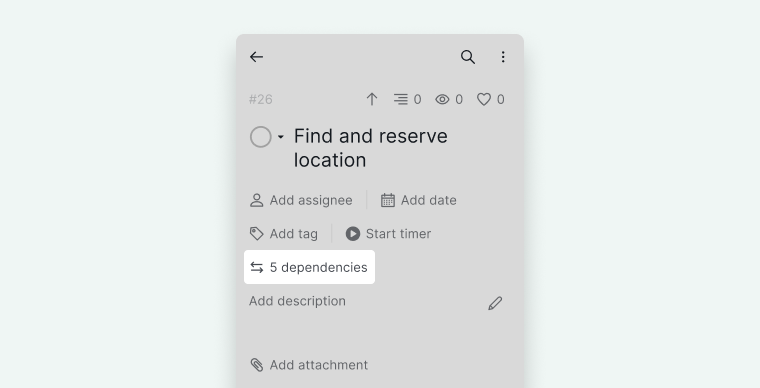
- Görev detay panelini açın.
- Bağımlılık düğmesine dokunun.
- Öncül veya ardıl görevleri görüntüleyin.
- Bir göreve gitmek için ona dokunun.
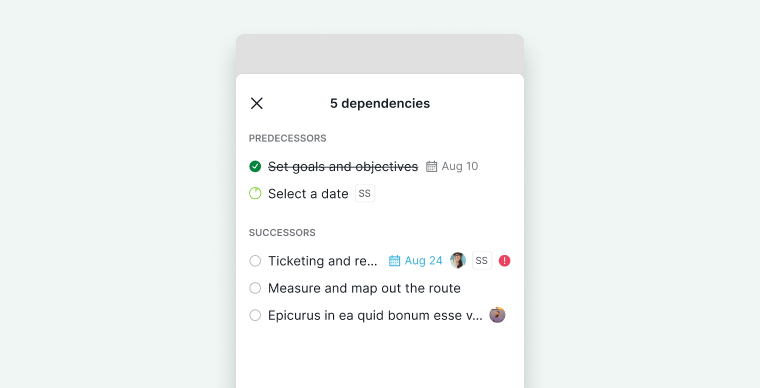


Not: Bağımlılık ayarlama şu an yalnızca web sürümünde kullanılabilir.
İpucu: Detay panelinizden görev bağımlılığı seçeneğini gizlemek istiyorsanız +Alan ekle veya düzenle düğmesine tıklayarak bağımlılık seçeneğini devre dışı bırakabilirsiniz.
Özel Alan Oluşturma
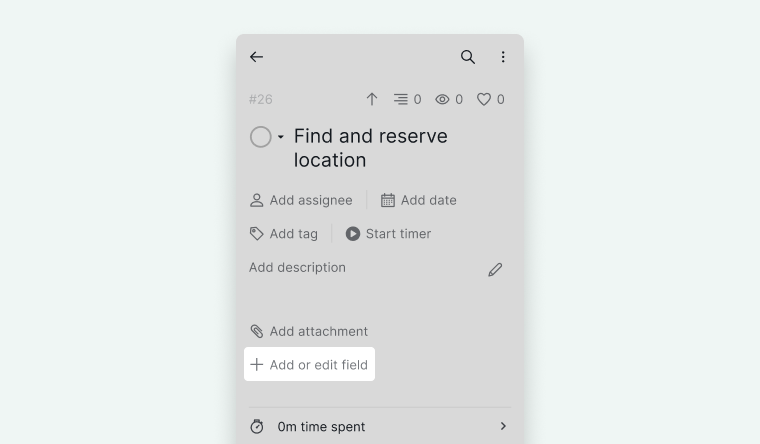
- + Alan ekle veya düzenle‘ye dokunun.
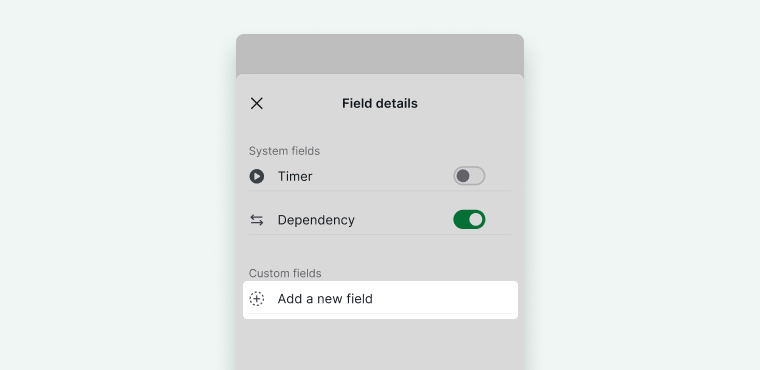
- Yeni alan ekle‘yi seçin.
- Alan adını girin.
- Alan türünü seçin.


Kullanılabilir alan türleri şunlardır: Metin, Sayı, Para Birimi, Tarih, Süre, Seçim, Onay Kutusu, Kullanıcı, Ek, E-posta, Görev, URL ve Formül.
Özel alanlar şu yerlerde görünür:
- Görev detay paneli
- Pano görünümü kartları
- Tablo görünümü
İpucu: Detay panelinizden belirli bir özel alanı gizlemek için +Alan ekle veya düzenle düğmesine tıklayın ve alanı devre dışı bırakın.
Ek Ekleme
- Görev detay panelini açın.
- Ek ekle‘ye dokunun.
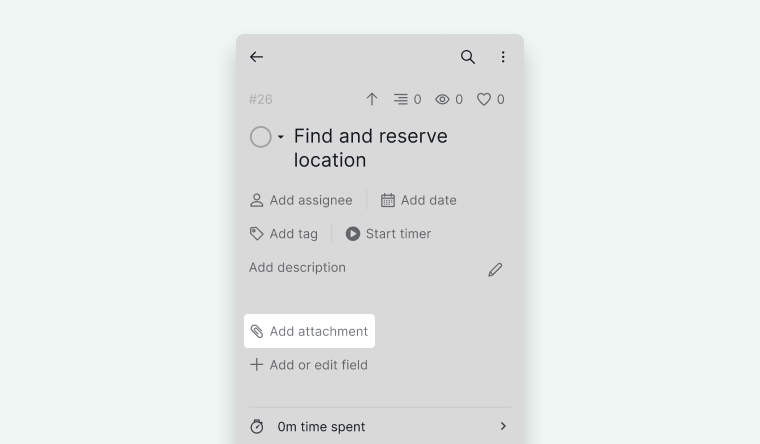
- Dosya konumunu seçin.
- Yüklemeyi tamamlamak için yönergeleri izleyin.

Görevleri Çevrimdışı Yönetme
Quire mobilde %100 çevrimdışı çalışır. Daha önce çevrimiçiyken açtığınız projeler için internet bağlantısı olmadan görev oluşturabilir, görev ayrıntılarını düzenleyebilir ve yorum ekleyebilirsiniz. Bağlantı yeniden kurulduğunda tüm değişiklikler otomatik olarak senkronize edilir.
Sıkça Sorulan Sorular
Quire mobil uygulamasında bir görevi birden fazla kişiye nasıl atayabilirim?
Görev detay panelini açın ve Sorumlu ekle’ye dokunun. Görevde zaten bir sorumlu varsa, başka bir üyeye dokunmak mevcut sorumluyu değiştirir. Birden fazla sorumlu eklemek için önce boş alana dokunun, ardından her kişiyi tek tek ekleyin.
Quire mobil uygulamasında görev durumunu nasıl değiştirebilirim?
Görev detay panelini açın ve durum dairesi simgesine dokunun. Ayrıca liste görünümünde görevi sağa kaydırarak durum simgesini ortaya çıkarabilir, ardından simgeye dokunarak durumu değiştirebilirsiniz.
Quire mobil uygulamasında bir görevde zamanı nasıl takip edebilirim?
Görev detay panelini açın, Zamanlayıcıyı başlat’a dokunun ve Kronometre veya Pomodoro’yu seçin. Zaman sayacı Professional, Premium ve Enterprise planlarında kullanılabilir.
Quire mobil uygulamasında görev bağımlılıkları ayarlayabilir miyim?
Görev detay panelinde bağımlılıkları görüntüleyebilirsiniz, ancak bunları ayarlamak yalnızca web sürümünde mümkündür.
Quire mobil uygulamasında bir göreve özel alan nasıl eklerim?
- Alan ekle veya düzenle’ye dokunun, Yeni alan ekle’yi seçin, alan adını girin ve alan türünü seçin. Kullanılabilir türler arasında Metin, Sayı, Para Birimi, Tarih, Seçim, Onay Kutusu, Kullanıcı ve daha fazlası yer alır.
Quire mobil uygulamasında bir göreve etiket nasıl ekler veya kaldırırım?
Detay panelinde Etiket ekle’ye dokunun ve istediğiniz etiketleri seçin. Bir etiketi kaldırmak için Etiket ekle’yi açın, etiketi seçin ve X’e dokunun.
Quire mobil uygulamasında bir göreve dosya nasıl eklerim?
Görev detay panelini açın, Ek ekle’ye dokunun, dosya konumunu seçin ve yüklemeyi tamamlamak için yönergeleri izleyin.
Quire mobil uygulamasında görevleri çevrimdışı yönetebilir miyim?
Evet. Daha önce çevrimiçiyken açtığınız projeler için çevrimdışı görev oluşturabilir, görev ayrıntılarını düzenleyebilir ve yorum ekleyebilirsiniz. Yeniden çevrimiçi olduğunuzda değişiklikler otomatik olarak senkronize edilir.