
Belgeler Permalink
Proje belgeleri, ekiplere kararları, notları ve referans materyallerini işin kendisiyle birlikte kaydetmeleri için ortak bir alan sağlar. Bunları proje içinde tutmak, bilgilerin ayrı araçlara dağılmasını önler. Quire’da belgeler projenizin içinde yer alır ve farklı içerik türlerini ayrı tutmak için birden fazla belge sekmesi halinde düzenlenebilir.
Belgeleri şunlar için kullanabilirsiniz:
- Toplantı notları tutmak
- Önemli kararları kaydetmek
- Proje planları veya teknik özellikler taslağı hazırlamak
-
Referans materyalleri ve belgeler depolamak
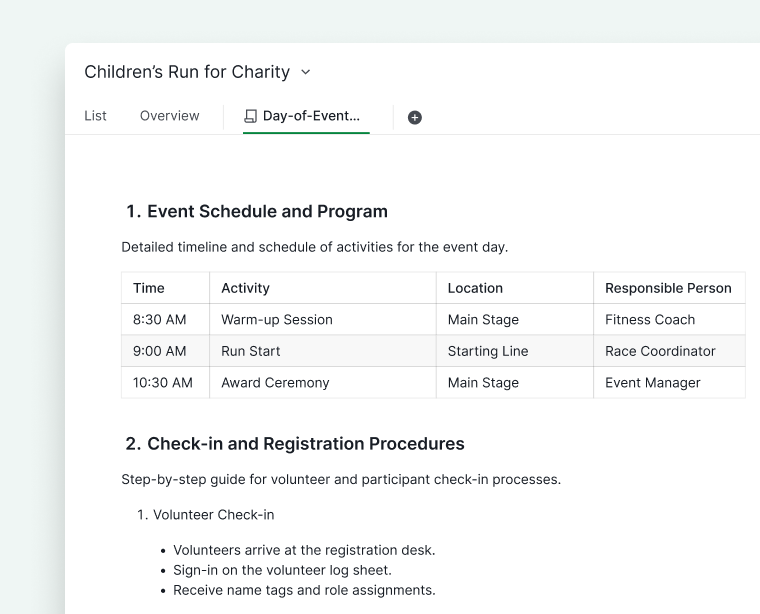

Belge Oluşturma ve Düzenleme
Belge sekmeleri; projeler, organizasyonlar, klasörler, Akıllı Klasörler, Görevlerim ve hatta bir üyenin profil sayfası dahil olmak üzere çeşitli konumlarda oluşturulabilir.
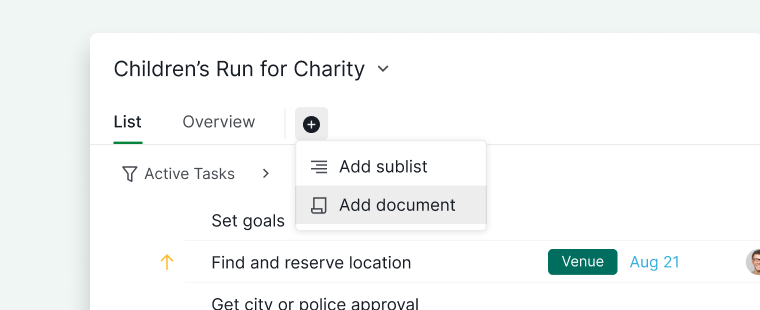
- İstediğiniz konuma gidin (örneğin bir proje).
- Üstteki + simgesine tıklayın.
- Belge ekle‘yi seçin.
- Belge adını girin.
- (İsteğe bağlı) Simgeyi ve rengi özelleştirin.
- Belge izinlerini ayarlayın.
- Oluştur‘a tıklayın.
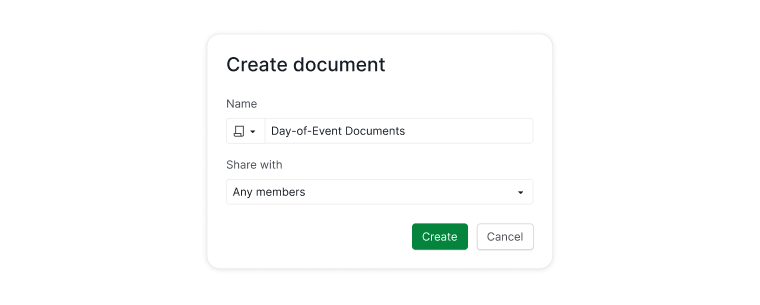


Farklı izin seçenekleri arasından seçim yaparak belgeye kimlerin erişebileceğini kontrol edebilirsiniz:
- Tüm proje üyeleri
- Yalnızca yöneticiler
- Seçilen üyeler
- Belirli bir Dış ekip
- Özel (yalnızca size görünür)
Yazma ve Biçimlendirme
Belge oluşturulduktan sonra hemen yazmaya başlayabilirsiniz.
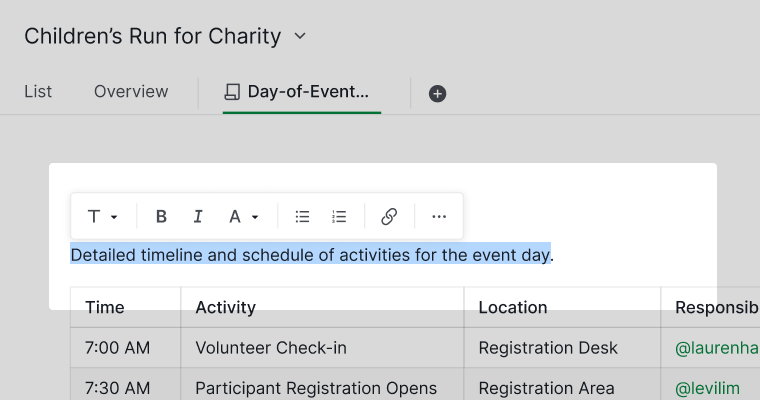
- Metni vurgulayarak biçimlendirme araç çubuğunu açın
- Metin stillerini, renkleri değiştirin, bağlantı ekleyin ve daha fazlasını yapın
-
Yapılandırılmış belgeler için zengin metin araçlarını kullanın

Not: Belge etkinliğini ve ayrıntılarını görüntülemek için belgenin sağ tarafındaki ayrıntı paneli simgesine tıklayın ya da hızlıca açmak için SPACE tuşuna basın.
Eğik Çizgi Komutlarını Kullanma
Eğik çizgi komutu / yazıldığında, belgenize ekleyebileceğiniz içerik blokları ve biçimlendirme seçeneklerini içeren bir menü açılır:
- Başlıklar
- Tablolar
- Kontrol listeleri
- Ekip üyelerinden bahsetmeler
- Görevlere referanslar
- Grafikler
/ yazdıktan sonra yazmaya devam ettikçe liste otomatik olarak filtrelenir. Menüde ↑ / ↓ ok tuşlarını kullanarak gezinebilirsiniz.

İçindekiler Tablosu
Uzun belgeler için İçindekiler Tablosu, okuyucuların herhangi bir bölüme anında atlamasını sağlar.
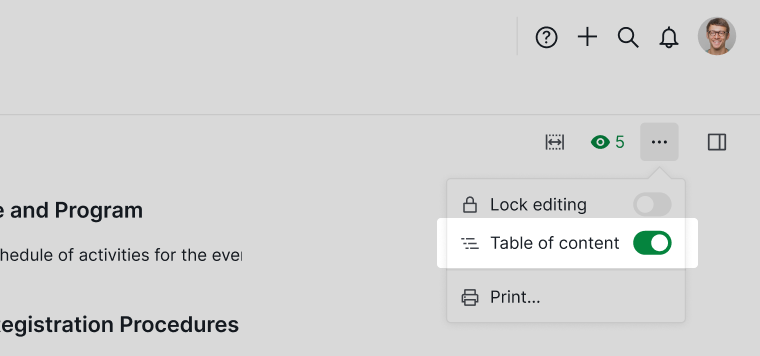
- Sağ üst köşedeki Diğer Seçenekler simgesine tıklayın.
-
Açmak için İçindekiler tablosu‘nu seçin.

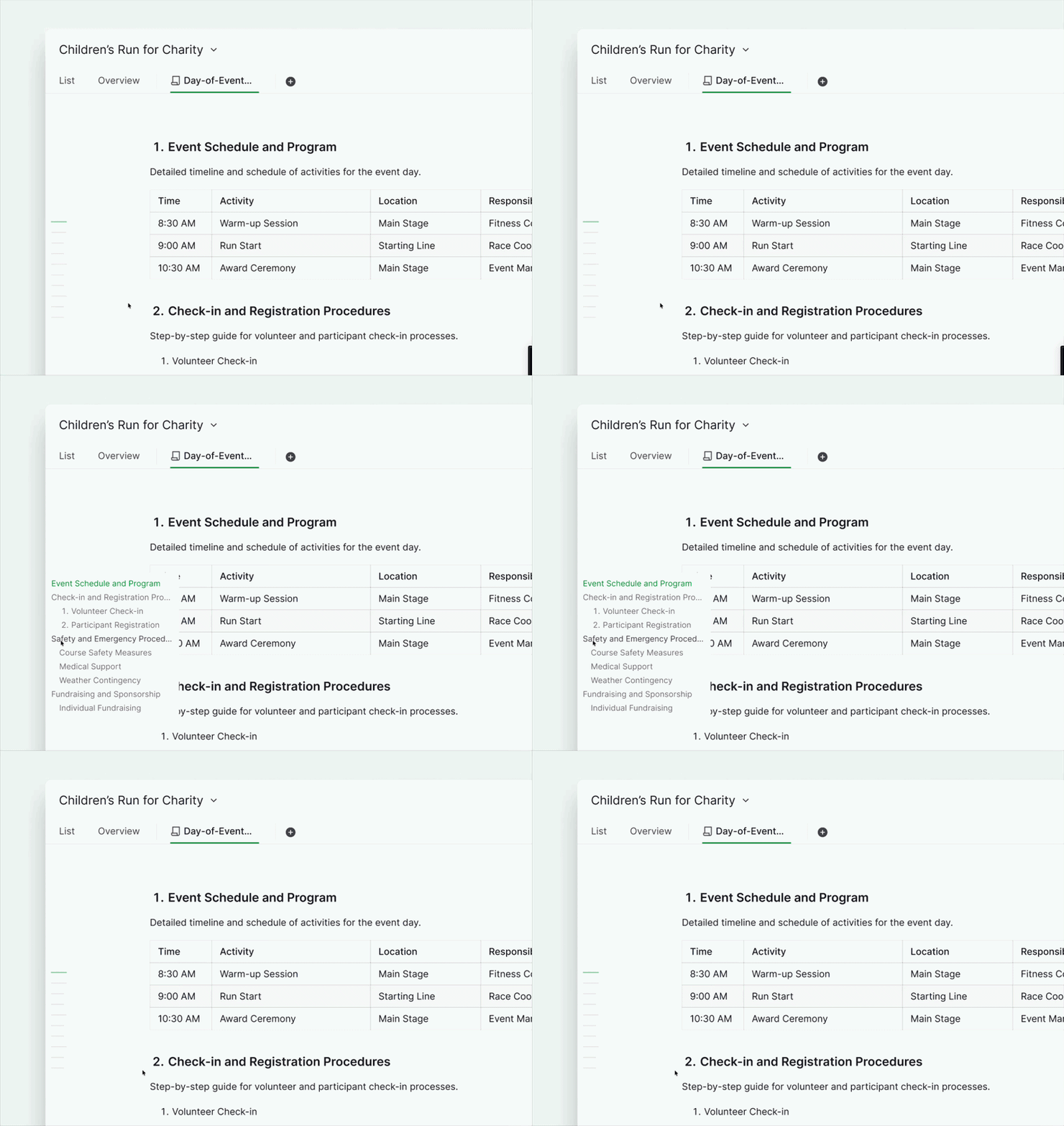
İçindekiler tablosu, belgedeki tüm başlıkları tıklanabilir bağlantılar olarak listeler. Bir belge görüntülenirken, belge yapısını göstermek ve mevcut kaydırma konumunuzu belirtmek için başlık işaretçileri de kenarda görünür.
Not: İçindekiler Tablosu yalnızca Belgelerde kullanılabilir. Görev ayrıntılarında veya yorumlarda desteklenmez.
Belge Düzenini Ayarlama
Tam Genişlik Modu
Yazmaya odaklanmak ve aynı anda daha fazla içerik görmek için:
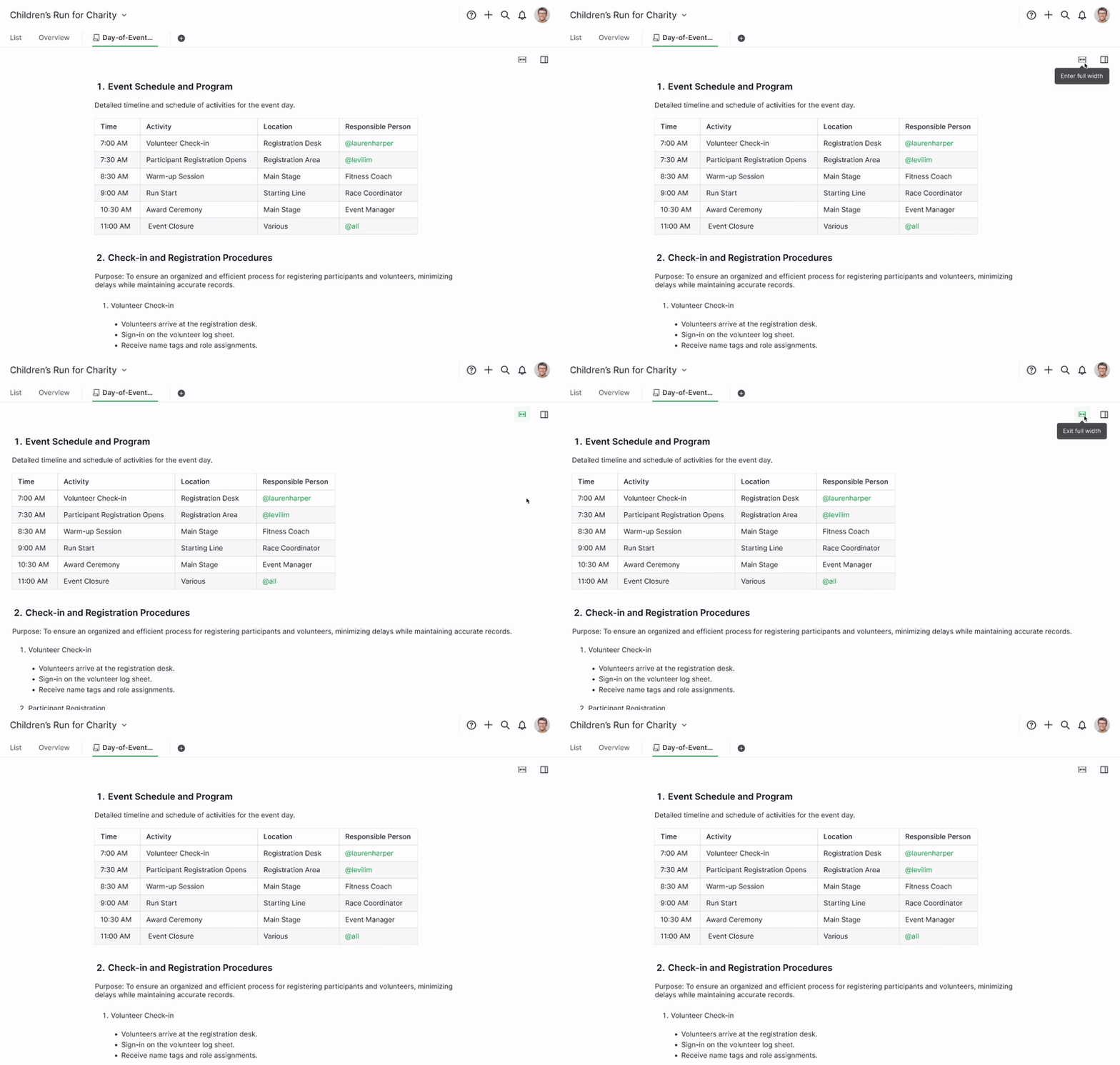
- Belgenin sağ tarafındaki genişlet simgesine tıklayın.
- Belge tam genişlik moduna geçer.
Takip Et ve Güncellemeleri Al
Bir belgeyi takip etmek, değişiklik yapıldığında bildirim almanızı sağlar.
- Sağ taraftaki ayrıntı paneli simgesine tıklayın.
-
Panelin üst kısmındaki göz simgesine tıklayın.
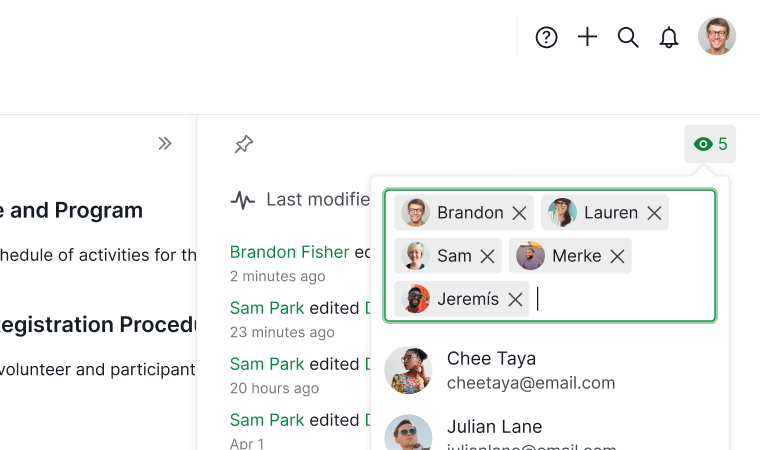

Not: Yalnızca proje üyeleri takipçi olarak eklenebilir.
Belgeleri Kilitleme ve Kilit Açma
Düzenlemeyi Kilitle
Bir belgeyi kilitlemek, yanlışlıkla yapılan düzenlemeleri önler ve belgeyi salt okunur hale getirir.
- Sağ üst köşedeki Diğer Seçenekler simgesine tıklayın.
-
Düzenlemeyi kilitle‘yi seçin.
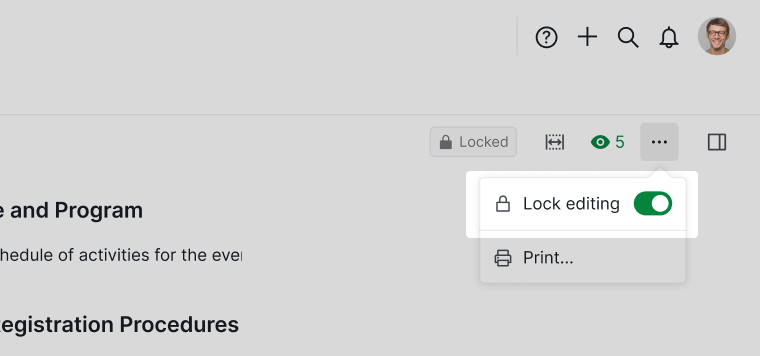

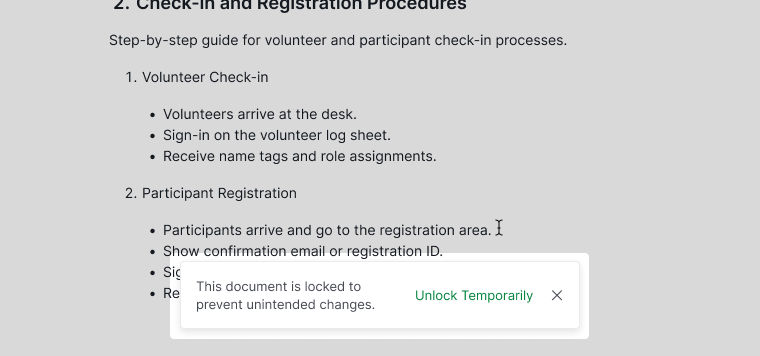
Geçici Olarak Kilit Aç
- Hızlı düzenlemeler yapmak için Geçici olarak kilit aç‘a tıklayın
-
Görünüm veya proje değiştirdiğinizde belge otomatik olarak yeniden kilitlenir

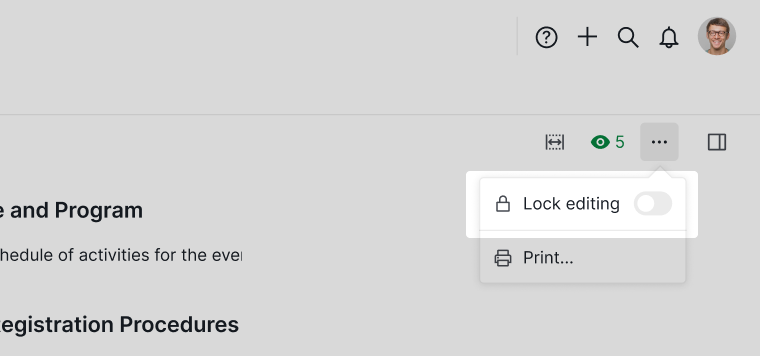
Tamamen Kilit Aç
- Diğer Seçenekler simgesine tekrar tıklayın.
-
Düzenlemeyi kilitle seçimini kaldırın.

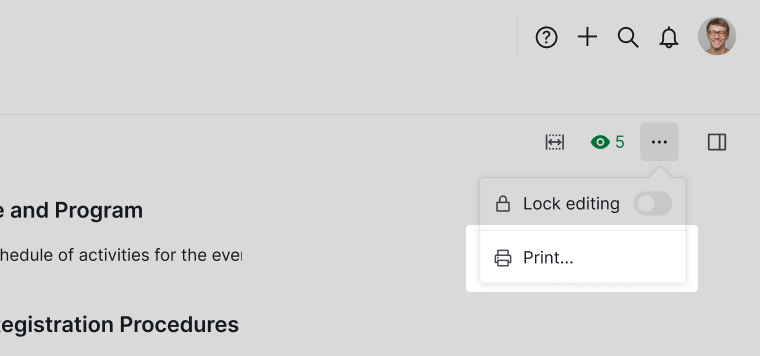
Belgeleri Yazdırma ve Paylaşma
- Sağ üst köşedeki Diğer Seçenekler simgesine tıklayın.
-
Yazdır‘ı seçin.

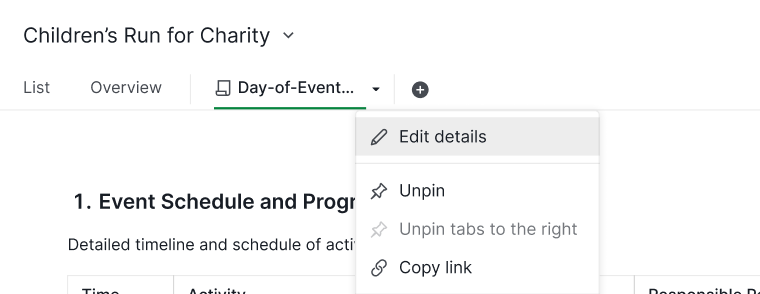
Yeniden Adlandır veya Linki Paylaş
Belgeyi yeniden adlandırmak için:
- Belge sekmesine sağ tıklayın.
- Ayrıntıları Düzenle‘yi seçin.
-
Adı güncelleyin.

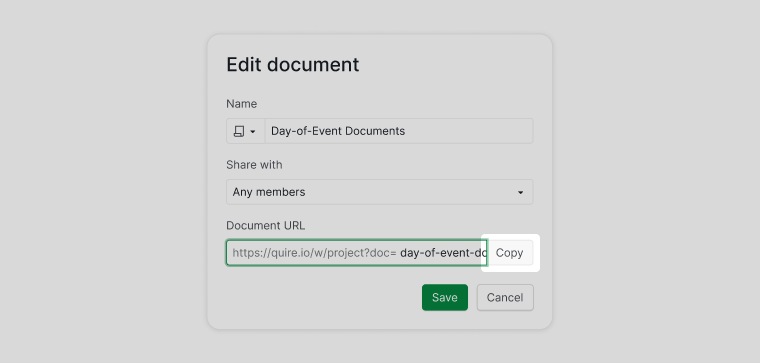
Belge bağlantısını paylaşmak için:
- URL’yi Kopyala‘ya tıklayın
-
Belgeyi doğrudan açmak için bağlantıyı ekibinizle paylaşın

İpucu: Belgelere her yerden şu şekilde referans verebilirsiniz:
#:document_id(aynı proje)#{project_id:document_id}(farklı proje) Referansa tıklamak belgeyi doğrudan açar.
Belgeleri Düzenleme
Sabitle veya Sabitlemeyi Kaldır
Sabitlenmiş belgeler kolayca erişilebilir kalır.
- Belge sekmesine sağ tıklayın.
- Sabitle veya Sabitlemeyi kaldır‘ı seçin.
Oluşturduğunuz yeni belgeler varsayılan olarak sabitlenir.

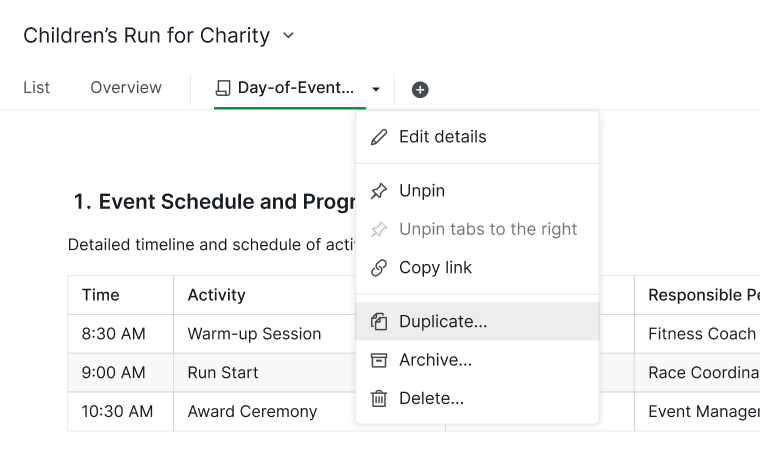
Çoğalt
- Belge sekmesine sağ tıklayın.
- Çoğalt‘ı seçin.
- Yeni bir ad girin.
-
Kaydet‘e tıklayın.

Arşivle
Arşivlemek, artık ihtiyaç duymadığınız belgeleri gizlerken erişilebilir tutar.
- Belge sekmesine sağ tıklayın.
-
Arşivle‘yi seçin.
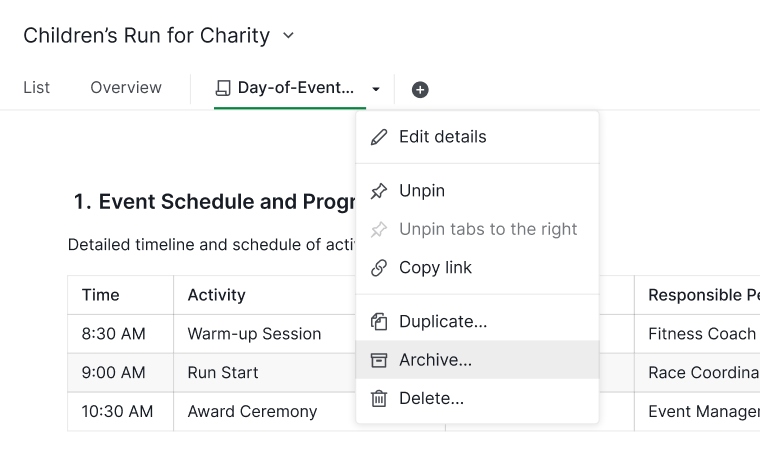

Not: Arşivlenen belgeler, belge menüsündeki Arşivlendi kategorisi altında görünür.
Sil
- Belge sekmesine sağ tıklayın.
-
Sil‘i seçin.
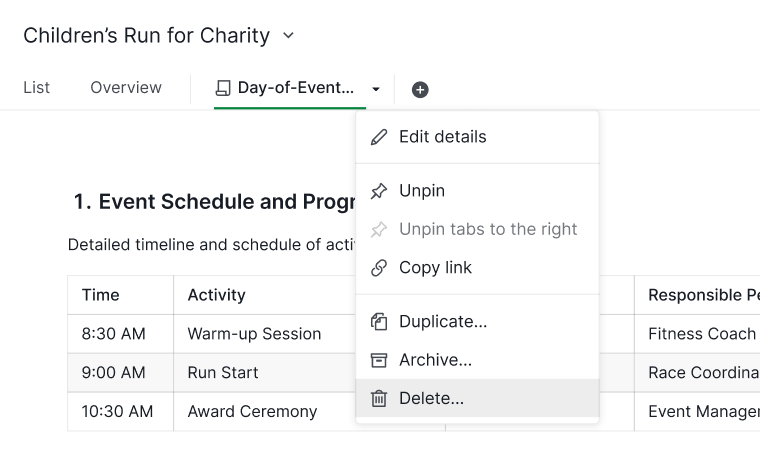

Not: Silinen belgeler, kalıcı olarak kaldırılmadan önce belirli bir zaman dilimi içinde Diğer Seçenekler menüsünden geri yüklenebilir. Lütfen silme işlemine devam etmeden önce dikkatlice inceleyin.
Belgeleri Çevrimdışı Düzenleme
Quire %100 çevrimdışı çalışır. Daha önce çevrimiçiyken açtığınız projelerdeki belgeleri internet bağlantısı olmadan da düzenleyebilirsiniz. Bağlantınız yeniden sağlandığında tüm değişiklikler otomatik olarak senkronize edilir.
Quire Belgeleri hakkında daha fazla bilgi edinmek için blogumuzu ziyaret edin.
Sık Sorulan Sorular
Ekipler neden proje belgelerini görevlerinin yanında tutmalıdır?
Proje belgeleri, ekiplere kararları, bağlamı ve referans materyallerini tek bir yerde kaydetmek için ortak bir alan sağlar. Belgeler ayrı bir araç yerine projenin içinde yaşadığında, ekip üyeleri bağlamı değiştirmeden ihtiyaçlarını bulabilir ve yeni üyeler daha hızlı uyum sağlayabilir. Belgeler ayrıca kararların arkasındaki mantığı korur; bu, işin hızlı ilerlediği durumlarda kolayca kaybolabilecek bir şeydir. Quire’da belgeler projenizin içinde yer alır ve toplantı notları, oryantasyon kılavuzları ve teknik referanslar gibi farklı içerik türlerini ayrı tutmak için birden fazla sekme halinde düzenlenebilir.
Quire’da belge nasıl oluştururum?
Projenizin, organizasyonunuzun, klasörünüzün, Akıllı Klasörünüzün, Görevlerim sayfanızın veya üye profil sayfanızın üst kısmındaki + simgesine tıklayın, ardından Belge ekle‘yi seçin. Bir ad girin, isteğe bağlı olarak simge ve renk belirleyin, kimlerin erişebileceğini seçin ve Oluştur‘a tıklayın.
Quire belgesine başlıklar, tablolar veya kontrol listeleri nasıl eklerim?
Belgenin herhangi bir yerine / yazarak başlıklar, tablolar, kontrol listeleri, üye bahsetmeleri, görev referansları ve daha fazlasını ekleyebileceğiniz eğik çizgi komut menüsünü açın. Listeyi gezinmek için ↑/↓, eklemek için Enter tuşunu kullanın.
Quire’da değişikliklerden haberdar olmak için belgeyi nasıl takip ederim?
Belgenin sağ tarafındaki ayrıntı paneli simgesine tıklayın (veya Space tuşuna basın), ardından üst kısımdaki göz simgesine tıklayın. Yalnızca proje üyeleri Takipçiler olarak eklenebilir.
Quire’da düzenlemeyi önlemek için belgeyi nasıl kilitleyebilirim?
Sağ üst köşedeki Diğer Seçenekler simgesine tıklayın ve Düzenlemeyi kilitle‘yi seçin. Belge, kilit açılana kadar tüm üyeler için salt okunur hale gelir.
Kilitli bir Quire belgesinde tamamen kilit açmadan hızlı düzenleme nasıl yapılır?
Düzenleme moduna girmek için Geçici olarak kilit aç‘a tıklayın. Görünüm veya proje değiştirdiğinizde belge otomatik olarak yeniden kilitlenir.
Quire’da belge bağlantısını ekibimle nasıl paylaşabilirim?
Belge sekmesine sağ tıklayın, Ayrıntıları Düzenle‘yi seçin ve URL’yi Kopyala‘ya tıklayın. Ayrıca #:document_id (aynı proje) veya #{project_id:document_id} (farklı proje) kullanarak Quire’ın herhangi bir yerinde satır içi belge referansı verebilirsiniz.
Quire’da belgeyi nasıl çoğaltabilirim?
Belge sekmesine sağ tıklayın, Çoğalt‘ı seçin, yeni bir ad girin ve Kaydet‘e tıklayın.
Quire’da belgeyi nasıl arşivleyebilir veya silebilirim?
Belge sekmesine sağ tıklayın ve gizlemek için Arşivle‘yi veya kaldırmak için Sil‘i seçin. Silinen belgeler, belirli bir zaman dilimi içinde Diğer Seçenekler menüsünden geri yüklenebilir.
Quire belgesine içindekiler tablosu nasıl eklenir?
Sağ üst köşedeki Diğer Seçenekler simgesine tıklayın ve açmak için İçindekiler tablosu‘nu seçin. İçindekiler tablosu tüm başlıkları tıklanabilir bağlantılar olarak listeler. İçindekiler Tablosu yalnızca Belgelerde kullanılabilir. Görev ayrıntılarında veya yorumlarda desteklenmez.
Quire belgelerini çevrimdışı düzenleyebilir miyim?
Evet. Daha önce çevrimiçiyken açtığınız projelerdeki belgeleri internet bağlantısı olmadan düzenleyebilirsiniz. Bağlantınız yeniden sağlandığında değişiklikler otomatik olarak senkronize edilir.