
Mobil Uygulamada Gezinme Permalink
Quire mobil uygulamasının alt kısmındaki navigasyon çubuğu, şu sekmelere anında erişim sağlar:
- Ana Sayfa
- Görevlerim
- Bildirimler
- Hesap
Bu alt navigasyon çubuğu sayesinde hiyerarşik ekranlar arasında hızlıca geçiş yapabilir ve projelerinizi verimli biçimde yönetebilirsiniz.
Quire Mobil ve Entegrasyonlar ile ilgili kılavuzlara göz atın.
Görevleri bölümlere dönüştürme ve Peekaboo kullanımı dahil Quire mobil uygulamasının gelişmiş özellikleri hakkında daha fazla bilgi edinin.

İpucu: Kök görünümüne dönmek için herhangi bir navigasyon çubuğu simgesine çift dokunun.
Ana Sayfa Sekmesi
Ana Sayfa sekmesiyle şunları yapabilirsiniz:
- Tüm projelerinizi görüntüleme
- Yer imlerine eklenen projelere erişme
- Son projeleri görme
- Akıllı Klasörler açma
-
Projeleri sürükle ve bırak ile yeniden sıralama
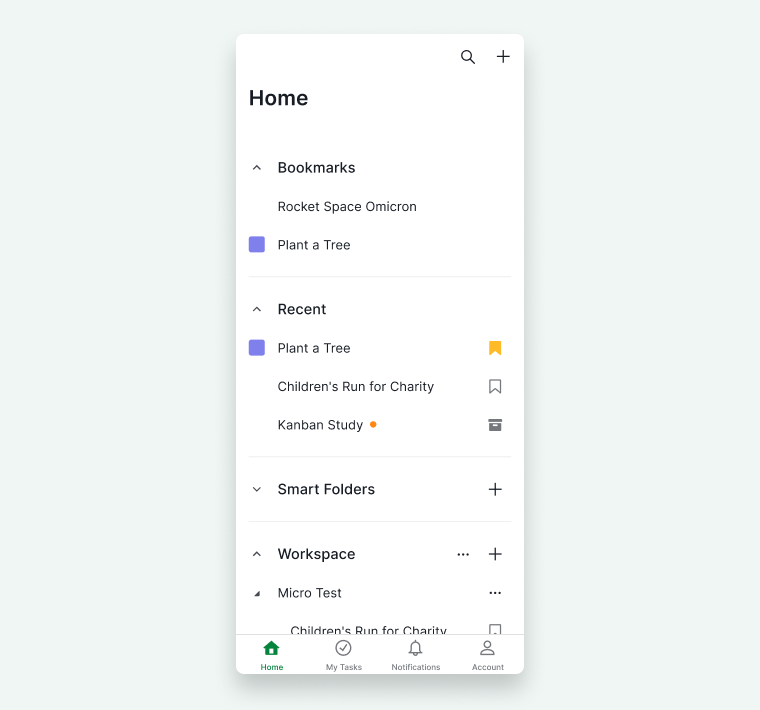

Not: Quire, en son görüntülediğiniz projeyi hatırlar. Uygulamayı yeniden açtığınızda o projeye otomatik olarak yönlendirilirsiniz.
Quire hiyerarşisi (organizasyonlar, projeler ve görevler) hakkında daha fazla bilgi edinin.
Proje Yer İmine Ekleme
- Ana Sayfa sekmesine gidin.
- Yer imlerine eklemek istediğiniz projeyi bulun.
-
Proje adının yanındaki yer imi simgesine dokunun.


Akıllı Klasör Oluşturma
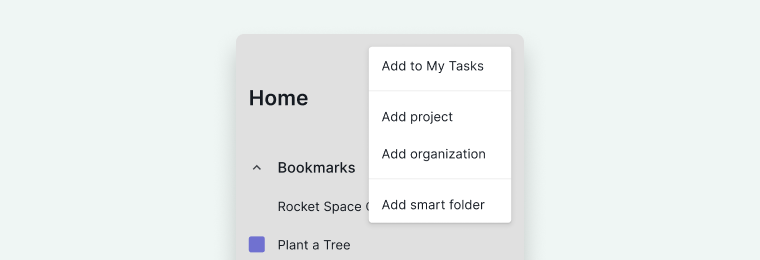
Akıllı Klasörler, birden fazla projeden gelen görevleri tek bir görünümde (örneğin, görevleri bitiş tarihine göre gruplandırarak) bir araya getirmenizi sağlar.
- Ana Sayfa sekmesine gidin.
- Sağ üst köşedeki + simgesine dokunun.
- Akıllı Klasör Ekle’yi seçin.
-
Filtre kriterlerinizi yapılandırın ve kaydedin.

Görevlerim Sekmesi
Görevlerim sekmesi, projeler genelinde sizinle ilgili tüm görevleri gösterir.
Görevler varsayılan olarak Tarihe göre gruplandırılır; bu sayede şunları hızlıca görebilirsiniz:
- Gecikmiş görevler
- Yaklaşan görevler
- Planlanmış çalışmalar
Filtreler ve Görünümler
Filtreyi değiştirmek için:
- Görevlerim’e gidin.
- Sağ üst köşedeki filtre simgesine dokunun.
-
Tercih ettiğiniz filtre seçeneğini belirleyin.
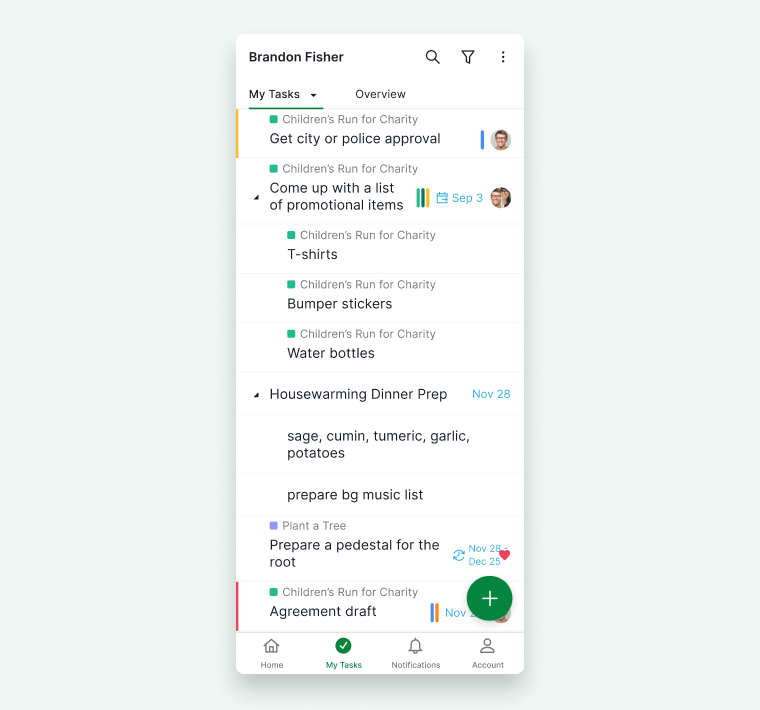

Farklı görünümlere geçmek için:
- Görevlerim sekmesine tekrar dokunun.
-
Tercih ettiğiniz görünümü seçin (Liste, Pano vb.).


Not: Uygulama, Görevlerim’i yeniden açtığınızda son seçtiğiniz filtreyi hatırlar.
Görev Kapsamı
Görevlerim şunları içerir:
- Size atanan görevler
- Sizin oluşturduğunuz (başkalarına atanmamış) ve başlangıç ya da bitiş tarihi olan görevler
- Herhangi bir projeye atanmamış kişisel görevler
Görevlerim hakkında daha fazla bilgi edinin.
İlerleme İstatistikleri
- Görevlerim’e gidin.
- Üstteki Genel Bakış sekmesine dokunun.
-
Görev ilerlemenizi ve son aktivitelerinizi görüntüleyin.
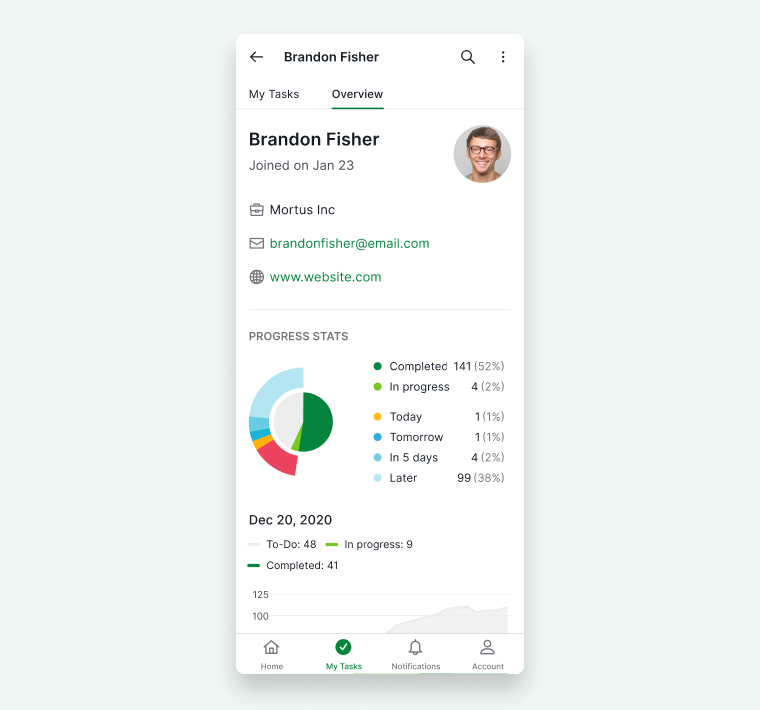

Odaklanmış takip için bir alt liste de oluşturabilirsiniz. Görevlerim’de alt liste oluşturmayı öğrenin.
Bildirimler Sekmesi
Bildirimler sekmesinde şunlar gösterilir:
- Görev bahsetmeleri
- Yorumlar
- Etkinlik güncellemeleri
Bir bildirime dokunduğunuzda ilgili görev veya yoruma doğrudan yönlendirilirsiniz.

Uygulama İçi Bildirimler
Uygulamayı kullanırken biri sizi bildirim gönderirse:
- Ekranınızda bir banner belirir.
- Açmak için bildirime dokunun.
-
Kapatmak için yukarı kaydırın.


Okundu Olarak İşaretle
- Bildirimler sekmesine gidin.
- Diğer Seçenekler simgesine (sağ üst) dokunun.
-
Tümünü okundu olarak işaretle’yi seçin.


Bildirimleri Silme
- Bildirimler sekmesine gidin.
- Bir bildirimin yanındaki Diğer Seçenekler simgesine dokunun.
- Sil’i seçin.
Silinen bildirimler Silinenler sekmesinde bulunabilir ve 6 gün sonra kalıcı olarak kaldırılır.

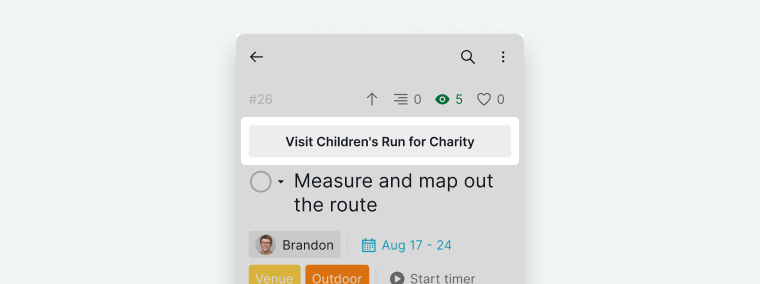
Bildirimlerden Projeyi Ziyaret Etme
- İlgili bildirimi açın.
- [Proje Adını] Ziyaret Et çubuğuna dokunun.
-
Projeye anında yönlendirilirsiniz.

Hesap Sekmesi
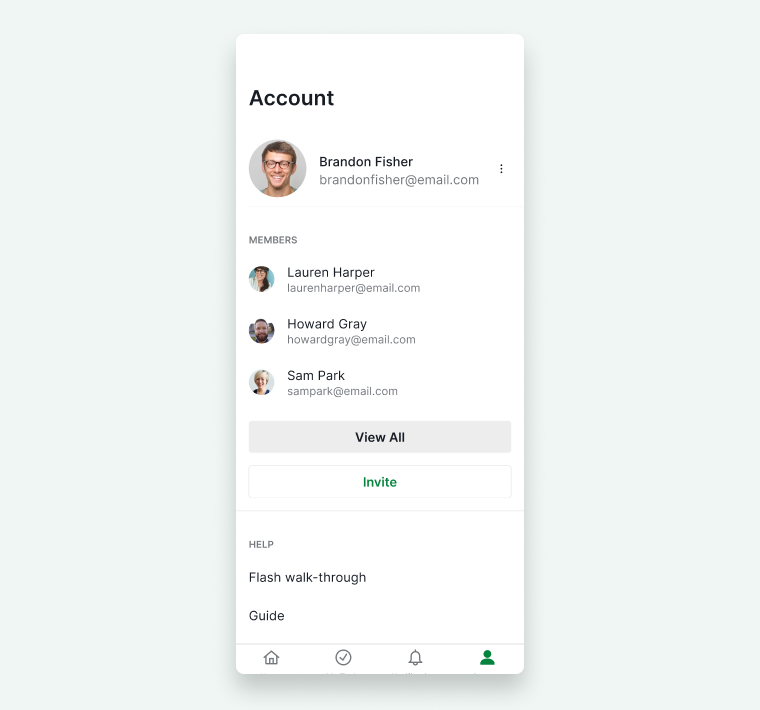
Hesap sekmesinde şunları yapabilirsiniz:
- Profilinizi düzenleme
- Hesap ayarlarını yapılandırma
- Görünüm ayarlarını değiştirme
- Tüm üyeleri görüntüleme
Profil ve Ayarları Düzenleme
- Hesap sekmesine gidin.
- Kullanıcı adınızın yanındaki Diğer Seçenekler simgesine dokunun.
-
Profili Düzenle veya Hesap Ayarları’nı seçin.

Üyeleri Görüntüleme
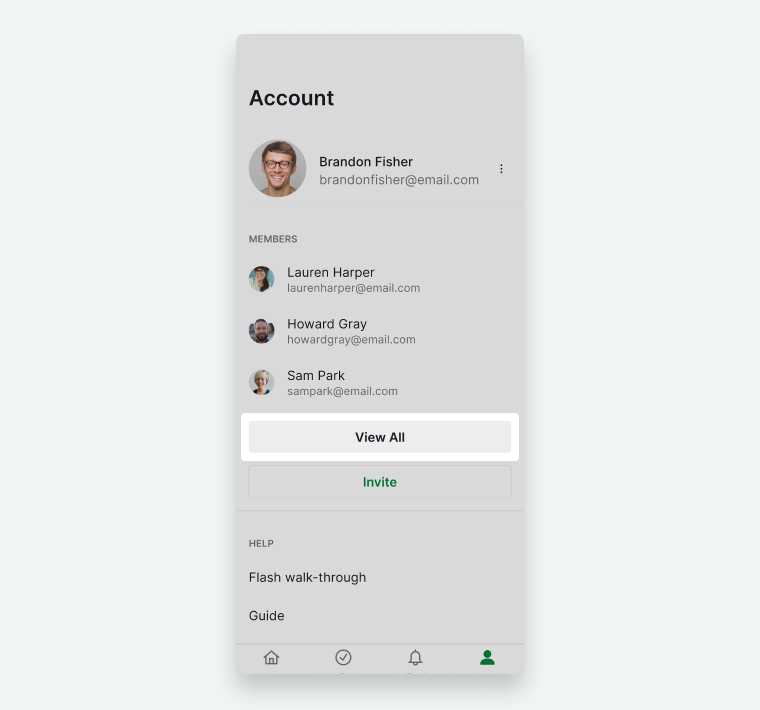
- Hesap sekmesine gidin.
- Üyeler altındaki Tümünü Görüntüle’ye dokunun.
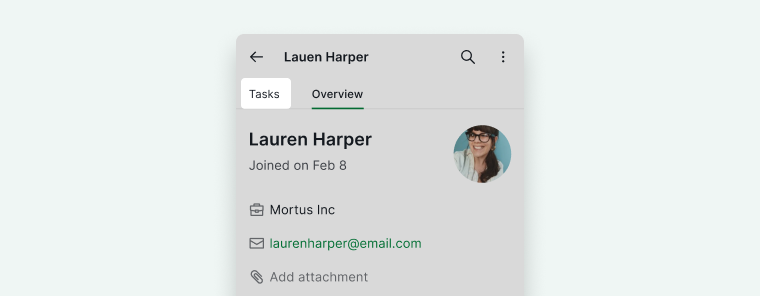
- İlerleme istatistiklerini görmek için bir üye seçin.
- Kendilerine atanan görevleri görmek için Görevler görünümüne geçin.


Sıkça Sorulan Sorular
Quire mobil uygulamasında nasıl gezinirim?
Alt navigasyon çubuğunu kullanarak Ana Sayfa (tüm projeler), Görevlerim, Bildirimler ve Hesap arasında geçiş yapabilirsiniz. Kök görünümüne dönmek için herhangi bir simgeye çift dokunun.
Quire mobil uygulamasında Görevlerim’de hangi görevler görünür?
Görevlerim; size atanan görevleri, sizin oluşturduğunuz (başkasına atanmamış) ve başlangıç ya da bitiş tarihi olan görevleri ve herhangi bir projede yer almayan kişisel görevleri gösterir.
Quire mobil uygulamasında bir projeyi nasıl yer imlerine eklerim?
Ana Sayfa sekmesine gidin, projeyi bulun ve adının yanındaki yer imi simgesine dokunun.
Quire mobil uygulamasında Akıllı Klasör nasıl oluştururum?
Ana Sayfa sekmesinde + simgesine dokunun, Akıllı Klasör Ekle’yi seçin, filtre kriterlerinizi yapılandırın ve kaydedin. Akıllı Klasörler, birden fazla projeden gelen görevleri tek bir görünümde gruplar.
Quire mobil uygulamasında tüm bildirimleri nasıl okundu olarak işaretlerim?
Bildirimler sekmesine gidin, sağ üstteki Diğer Seçenekler simgesine dokunun ve Tümünü okundu olarak işaretle’yi seçin.
Quire mobil uygulamasında bir bildirimi nasıl silerim?
Bildirimler sekmesine gidin, bildirimin yanındaki Diğer Seçenekler simgesine dokunun ve Sil’i seçin. Silinen bildirimler Silinenler sekmesine taşınır ve 6 gün sonra kalıcı olarak kaldırılır.
Quire mobil uygulamasında temayı nasıl değiştiririm?
Hesap sekmesine gidin, Görünüm’e dokunun ve tercih ettiğiniz temayı seçin. Mobil uygulama ve tarayıcı sürümünün görünüm ayarları birbirinden bağımsızdır.