
Navigation in der mobilen App Permalink
Die Navigationsleiste am unteren Rand der mobilen Quire-App bietet Ihnen direkten Zugriff auf:
- Home
- Meine Aufgaben
- Benachrichtigungen
- Konto
Mit dieser unteren Navigationsleiste wechseln Sie schnell zwischen hierarchischen Bildschirmen und verwalten Ihre Projekte effizient.
Weitere Anleitungen finden Sie unter Quire auf Mobilgeräten und Integrationen.
Erfahren Sie mehr über erweiterte Funktionen der mobilen Quire-App, einschließlich der Umwandlung von Aufgaben in Abschnitte und der Verwendung von Peekaboo.

Tipp: Doppeltippen Sie auf ein Symbol in der Navigationsleiste, um zur Stammansicht zurückzukehren.
Home-Tab
Im Home-Tab können Sie:
- Alle Ihre Projekte anzeigen
- Mit Lesezeichen versehene Projekte aufrufen
- Zuletzt geöffnete Projekte einsehen
- Smarte Ordner öffnen
-
Projekte per Drag-and-Drop neu anordnen
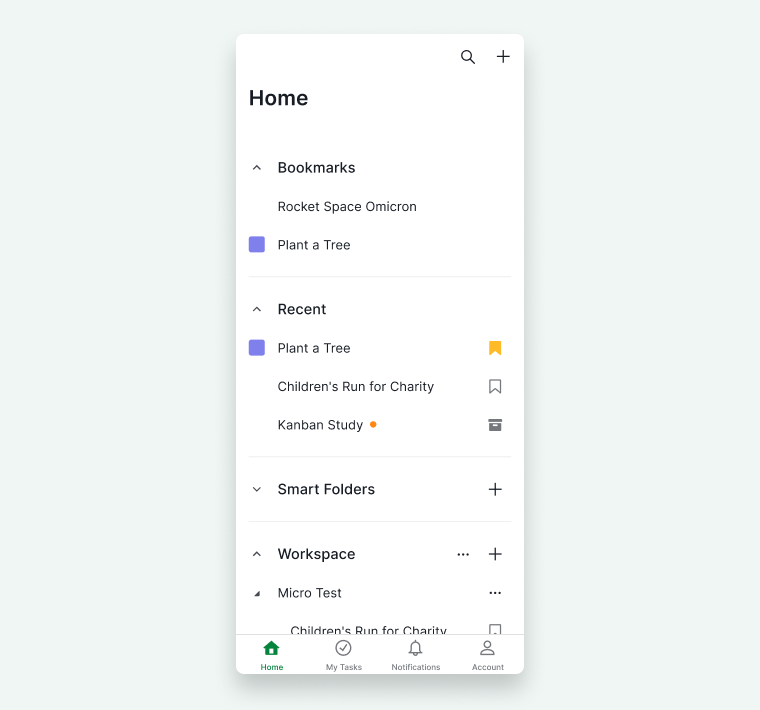

Hinweis: Quire merkt sich das zuletzt geöffnete Projekt. Wenn Sie die App erneut öffnen, werden Sie automatisch zu diesem Projekt weitergeleitet.
Erfahren Sie mehr über die Quire-Hierarchie (Organisationen, Projekte und Aufgaben).
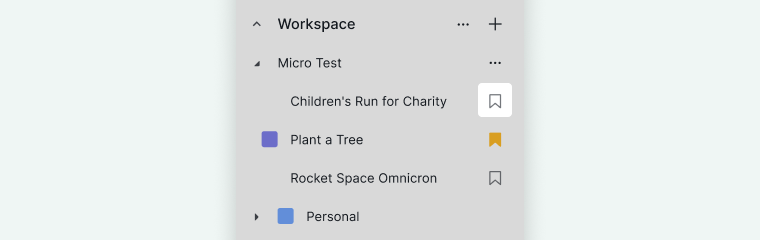
Lesezeichen für ein Projekt setzen
- Öffnen Sie den Home-Tab.
- Suchen Sie das Projekt, das Sie mit einem Lesezeichen versehen möchten.
-
Tippen Sie auf das Lesezeichen-Symbol neben dem Projektnamen.

Smarten Ordner erstellen
Smarte Ordner ermöglichen es Ihnen, Aufgaben aus mehreren Projekten in einer Ansicht zusammenzufassen (zum Beispiel nach Fälligkeitsdatum gruppiert).
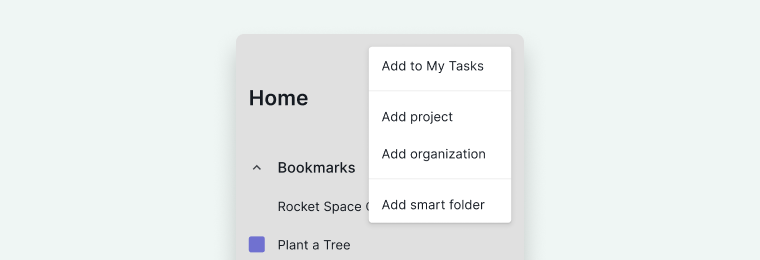
- Öffnen Sie den Home-Tab.
- Tippen Sie auf das +-Symbol oben rechts.
- Wählen Sie Smarten Ordner hinzufügen.
-
Legen Sie Ihre Filterkriterien fest und speichern Sie.

Meine Aufgaben-Tab
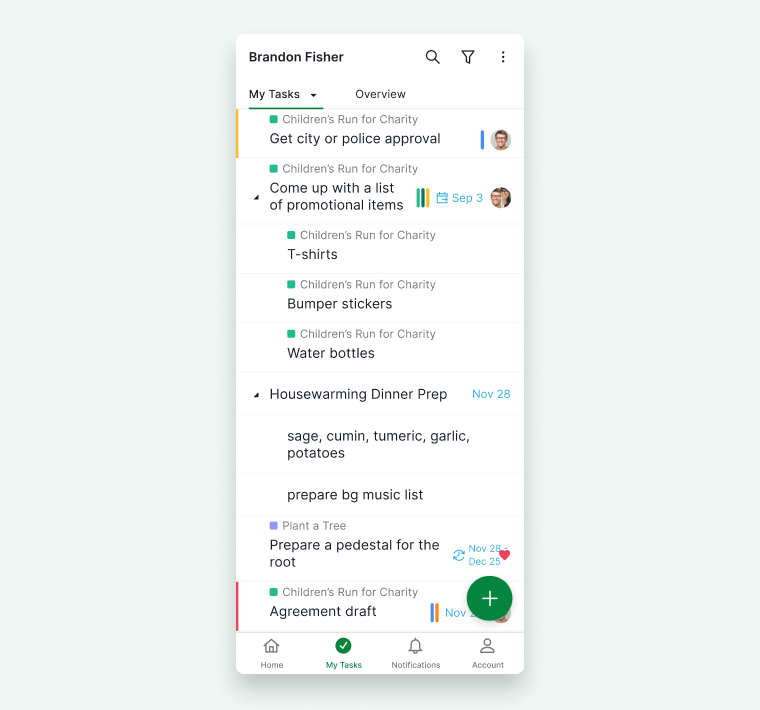
Der Meine Aufgaben-Tab zeigt alle für Sie relevanten Aufgaben über alle Projekte hinweg.
Standardmäßig sind Aufgaben nach Datum gruppiert, sodass Sie auf einen Blick erkennen:
- Überfällige Aufgaben
- Anstehende Aufgaben
- Geplante Arbeit
Filter und Ansichten
So ändern Sie den Filter:
- Öffnen Sie Meine Aufgaben.
- Tippen Sie auf das Filter-Symbol oben rechts.
-
Wählen Sie Ihre bevorzugte Filteroption.

So wechseln Sie die Ansicht:
- Tippen Sie erneut auf den Meine Aufgaben-Tab.
-
Wählen Sie Ihre bevorzugte Ansicht (Liste, Board usw.).
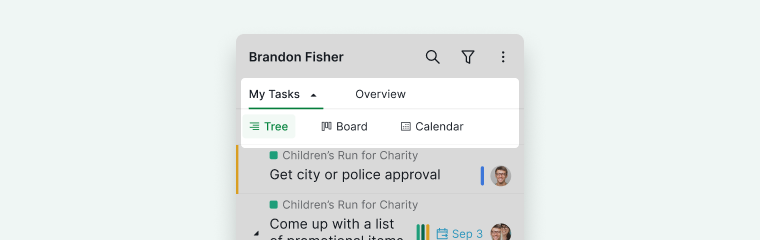

Hinweis: Die App merkt sich den zuletzt gewählten Filter, wenn Sie Meine Aufgaben erneut öffnen.
Aufgabenumfang
Meine Aufgaben umfassen:
- Ihnen zugewiesene Aufgaben
- Von Ihnen erstellte Aufgaben (nicht an andere vergeben) mit einem Start- oder Fälligkeitsdatum
- Persönliche Aufgaben, die keinem Projekt zugeordnet sind
Erfahren Sie mehr über Meine Aufgaben.
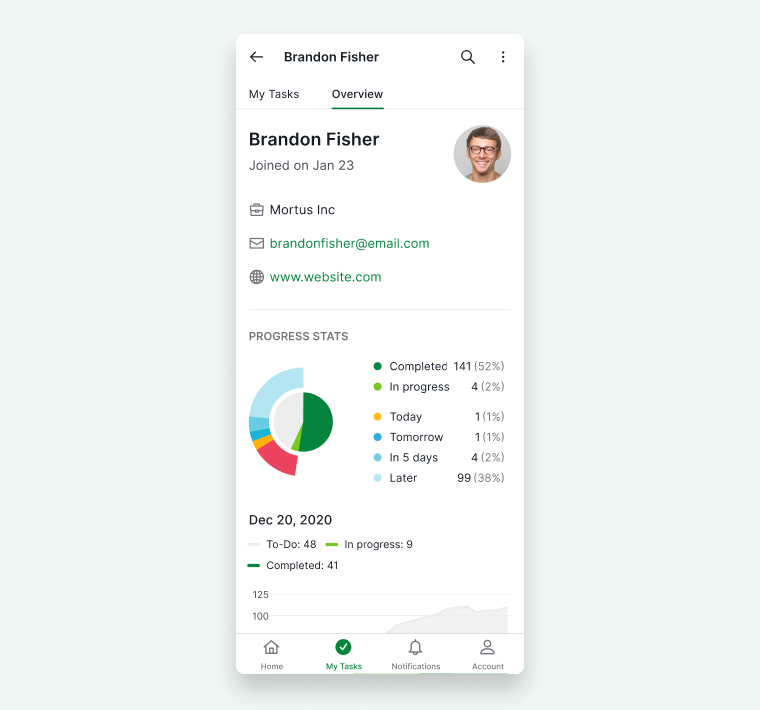
Fortschrittsstatistiken
- Öffnen Sie Meine Aufgaben.
- Tippen Sie oben auf den Übersicht-Tab.
-
Sehen Sie Ihren Aufgabenfortschritt und Ihre Aktivitäten ein.

Sie können auch eine Unterliste für fokussiertes Tracking erstellen. Erfahren Sie, wie Sie eine Unterliste erstellen in Meine Aufgaben.
Benachrichtigungen-Tab
Der Benachrichtigungen-Tab zeigt:
- Aufgabenerwähnungen
- Kommentare
- Aktivitätsupdates
Durch Tippen auf eine Benachrichtigung gelangen Sie direkt zur zugehörigen Aufgabe oder zum zugehörigen Kommentar.

In-App-Benachrichtigungen
Wenn Sie jemand benachrichtigt, während Sie die App verwenden:
- Erscheint ein Banner auf Ihrem Bildschirm.
- Tippen Sie auf die Benachrichtigung, um sie zu öffnen.
-
Wischen Sie nach oben, um sie zu schließen.


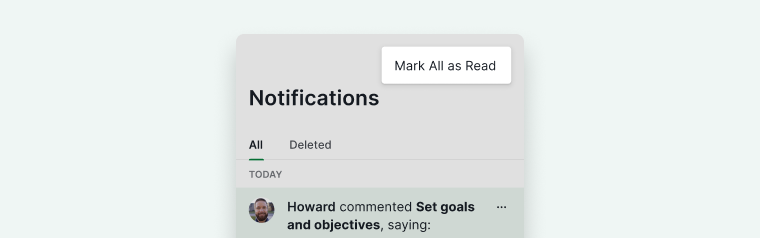
Als gelesen markieren
- Öffnen Sie den Benachrichtigungen-Tab.
- Tippen Sie auf das Optionen-Symbol (oben rechts).
-
Wählen Sie Alle als gelesen markieren.

Benachrichtigungen löschen
- Öffnen Sie den Benachrichtigungen-Tab.
- Tippen Sie auf das Optionen-Symbol neben einer Benachrichtigung.
- Wählen Sie Löschen.
Gelöschte Benachrichtigungen finden Sie im Tab Gelöscht und werden nach 6 Tagen dauerhaft entfernt.

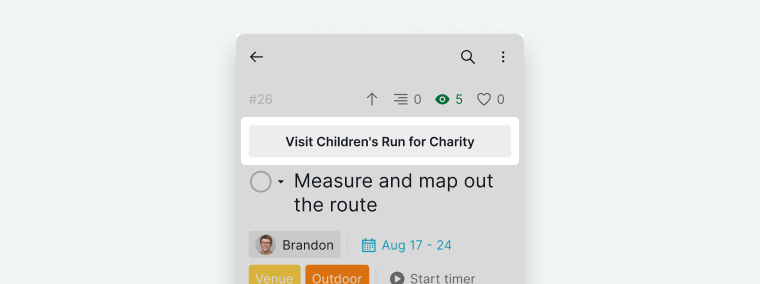
Projekt aus Benachrichtigungen aufrufen
- Öffnen Sie die zugehörige Benachrichtigung.
- Tippen Sie auf die Leiste [Projektname] besuchen.
-
Sie werden sofort zum Projekt weitergeleitet.

Konto-Tab
Im Konto-Tab können Sie:
- Ihr Profil bearbeiten
- Kontoeinstellungen anpassen
- Erscheinungsbildeinstellungen ändern
- Alle Mitglieder anzeigen
Profil und Einstellungen bearbeiten
- Öffnen Sie den Konto-Tab.
- Tippen Sie auf das Optionen-Symbol neben Ihrem Benutzernamen.
-
Wählen Sie Profil bearbeiten oder Kontoeinstellungen.
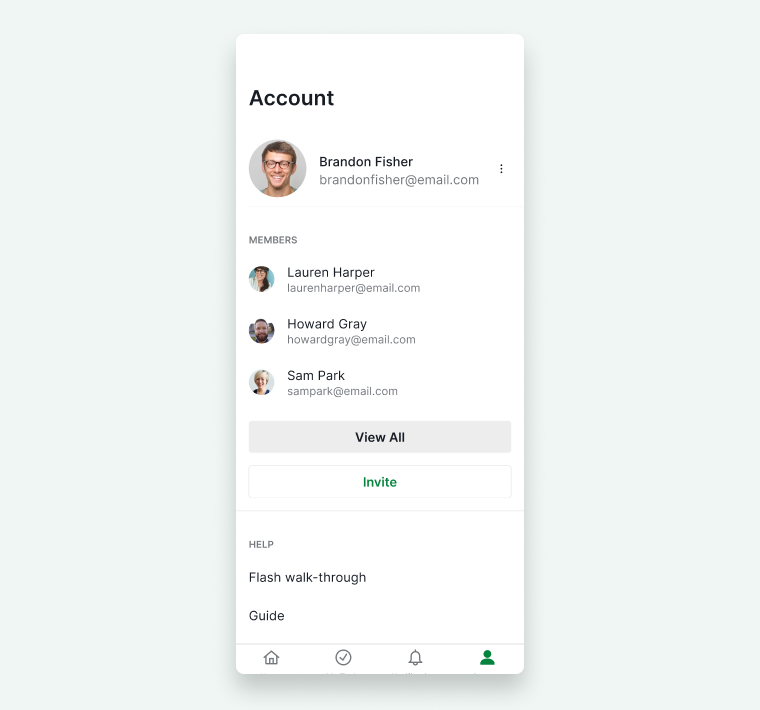

Mitglieder anzeigen
- Öffnen Sie den Konto-Tab.
- Tippen Sie unter Mitglieder auf Alle anzeigen.
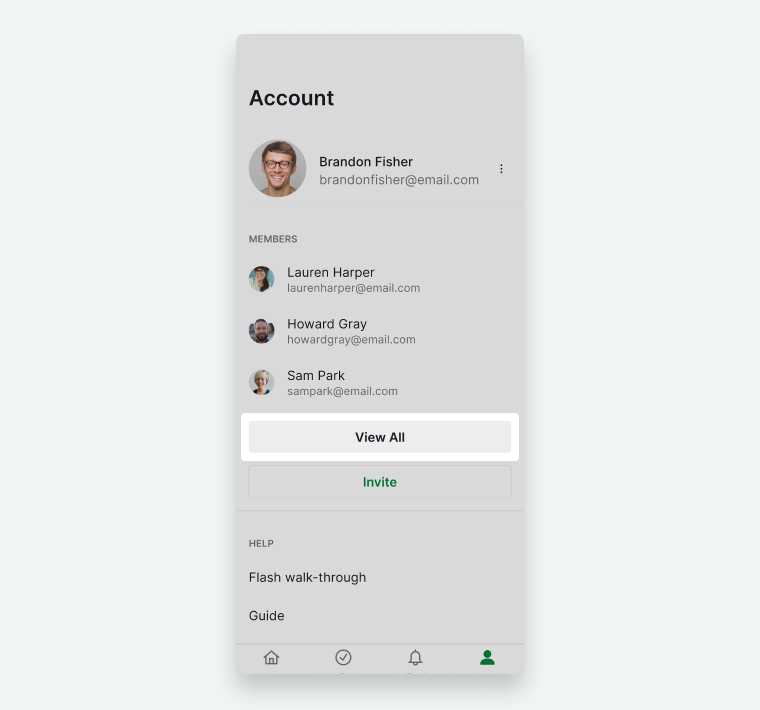
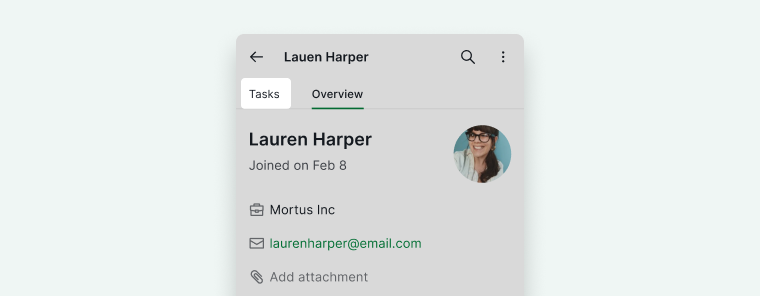
- Wählen Sie ein Mitglied aus, um dessen Fortschrittsstatistiken anzuzeigen.
- Wechseln Sie zur Aufgaben-Ansicht, um die ihm zugewiesenen Aufgaben zu sehen.


Häufig gestellte Fragen
Wie navigiere ich in der mobilen Quire-App?
Verwenden Sie die untere Navigationsleiste, um zwischen Home (alle Projekte), Meine Aufgaben, Benachrichtigungen und Konto zu wechseln. Doppeltippen Sie auf ein Symbol, um zur Stammansicht zurückzukehren.
Welche Aufgaben werden in Meine Aufgaben in der mobilen Quire-App angezeigt?
Meine Aufgaben zeigen Ihnen zugewiesene Aufgaben, von Ihnen erstellte Aufgaben (ohne Weiterzuweisung) mit einem Start- oder Fälligkeitsdatum sowie persönliche Aufgaben, die keinem Projekt angehören.
Wie setze ich ein Lesezeichen für ein Projekt in der mobilen Quire-App?
Öffnen Sie den Home-Tab, suchen Sie das Projekt und tippen Sie auf das Lesezeichen-Symbol neben dem Namen.
Wie erstelle ich einen Smarten Ordner in der mobilen Quire-App?
Tippen Sie im Home-Tab auf das +-Symbol, wählen Sie Smarten Ordner hinzufügen, legen Sie Ihre Filterkriterien fest und speichern Sie. Smarte Ordner fassen Aufgaben aus mehreren Projekten in einer einzigen Ansicht zusammen.
Wie markiere ich alle Benachrichtigungen als gelesen in der mobilen Quire-App?
Öffnen Sie den Benachrichtigungen-Tab, tippen Sie auf das Optionen-Symbol oben rechts und wählen Sie Alle als gelesen markieren.
Wie lösche ich eine Benachrichtigung in der mobilen Quire-App?
Öffnen Sie den Benachrichtigungen-Tab, tippen Sie auf das Optionen-Symbol neben der Benachrichtigung und wählen Sie Löschen. Gelöschte Benachrichtigungen werden in den Tab „Gelöscht” verschoben und nach 6 Tagen dauerhaft entfernt.
Wie ändere ich das Design in der mobilen Quire-App?
Öffnen Sie den Konto-Tab, tippen Sie auf Erscheinungsbild und wählen Sie Ihr bevorzugtes Design. Die mobile App und die Browserversion haben unabhängige Erscheinungsbildeinstellungen.