
行動應用程式導覽 Permalink
Quire 行動應用程式底部的導覽列讓你即時存取:
- 首頁
- 我的任務
- 通知
- 帳號
這個底部導覽列讓你能在各層級畫面之間快速切換,有效管理你的專案。
相關指南請參閱 Quire 行動版與整合功能。
取得更多詳細資訊,了解 Quire 行動應用程式的進階功能,包括將任務轉為區段以及使用 Peekaboo。

提示: 對導覽列圖示點兩下可回到該頁的根層級。
首頁分頁
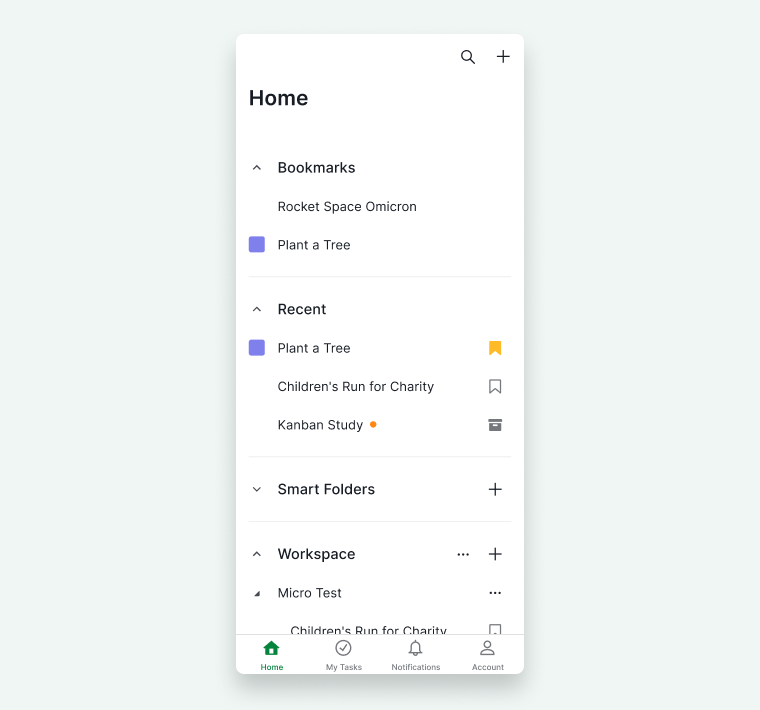
首頁分頁讓你能夠:
- 檢視所有專案
- 存取書籤專案
- 查看最近專案
- 開啟智慧資料夾
-
透過拖放重新排序專案

注意: Quire 會記住你最後瀏覽的專案。重新開啟應用程式時,系統會自動跳轉至該專案。
取得更多詳細資訊,了解 Quire 的層級架構(組織、專案與任務)。
為專案加入書籤
- 前往首頁分頁。
- 找到你想加入書籤的專案。
-
點選專案名稱旁的書籤圖示。


建立智慧資料夾
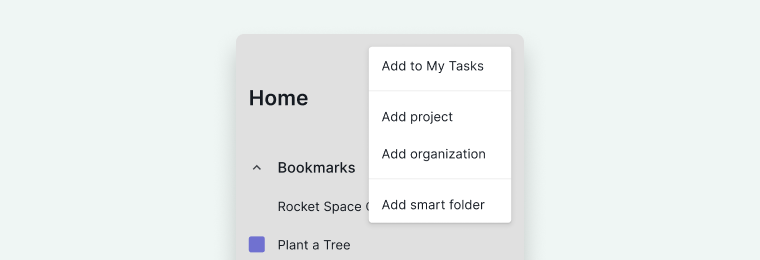
智慧資料夾讓你可以將多個專案的任務彙整至單一檢視(例如依到期日期分組的任務)。
- 前往首頁分頁。
- 點選右上角的 + 圖示。
- 選擇新增智慧資料夾。
-
設定篩選條件後儲存。

我的任務分頁
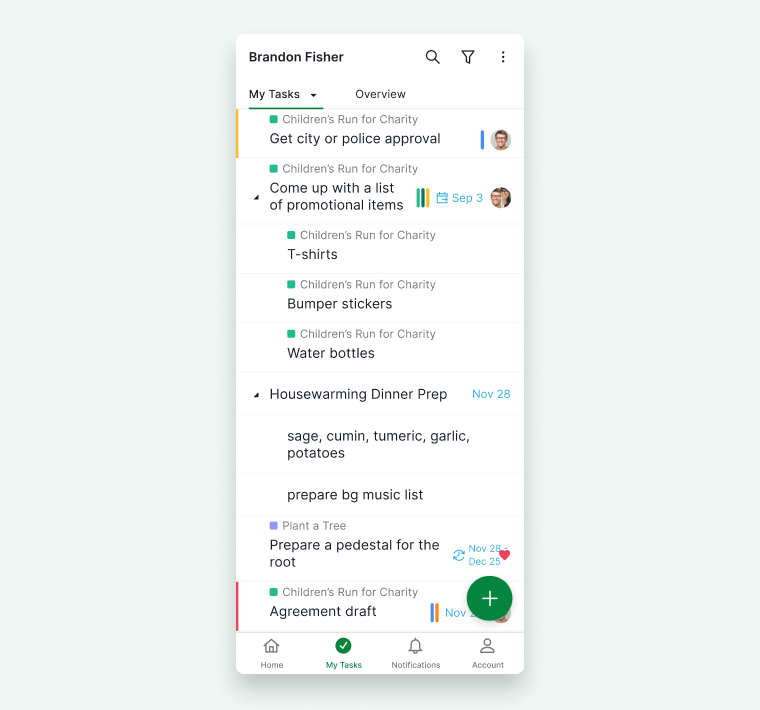
我的任務分頁顯示所有跨專案中與你相關的任務。
預設情況下,任務依日期分組,幫助你快速識別:
- 逾期任務
- 即將到來的任務
- 已排程工作
篩選與檢視
變更篩選方式:
- 前往我的任務。
- 點選右上角的篩選圖示。
-
選擇你偏好的篩選選項。

切換不同檢視:
- 再次點選我的任務分頁。
-
選擇你偏好的檢視(清單、看板等)。


注意: 重新開啟我的任務時,應用程式會記住你最後選取的篩選條件。
任務範圍
我的任務包含:
- 指派給你的任務
- 你自行建立(未指派給他人)且設有開始日期或到期日期的任務
- 未歸屬於任何專案的個人任務
取得更多詳細資訊,了解我的任務。
進度統計
- 前往我的任務。
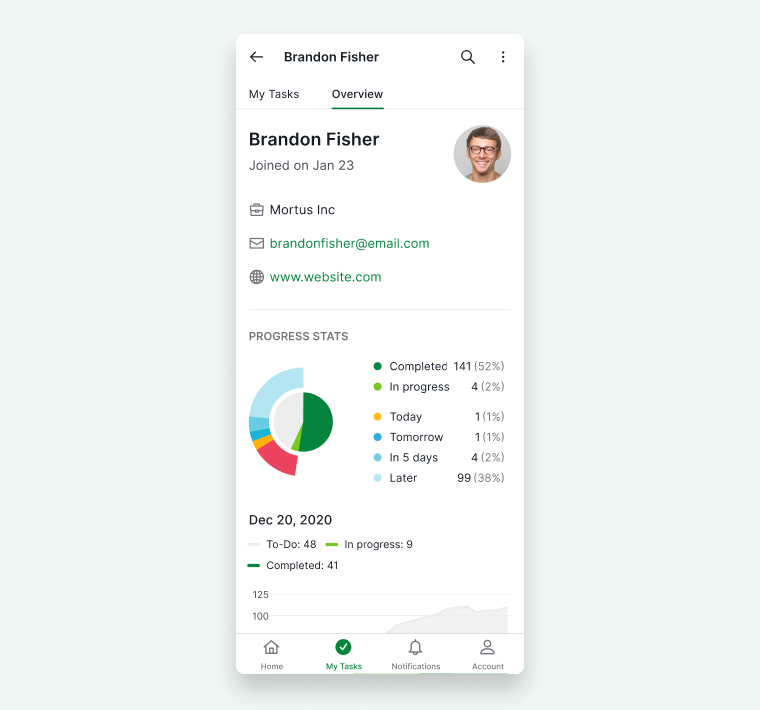
- 點選頂部的概覽分頁。
-
查看你的任務進度與近期活動。

你也可以建立子清單以專注追蹤。了解如何在我的任務中建立子清單。
通知分頁
通知分頁顯示:
- 任務提及
- 留言
- 活動更新
點選通知可直接跳至相關任務或留言。

應用程式內通知
當有人在你使用應用程式時通知你:
- 畫面上會出現橫幅。
- 點選通知即可開啟。
-
向上滑動可關閉。


標記為已讀
- 前往通知分頁。
- 點選右上角的更多選項圖示。
-
選擇全部標記為已讀。


刪除通知
- 前往通知分頁。
- 點選通知旁的更多選項圖示。
- 選擇刪除。
已刪除的通知可在已刪除分頁中找到,並將在 6 日後永久移除。

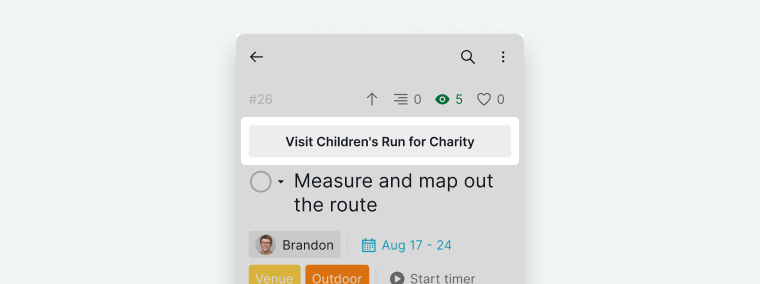
從通知前往專案
- 開啟相關通知。
- 點選前往 [專案名稱] 列。
-
系統會立即將你跳轉至該專案。

帳號分頁
在帳號分頁中,你可以:
- 編輯個人檔案
- 調整帳號設定
- 變更外觀設定
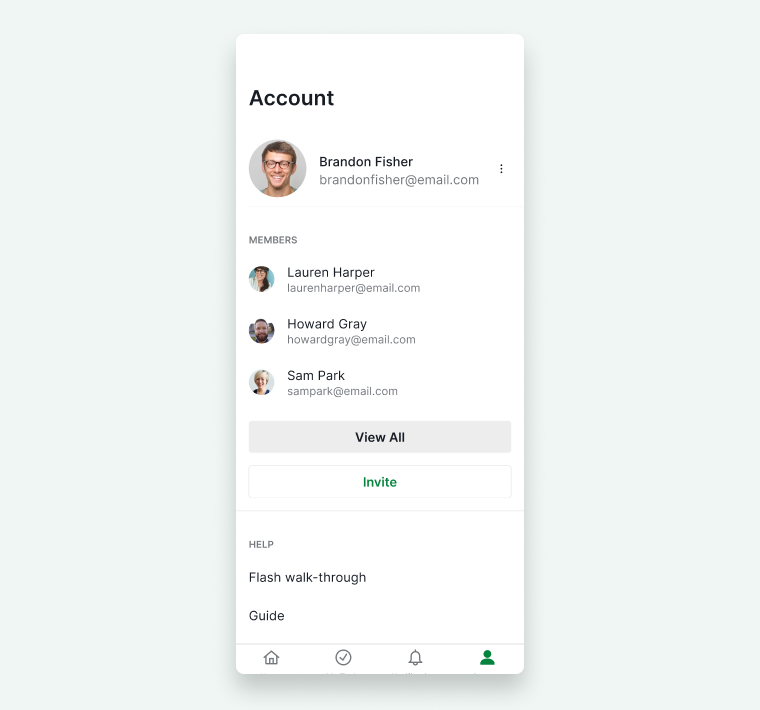
- 查看所有成員
編輯個人檔案與設定
- 前往帳號分頁。
- 點選使用者名稱旁的更多選項圖示。
-
選擇編輯個人檔案或帳號設定。

查看成員
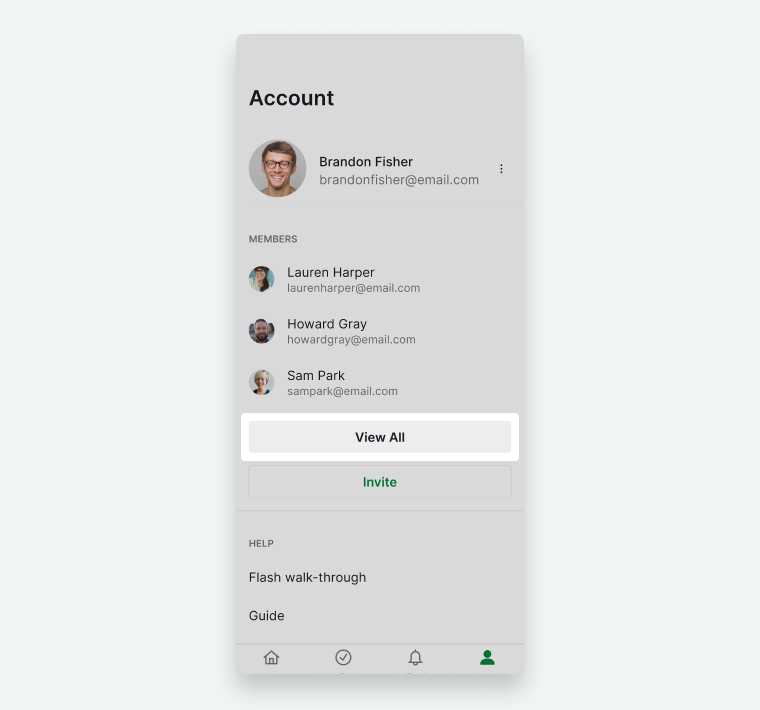
- 前往帳號分頁。
- 點選成員下方的查看全部。
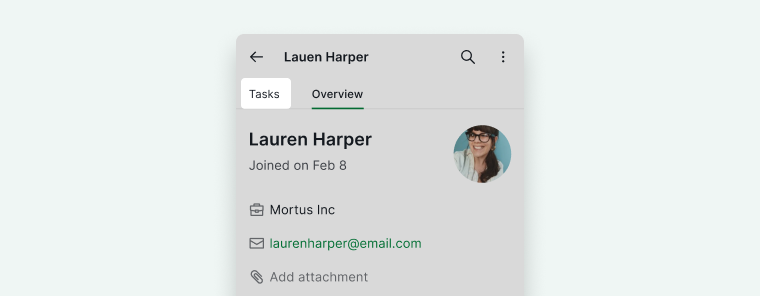
- 選擇成員以查看其進度統計。
- 切換至任務檢視,查看指派給他們的任務。


常見問題
如何在 Quire 行動應用程式中導覽?
使用底部導覽列在首頁(所有專案)、我的任務、通知與帳號之間切換。對任意圖示點兩下可回到其根層級檢視。
Quire 行動應用程式的「我的任務」會顯示哪些任務?
我的任務顯示指派給你的任務、你自行建立(未重新指派給他人)且設有開始日期或到期日期的任務,以及未歸屬於任何專案的個人任務。
如何在 Quire 行動應用程式中將專案加入書籤?
前往首頁分頁,找到該專案,然後點選其名稱旁的書籤圖示。
如何在 Quire 行動應用程式中建立智慧資料夾?
在首頁分頁中,點選 + 圖示,選擇「新增智慧資料夾」,設定篩選條件後儲存。智慧資料夾可將多個專案的任務彙整至單一檢視。
如何在 Quire 行動應用程式中將所有通知標記為已讀?
前往通知分頁,點選右上角的更多選項圖示,然後選擇「全部標記為已讀」。
如何在 Quire 行動應用程式中刪除通知?
前往通知分頁,點選通知旁的更多選項圖示,然後選擇「刪除」。已刪除的通知會移至已刪除分頁,並在 6 日後永久移除。
如何在 Quire 行動應用程式中變更主題?
前往帳號分頁,點選「外觀」,然後選擇你偏好的主題。行動應用程式與瀏覽器版的外觀設定相互獨立。