
GTD 模板 Permalink
使用此模板在 Quire 中搭建 Getting Things Done(GTD)系統,完成任務的捕獲、整理與執行。
你可以前往 GTD 專案,將其複製到你的工作區,無需從頭構建一切。
你也可以瀏覽更多即用型模板,加速你的工作流程。
了解 GTD
GTD(Getting Things Done)是由 David Allen 創立的一套效率管理方法。其核心理念是:大腦用來產生想法,而不是儲存想法。當你試圖在腦子裡記住所有事情時,心智負擔會不斷累積,讓你越來越難以專注。GTD 提供了一套系統,把所有事情都放到一個地方,不再讓它們佔據你的腦子。
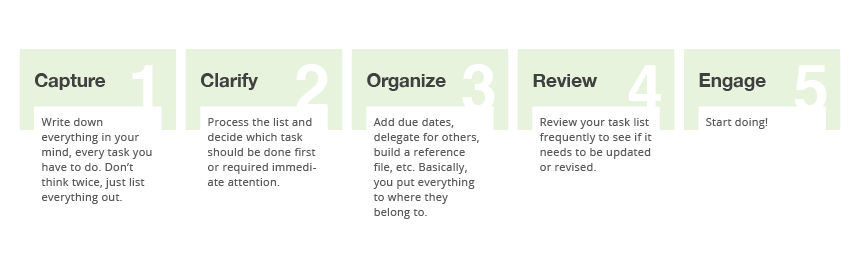
整個方法圍繞五個步驟展開:
- 捕獲:把所有佔據你注意力的事情收集到一個地方
- 理清:判斷每一項是什麼、該如何處理
- 整理:把它放到正確的位置
- 回顧:定期檢視,保持系統的有效性並及時更新
-
執行:決定做什麼,然後去做

閱讀我們部落格中關於如何在 Quire 中設置 GTD 方法的文章。
在 Quire 中搭建你的 GTD 系統
捕獲
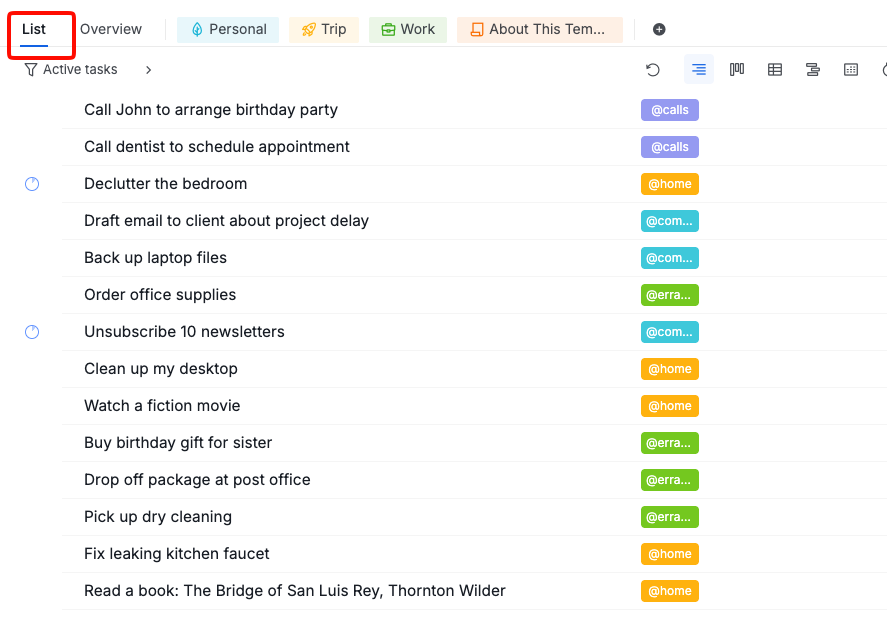
用我的任務作為收件箱。我的任務中的清單標籤頁是一個個人空間,不隸屬於任何專案,是理想的統一收集入口。
- 新增任務時無需篩選或整理
- 保持記錄簡短,詳細處理留到後續步驟
-
目標是把所有事情從腦子裡轉移出來,放到一個地方

理清與處理
對收件箱中的每一項,按以下步驟依次處理。
1. 這是什麼?
在決定如何處理之前,先弄清楚這一項到底是什麼。
2. 它可以執行嗎?
如果不可執行,從以下選項中選擇:
如果可以執行,繼續執行第 3 步。
3. 具體的下一步行動是什麼?
將下一步行動定義為一個具體、可實際操作的步驟。「處理稅務申報」不夠具體;「致電會計,詢問所需文件清單」才是。
在繼續下一步之前,先在我的任務中將該任務重新命名,以體現這個具體行動。
4. 能在 2 分鐘內完成嗎?
如果可以,立刻去做,並在 Quire 中完成該任務。為這麼小的事情單獨建立和追蹤一項任務,花費的時間比直接完成它還要長。
5. 由你來做,還是委託他人?
- 委託他人:將任務移動到對應的專案,指派給合適的人,並設置到期日期作為跟進提醒。這就是你的等待清單。
- 自己來做,有具體日期:為任務設置到期日期。
- 自己來做,無具體日期:這是一個下一步行動,將其移動到對應的專案。
6. 這是一個行動,還是一個專案?
如果完成它需要不只一個步驟,那它就是一個專案。在 Quire 中建立一個新專案,並將第一個下一步行動作為任務添加進去。

整理
理清每一項後,將其放入對應的清單。
專案清單
在 GTD 中,一個專案是指任何需要不只一個行動才能完成的目標,不一定規模很大。「續簽營業執照」是一個 GTD 專案,「帶新設計師入職」也是。
每個 GTD 專案對應一個 Quire 專案。在每週回顧時,掃描側邊欄中的各個專案,確認每個專案仍有一個推動其前進的下一步行動。
下一步行動
已準備好執行的任務,按場景分類。為每項任務添加一個場景標籤,標注它可以在何處或以何種方式完成。
常見場景:
- @work:需要在工作場所完成的任務
- @home:只能在家完成的任務
- @errands:需要外出才能完成的任務
- @calls:需要打電話的任務
- @computer:需要用電腦完成的任務,不限地點
- @deep-focus:需要一段不受打擾的專注時間的任務
- @quick-wins:只有幾分鐘空閒時可以快速完成的小任務
- @admin:日常事務,如歸檔、回覆郵件或處理文書
使用子清單搭配預設篩選條件,為每個場景建立專屬檢視。按 @work 篩選的子清單會自動只顯示你在辦公室可以處理的事項。

等待清單
你已委託他人、或正在等待他人完成的任務。將任務移動到對應的專案,指派給相關負責人,並設置到期日期作為跟進提醒。

行事曆
有固定日期的任務:會議、截止日期和時間敏感的事件。為任務設置到期日期。
時間軸檢視模式與行事曆檢視模式僅適用於 Professional、Premium、Enterprise 方案。詳情請參閱我們的定價頁面。
切換到時間軸檢視模式,按日期查看已排程的任務,或使用行事曆檢視模式按天、週或月瀏覽。


Someday/Maybe
你以後可能想做、但目前還不打算行動的事情。
Peekaboo 功能僅適用於 Professional、Premium 和 Enterprise 方案。詳情請參閱我們的定價頁面。
使用 Peekaboo 將任務隱藏,並設置重新顯示的日期,待你準備好時再行決定。

閱讀我們部落格中關於 Peekaboo 功能如何支援 GTD 方法論的文章。
參考資料
以後可能用到、但無需採取行動的資訊。將任務保留在我的任務中,並將詳情存入任務描述。添加一個「Reference」標籤,方便日後查找。

回顧與執行
回顧
定期回顧能讓你的 GTD 系統保持有效。一旦缺少回顧,清單就會積累過時的事項,你也會逐漸失去對系統的信任。
每日回顧
在每天開始或結束時:
- 檢查我的任務,確認收件箱中是否有未處理的事項。
- 使用篩選器查看今天的任務和逾期事項,確認沒有遺漏任何硬性承諾。
- 掃描當前場景的下一步行動子清單,選出今天要做的事。
每週回顧
每週回顧是防止系統失效的關鍵。每週固定安排 30—60 分鐘。
- 我的任務:將收件箱處理至清零。
- 組織 → 清單標籤頁 → 看板檢視:檢查每個專案是否至少有一項任務處於「待辦」或「進行中」狀態。如果沒有,打開該專案並添加一個下一步行動。
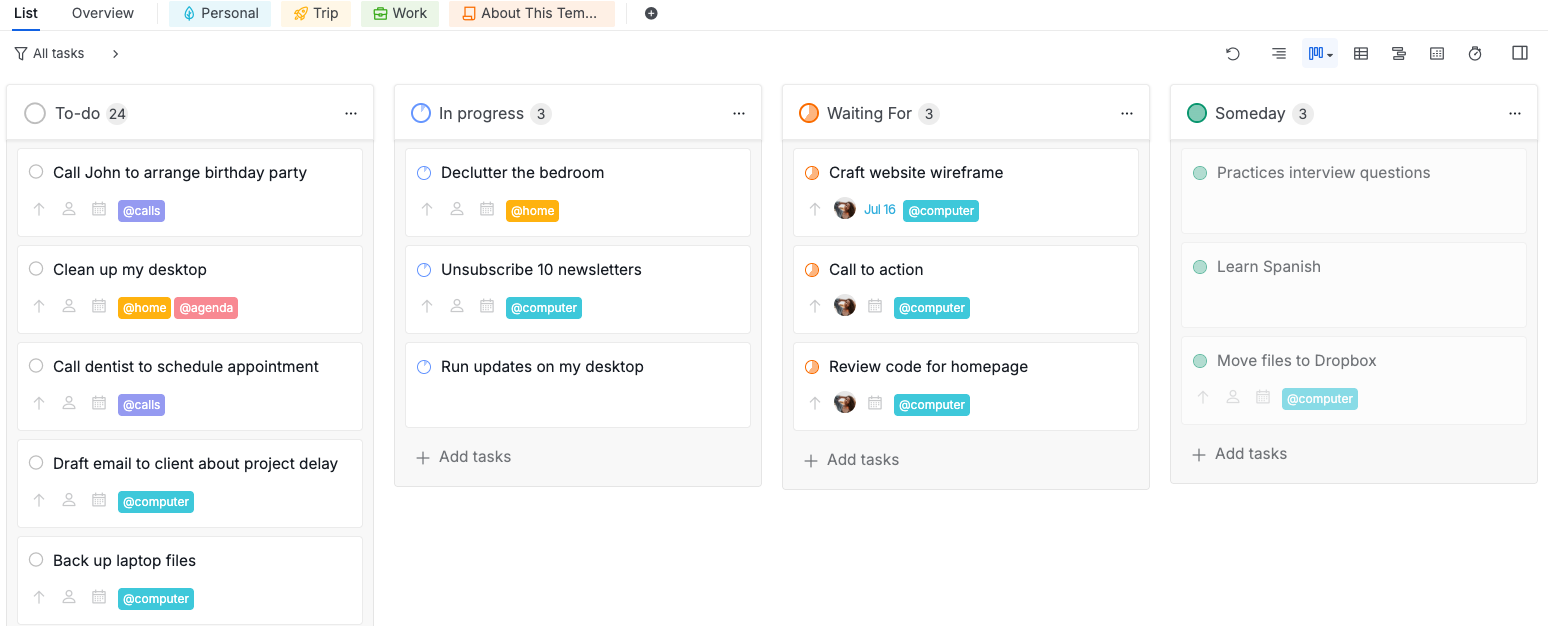
- 組織 → 清單標籤頁 → 篩選器:篩選日期,設置為「截至今日」,找出逾期事項。對於指派給他人的任務,跟進或關閉(等待清單);對於指派給自己的任務,重新安排時間或刪除已不再相關的事項。
- 組織 → 清單標籤頁 → 篩選器:篩選日期,設置為「下週」,確認即將到來的承諾事項已有對應任務。
- 我的任務 → Peekaboo:檢查 Someday/Maybe 中的事項,判斷是否有任務已經準備好激活。

執行
當你準備好開始工作時,GTD 透過四個標準來縮小行動範圍,依次如下:
- 場景:打開當前場景對應的子清單(例如 @work 或 @computer),將範圍限定為此刻此地實際可以完成的任務。
- 時間:使用篩選器按到期日期排序。今天到期或逾期的任務優先顯示。跳過那些需要的時間超過你當前可用時間的事項。
- 精力:掃描剩餘任務,有些需要專注思考,有些則快速且例行。根據當前的精力狀態匹配合適的工作。
- 優先級:從符合前三個標準的任務中,選出最重要的一項開始執行。隨著進展更新任務狀態。

常見問題
什麼是 GTD?
GTD(Getting Things Done)是由 David Allen 創立的一套效率管理方法。其核心理念是:大腦用來產生想法,而不是儲存想法。將所有事情捕獲到一個可信賴的系統中,並透過清晰的流程決定每一項該如何處理,就能解放你的大腦,讓你專注於眼前的工作。
如何在 Quire 中設置 GTD?
用我的任務作為收件箱,捕獲所有事項。逐一處理每一項,判斷它是否可執行。然後進行整理:將其移動到對應的專案,設置到期日期,指派負責人,並用場景標籤進行標注。每天和每週回顧清單,保持系統的有效性。
如何在 Quire 中為 GTD 捕獲任務?
用我的任務作為收件箱。每當有任務、想法或待辦事項出現時,立刻添加到我的任務的清單標籤頁中。在這個階段無需篩選或整理。在理清步驟中再對任務進行處理,並移動到對應的專案。
GTD 中的 Someday/Maybe 清單是什麼?如何在 Quire 中使用?
Someday/Maybe 用於存放你終究想做、但目前還不打算行動的事情。使用 Peekaboo 將這些任務隱藏,並設置重新顯示的日期,讓你的活躍清單保持整潔,同時不會遺漏這些想法。
GTD 中的等待清單是什麼?如何在 Quire 中使用?
等待清單用於追蹤你已委託他人、或正在等待他人完成的任務。將任務移動到對應的專案,指派給相關負責人,並設置到期日期作為跟進提醒。如果到了該日期你還沒有跟進,任務就會顯示為逾期。
如何在 Quire 中使用 GTD 的場景標籤?
為每個場景建立標籤(例如 @home、@work、@errands、@calls、@computer),並在整理步驟中為任務添加對應的標籤。當你準備好開始工作時,按相關場景標籤篩選,即可只看到此刻實際可以執行的任務。
如何在 Quire 中進行每週回顧?
從我的任務開始,將收件箱處理至清零。進入你的組織,打開清單標籤頁,切換到看板檢視,檢查每個專案是否至少有一個活躍的下一步行動。篩選日期,設置為「截至今日」,找出逾期的等待中任務並跟進處理。篩選日期,設置為「下週」,確認即將到來的承諾事項。最後回到我的任務,檢查 Peekaboo 中的事項,判斷是否有 Someday/Maybe 任務已經準備好激活。
Quire 有現成的 GTD 模板嗎?
有。前往 GTD 專案,將其複製到你的工作區,即可直接開始使用,無需從頭搭建整個結構。