
編輯組織 Permalink
您可以透過更新名稱、說明、圖示、網站和網址來自訂 Quire 中的組織。這些資料有助於團隊更清楚了解組織的目的與識別,並在組織概覽頁面上對所有成員可見。

注意: 您必須是組織管理員才能編輯組織設定。
組織外觀與基本設定
圖示與個人資料相片
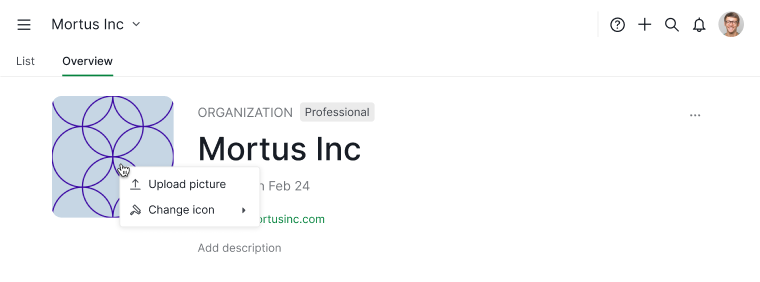
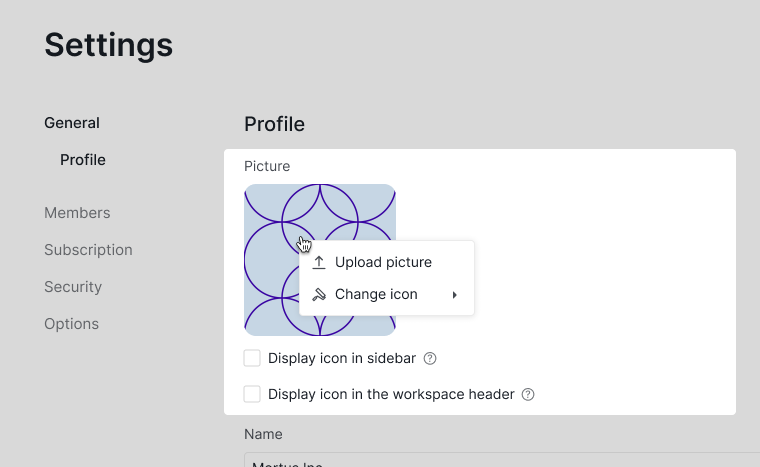
組織圖示預設會顯示初始圖片。您可以用自訂圖片替換它,或選擇預設圖示和顏色。
- 使用下列任一方式開啟編輯資料:
- 組織名稱下拉選單,或

- 直接從概覽標籤頁,或
- 概覽標籤頁中的更多選項選單
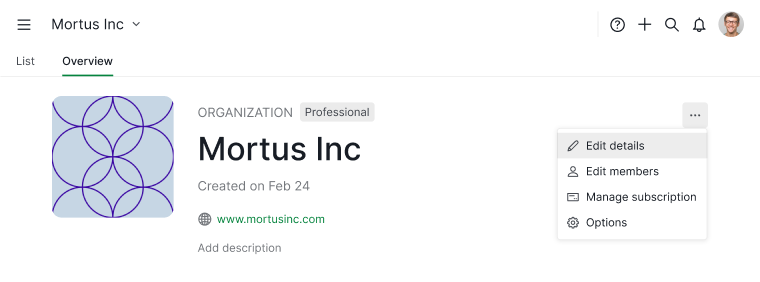
- 組織名稱下拉選單,或
- 在編輯資料面板中,從您的裝置上傳圖片、拖放檔案,或從可用選項中選擇圖示和顏色。


組織名稱
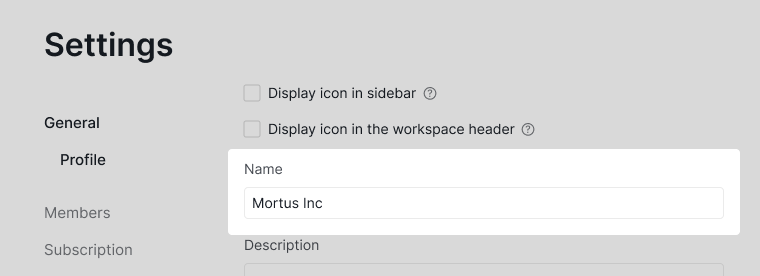
您可以隨時從編輯資料面板重新命名您的組織。
- 使用下列任一方式開啟編輯資料:
- 組織名稱下拉選單,或
- 概覽標籤頁中的更多選項選單
- 組織名稱下拉選單,或
- 在編輯資料面板中,輸入新的組織名稱。按一下儲存以套用變更。

組織說明與資訊
組織說明
組織說明有助於成員了解組織的目的、範圍或狀態。它會顯示在組織概覽頁面上,對所有成員可見。
- 使用下列任一方式開啟編輯資料:
- 組織名稱下拉選單,或
- 直接從概覽標籤頁。當您切換組織或關閉瀏覽器標籤頁時,變更會自動儲存。
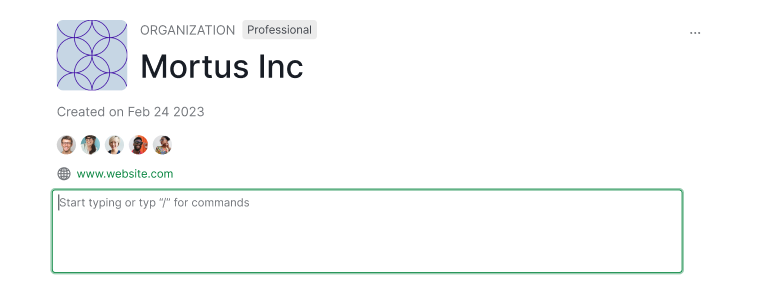
- 或概覽標籤頁中的更多選項選單
- 組織名稱下拉選單,或
- 更新說明並按一下儲存。
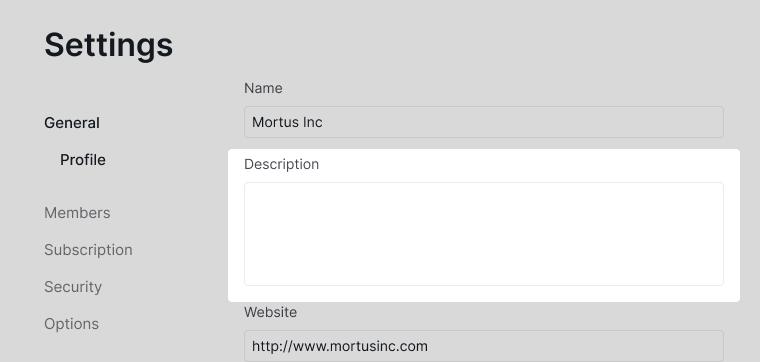


說明中的公式
您可以在組織說明中嵌入公式,以顯示動態資料,例如任務數量或總花費時間。
- 將游標放在說明欄位中。
- 輸入斜線指令 /。
- 從指令選單中選擇公式。
- 輸入您的公式。
範例:計算專案中任務的總花費時間
SUM(#{project_name_here}.tasks.timeSpent)

組織連結與網址
網站網址
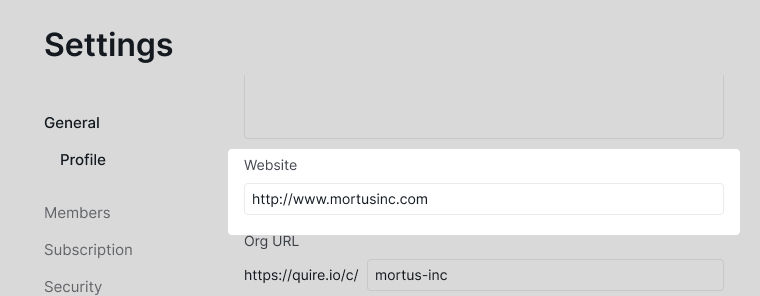
您可以新增公司或團隊的網站網址,讓成員能從組織概覽頁面快速存取。
- 使用下列任一方式開啟編輯資料:
- 組織名稱下拉選單,或
- 概覽標籤頁中的更多選項選單
- 組織名稱下拉選單,或
- 在編輯資料面板中,輸入網站網址。按一下儲存。

自訂組織網址
更改組織網址僅適用於 Professional、Premium、Enterprise 方案。更多資訊請參閱我們的定價頁面。
- 使用下列任一方式開啟編輯資料:
- 組織名稱下拉選單,或
- 概覽標籤頁中的更多選項選單
- 組織名稱下拉選單,或
- 在編輯資料面板中,自訂組織網址。按一下儲存確認。
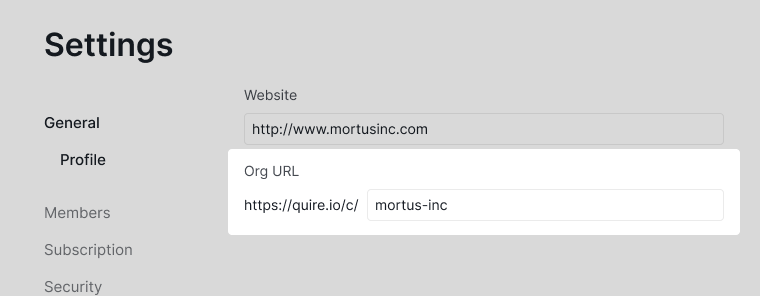

更新網址後:
- 所有組織成員都將受到影響
- 舊網址將自動重新導向至新網址
常見問題
如何在 Quire 中更改我的組織名稱?
從組織下拉選單或概覽標籤頁中的更多選項選單開啟編輯資料,輸入新名稱,然後按一下儲存。只有組織管理員可以編輯。
如何在 Quire 中更改組織個人資料相片或圖示?
從組織下拉選單、直接在概覽標籤頁,或從更多選項選單開啟編輯資料。上傳自訂圖片、拖放檔案,或選擇預設圖示和顏色。
如何在 Quire 中新增或編輯組織說明?
開啟編輯資料或直接點擊概覽標籤頁上的說明欄位。直接在概覽上編輯的變更會自動儲存。
我可以在 Quire 組織說明中使用公式嗎?
可以。將游標放在說明欄位中,輸入 /,選擇公式,然後輸入您的公式。
如何在 Quire 組織中新增網站網址?
從組織下拉選單或概覽更多選項選單開啟編輯資料,輸入網站網址,然後按一下儲存。
如何在 Quire 中更改組織網址?
開啟編輯資料,自訂網址欄位,然後按一下儲存。需要 Professional、Premium 或 Enterprise 方案。舊網址將自動重新導向至新網址。
如需更多協助,請聯繫我們。